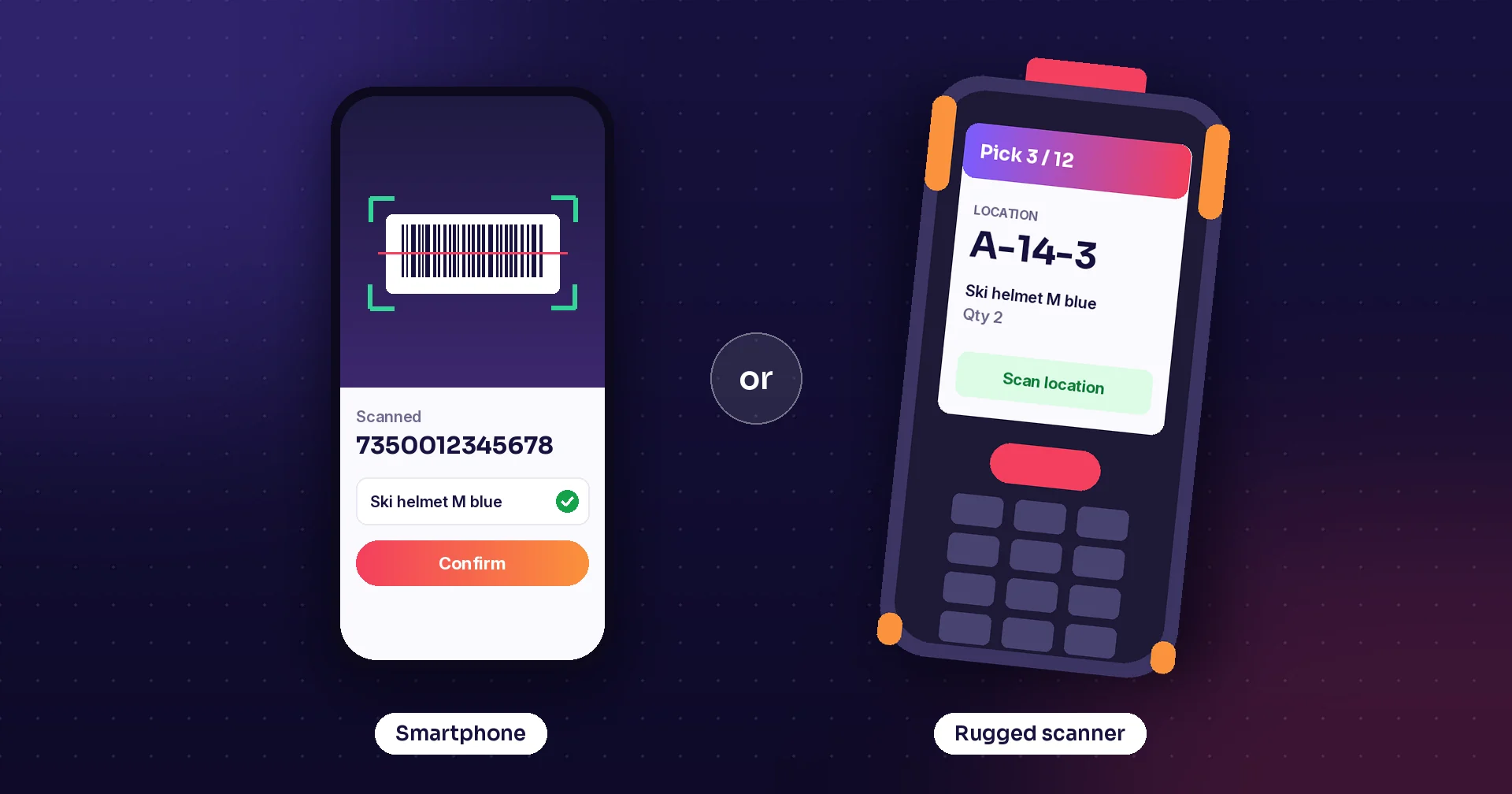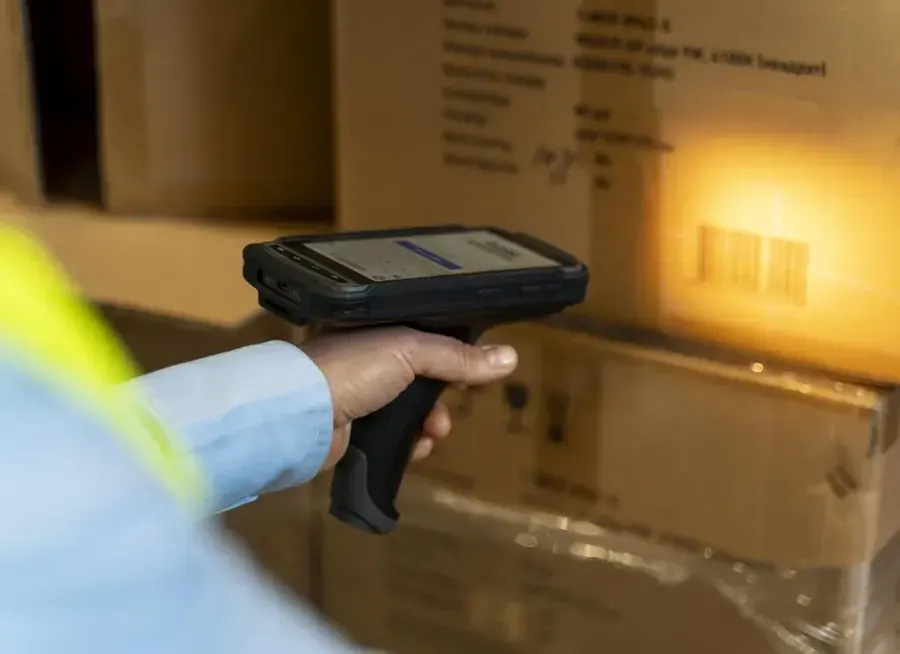
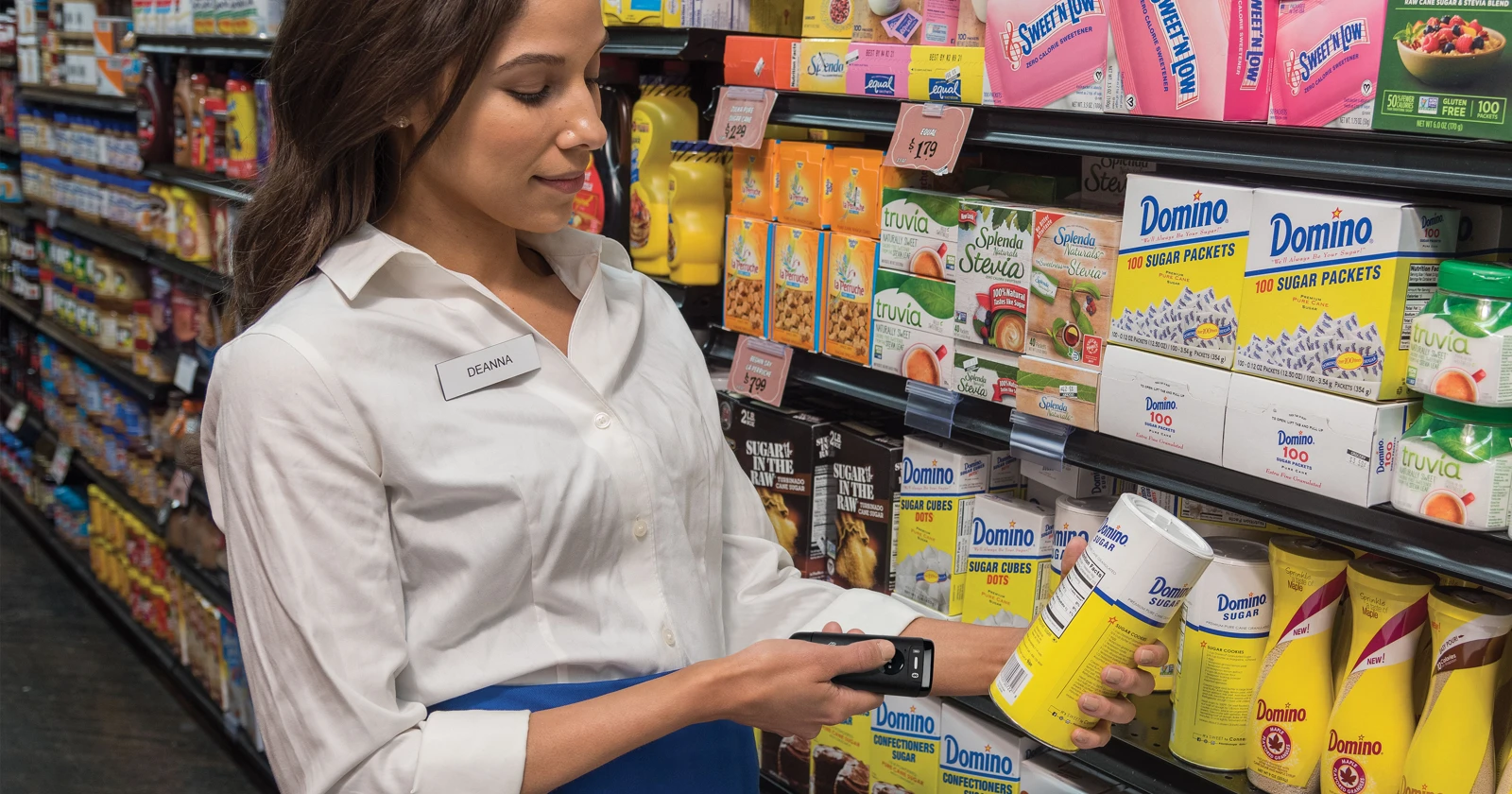
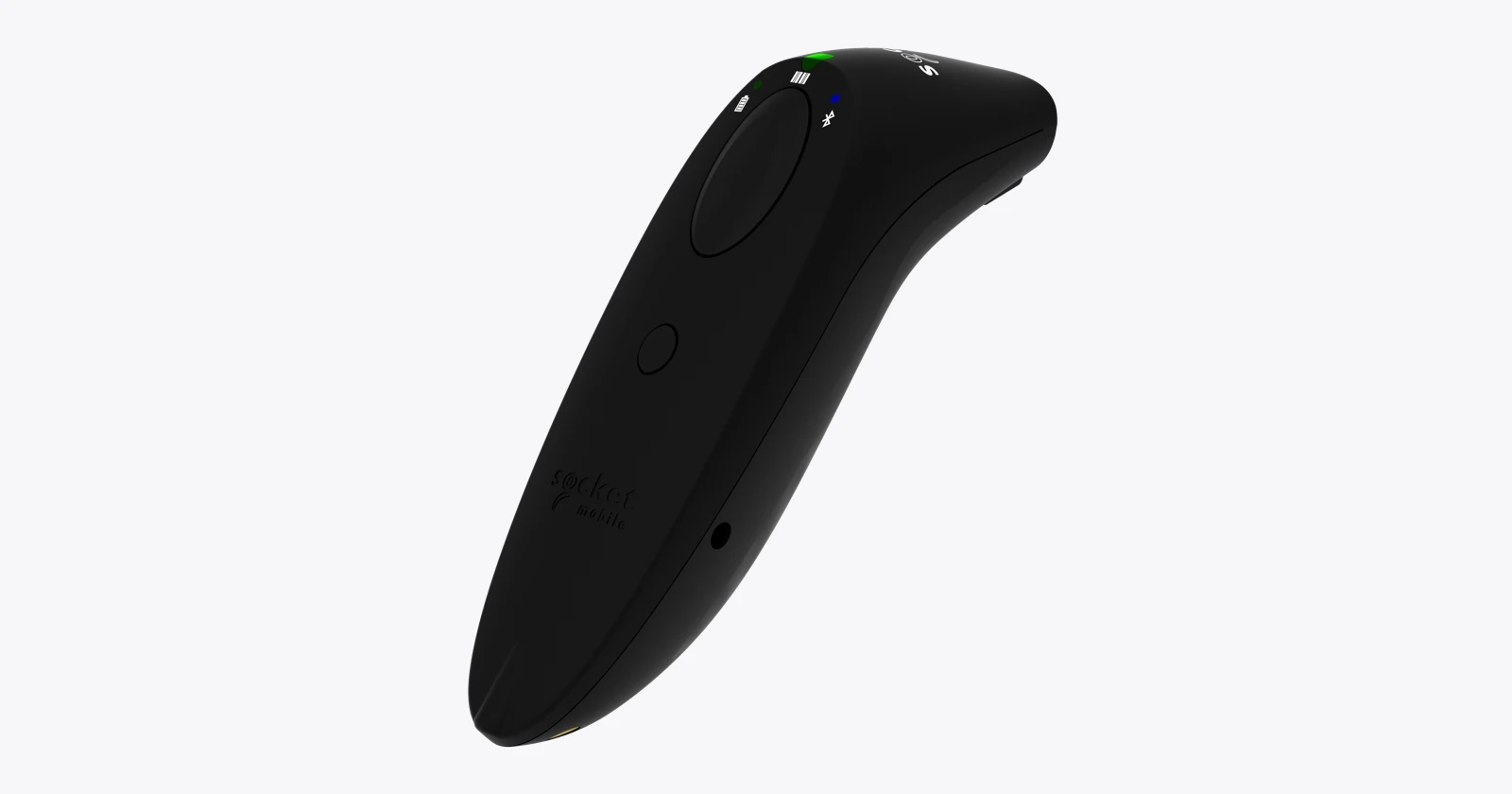
Le code-barres est lu sans problème. Puis quelqu’un doit saisir une quantité, ajouter une note ou rechercher un client, et le clavier de l’iPhone a disparu. Un scanner Bluetooth qui complique la saisie manuelle peut transformer un contrôle rapide des stocks en interruption récurrente.
Le meilleur choix dépend de la façon dont le scanner se connecte à l’application. Pour un formulaire simple, un bouton documenté permettant d’afficher le clavier peut suffire. Si vous alternez souvent entre lecture et saisie, une connexion intégrée à l’application mérite un examen plus attentif. Nous comparons ci-dessous quatre scanners compatibles avec iOS et les moyens pratiques de conserver une saisie manuelle utilisable.
Pourquoi le clavier disparaît-il ?
En mode HID, le scanner s’identifie comme un clavier et transmet les caractères du code-barres sous forme de frappes. Il peut ainsi être utilisé dans les champs de texte ordinaires, mais le clavier à l’écran peut aussi rester masqué. La documentation de Socket Mobile sur Basic Keyboard Mode décrit cette saisie de type clavier ; Lightspeed explique que le clavier de l’iPad n’apparaît pas lorsque ce mode est utilisé. Guide d’utilisation de SocketScan · Explication de Lightspeed sur le clavier.
Une connexion Bluetooth à elle seule ne vous renseigne guère sur ce comportement. HID via Bluetooth Low Energy reste une saisie au clavier. Le mode application ou SDK d’un fabricant utilise un autre chemin de données et exige que le logiciel récepteur le prenne en charge. Sans application compatible, un scanner appairé dans ce mode risque de ne disposer d’aucune destination utile où envoyer ses données.
Notre recommandation : commencez par consulter la liste des scanners et modes de connexion pris en charge par l’application. Testez ensuite la lecture, la saisie manuelle, puis une nouvelle lecture sur l’iPhone ou l’iPad réellement utilisé. La réussite de l’appairage n’est qu’un début.
Quatre scanners, quatre points à vérifier pour le contrôle du clavier
| Lecteur | Pourquoi le choisir ? | Mode de saisie au clavier |
|---|---|---|
| Socket Mobile SocketScan S720 | Lecture polyvalente de codes 1D/2D sur papier et écran. | Commande par le bouton d’alimentation en Basic Keyboard Mode ; Application Mode avec un logiciel pris en charge constitue une autre option. |
| Zebra CS6080 | Un lecteur auxiliaire avec HID et des connexions iOS SDK prises en charge. | Activez Apple iOS Virtual Keyboard Toggle ; utilisez l’action configurée pour le bouton de lecture ou le bouton programmable. |
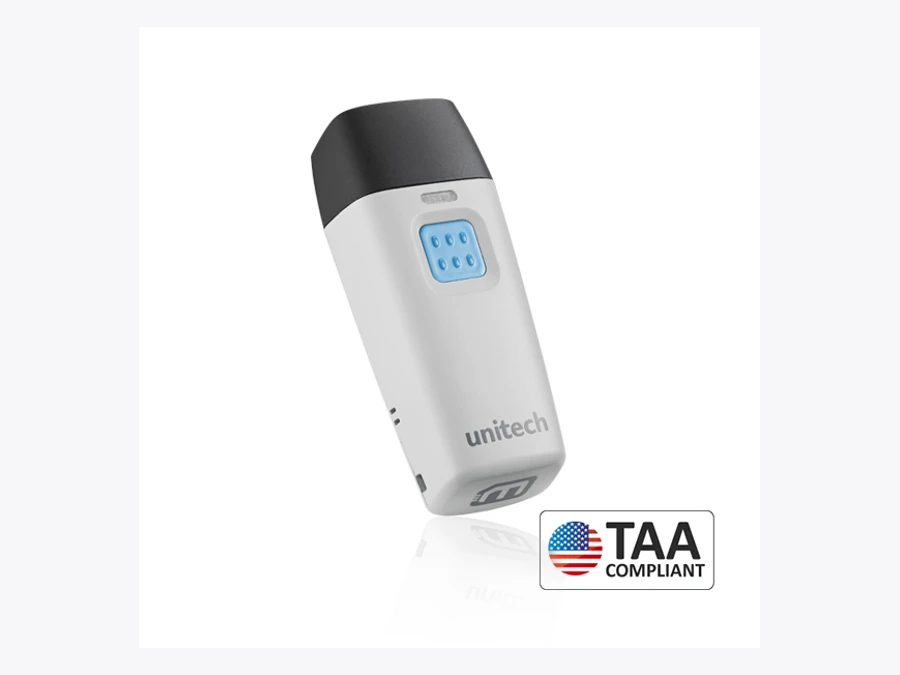
| Unitech MS912 Plus 2D | Un petit scanner de poche pour le travail mobile. | Activez iOS Hotkey, puis double-cliquez sur la gâchette de lecture. |
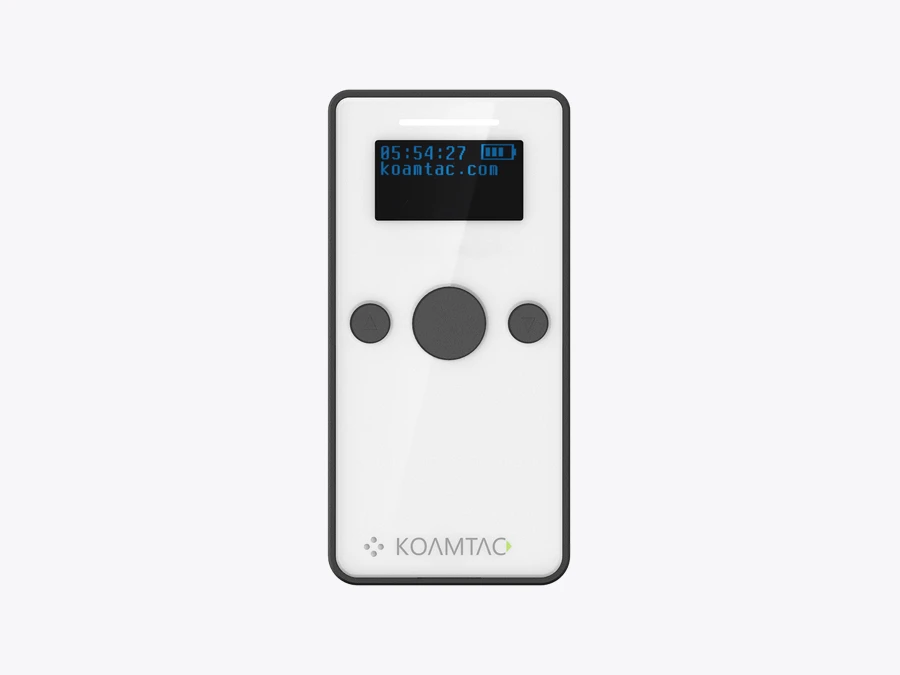
| KOAMTAC KDC280C-BLE | Un lecteur auxiliaire BLE 2D avec écran et options KTSync. | Bascule via le bouton bas dans la configuration HID iOS documentée ; vérifiez le paramètre iOS Keyboard. |
Les quatre modèles disposent de consignes de connexion iOS publiées. Leur inclusion ici ne certifie pas chaque combinaison de version iOS, d’application tierce et de micrologiciel. Les consignes relatives aux produits et au clavier sont accessibles dans les sections ci-dessous.
SocketScan S720 : un bon point de départ pour les formulaires classiques
Le S720 lit les codes 1D et 2D sur les étiquettes imprimées et les écrans. Sa page produit mentionne Basic HID et iOS Application Mode ; ce dernier est destiné aux logiciels pris en charge. Il mérite donc d’être évalué si une même entreprise utilise une application de point de vente et des formulaires de stock dans un navigateur. Détails du produit et de la connexion du S720.
La question décisive est de savoir si l’application prend déjà en charge l’intégration de Socket Mobile. Si oui, suivez la procédure de configuration de l’application au lieu de choisir Basic Mode uniquement parce que l’appairage est rapide. Sinon, testez HID avec la commande du clavier ou examinez les options de clavier et de navigateur décrites ci-dessous.
Zebra CS6080 : une commande pratique, à configurer au préalable
Le CS6080 est la configuration sans fil du lecteur auxiliaire de la famille Zebra CS60. La documentation iOS SDK de Zebra indique que ce modèle prend en charge MFi SSI et SSI via BLE. Une application compatible est nécessaire ; un champ de navigateur ordinaire ne devient pas compatible avec le SDK simplement parce que le scanner est connecté. Famille CS60 · Modes iOS SDK de Zebra.
Pour tester un flux de travail mêlant comptoir et mobilité, incluez également la routine de charge et de transmission de l’appareil. La famille comprend plusieurs accessoires et configurations avec ou sans câble ; commandez la configuration sans fil dont vous avez besoin.
Unitech MS912 Plus 2D : facile à transporter, avec un raccourci sur la gâchette
Unitech indique un poids de 30,7 g pour le MS912 Plus 2D et propose la fonction iOS Hotkey. Le modèle comparé ici est la version 2D ; ne reprenez pas les consignes ni les capacités de lecture d’un produit 1D au nom similaire. Caractéristiques du MS912 Plus 2D.
Un petit scanner peut convenir aux contrôles de stock ponctuels et au travail sur le terrain. Testez la gâchette avec la prise en main réelle du personnel, y compris le double-clic nécessaire pour afficher le clavier. Vérifiez que le passage entre saisie des quantités et lecture reste prévisible.
KOAMTAC KDC280C-BLE : un écran et plusieurs chemins de données
Le KDC280C-BLE est un lecteur auxiliaire 2D compatible avec iOS, doté du logiciel KTSync et d’une connexion SDK. Son guide distingue l’appairage HID-BLE de son mode BLE relié à l’application, appelé SPP-BLE. Cette désignation BLE propre au fabricant ne doit pas être interprétée comme une prise en charge générale de tous les scanners série Bluetooth Classic sous iOS. Produit KDC280C-BLE · Guide de connexion KDC270/280.
L’écran peut aider l’opérateur à vérifier l’état de l’appareil. Évaluez la méthode de connexion et la transmission des données dans l’application cible avant de considérer l’affichage du scanner comme la preuve que l’enregistrement métier a été sauvegardé.
Solution 1 : utilisez la commande du scanner pour afficher le clavier
C’est souvent le changement le moins perturbant pour une configuration HID simple. Laissez le curseur dans le champ à modifier, utilisez l’action documentée, saisissez les informations manuellement, puis testez la lecture suivante. N’improvisez pas de combinaison de boutons : un appui long peut éteindre le scanner ou lancer une autre commande.
Socket Mobile S720
Le guide de la série 700 indique que le bouton d’alimentation commande le clavier à l’écran en iOS Basic Keyboard Mode. Les consignes Socket Mobile de Lightspeed précisent un double-clic rapide sur ce bouton en Keyboard Mode. Vérifiez l’action avec le micrologiciel installé ; ne maintenez pas le bouton enfoncé comme pour éteindre l’appareil. Guide Socket, commandes du produit · Consignes de Lightspeed pour le double-clic.
Zebra CS6080
Activez Apple iOS Virtual Keyboard Toggle avant de connecter l’appareil Apple. Selon la configuration, Zebra indique un double appui sur le bouton Scan ou un appui simple sur le bouton Programmable. L’action Apple Show/Hide Keypad doit être attribuée au bouton programmable. Le guide précise que la bascule est désactivée par défaut et avertit que le paramètre Apple peut être incompatible avec les hôtes autres qu’iOS. Utilisez le guide et les codes-barres de configuration adaptés à votre parc. Guide du CS6080, pages imprimées 134 et 150.
Unitech MS912 Plus 2D
Activez iOS Hotkey, puis double-cliquez sur le bouton Scan pour afficher ou masquer le clavier tactile iOS. Le manuel vérifié indique que le raccourci est activé par défaut, mais un appareil déjà configuré peut être différent. Il fournit également un code-barres de configuration de la bascule du clavier. Manuel du MS912 Plus 2D, section 2.9.3.
KOAMTAC KDC280C-BLE
KOAMTAC documente le bouton bas comme commande de clavier du lecteur auxiliaire. Les consignes de dépannage iOS demandent également d’activer BT Config → iOS Keyboard pour iOS 15 et les versions ultérieures. Si la commande ne fonctionne pas, consultez les consignes correspondant au micrologiciel installé. Raccourcis des lecteurs auxiliaires KOAMTAC · Configuration iOS Keyboard.
Il est utile de montrer le raccourci avant l’achat. Intégrez-le aux consignes de prise en main et vérifiez qu’une lecture arrive toujours dans le champ prévu après une saisie manuelle. Un raccourci que personne ne connaît n’améliorera pas le travail de l’équipe.
Solution 2 : faites recevoir directement les données du scanner par l’application
Pour un flux où vous alternez souvent lecture et saisie, une connexion application/SDK prise en charge est généralement la première piste à examiner. Elle peut transmettre les données décodées à l’application indépendamment des frappes clavier, afin que celle-ci gère délibérément les événements de lecture et la saisie manuelle habituelle. Il s’agit d’une recommandation de conception, et non d’une garantie concernant le comportement du clavier dans chaque application.
Socket Mobile appelle Application Mode sa connexion intégrée ; Zebra documente MFi SSI et SSI via BLE pour le CS6080. KOAMTAC fournit des consignes de connexion KTSync et SDK. Suivez la procédure d’appairage prise en charge par l’application. Une connexion BLE brute, un autre profil série ou la simple présence du scanner dans les Réglages ne créent pas automatiquement cette intégration. Modes de connexion Socket · Modes pris en charge par Zebra · Guide KOAMTAC de connexion à l’application.
Demandez au fournisseur du logiciel de montrer une correction de quantité alors que le scanner reste connecté, puis une deuxième lecture valide. Recommencez après avoir verrouillé et déverrouillé le téléphone. Si vous proposez Raptool, faites la démonstration de ce parcours précis dans le client ou le flux web envisagé ; cet article n’établit pas l’existence d’une intégration avec les scanners cités.
Solution 3 : utilisez un clavier ou un navigateur pris en charge
Une extension de clavier peut relier la connexion d’une application du fabricant aux champs de texte sans modifier le code de l’application cible. Socket Mobile propose l’extension SM Keyboard comme solution pour maintenir les lecteurs compatibles en Application Mode tout en fournissant un clavier personnalisé. Son SM Browser est une autre solution du fabricant pour lire des codes dans des formulaires web. Ce sont des solutions propres à Socket, et non des utilitaires pour tous les scanners Bluetooth. Applications utilitaires de Socket Mobile.
KOAMTAC documente le clavier KTSync Keyboard pour iOS. Le KDC doit être connecté à KTSync et son clavier sélectionné dans le champ cible ; suivez les exigences de configuration et d’accès indiquées dans le guide. Guide du clavier à l’écran KTSync.
Ces options nécessitent un test dans l’application. Apple explique que les champs de texte sécurisés et les champs de pavé téléphonique utilisent le clavier système, et qu’une application peut refuser complètement les extensions de clavier personnalisées. L’organisation doit également examiner la politique des appareils gérés et les accès éventuellement demandés par le clavier. Un clavier personnalisé est donc une passerelle possible, mais pas un moyen universel de contourner toutes les restrictions d’application. Limitations d’Apple concernant les claviers personnalisés.
Solution 4 : utilisez la commande Afficher le clavier de l’iPad
Apple documente une procédure sur iPad : touchez le bouton Keyboard Shortcut dans la barre Shortcuts en bas de l’écran, puis touchez Show Keyboard. Si vous avez ajouté des claviers pour d’autres langues, le bouton de langue offre un autre point d’accès. Utilisez cette commande si ces contrôles sont présents dans votre application et votre version d’iPadOS. Ces consignes concernent l’iPad ; ne les présentez pas comme un menu équivalent sur iPhone. Apple : passer au clavier à l’écran.
Si cette commande est absente, revenez au raccourci documenté du scanner ou à la connexion par application prise en charge. Les consignes Android permettant de garder le clavier logiciel visible pendant une saisie physique ne s’appliquent pas à iOS.
Solution 5 : gardez une solution de repli pratique pour les exceptions
Éteindre ou déconnecter temporairement le scanner est un test de diagnostic utile : si le clavier réapparaît, examinez le mode actif du scanner. Cette procédure est toutefois peu pratique si vous devez saisir souvent des quantités. Avant la reconnexion, vérifiez la saisie manuelle et l’endroit où arriveront les prochaines lectures. Ne supposez pas que les lectures effectuées hors connexion seront mises en mémoire tampon ou rejouées sans risque.
À un poste fixe, un clavier physique peut faciliter les saisies occasionnelles même si le clavier à l’écran reste masqué. Si le volume de lecture est faible, la fonction de lecture par caméra prise en charge par l’application peut suffire. Testez ces deux solutions de flux de travail, notamment en ce qui concerne l’espace, la manipulation et les exigences de l’application.
Ne faites pas de « Oublier cet appareil » ou de la réinitialisation d’usine la méthode habituelle pour saisir une note. Ces opérations peuvent modifier l’appairage ou la configuration et entraîner une procédure de rétablissement plus longue.
Le test décisif : lire, saisir, lire à nouveau
- Appairez l’appareil dans le mode prévu et lisez un code dans le champ correspondant.
- Ouvrez le clavier avec la méthode choisie et saisissez une quantité et une courte note.
- Lisez l’article suivant. Vérifiez que le code arrive une seule fois dans le bon champ, y compris les zéros initiaux et la ponctuation.
- Recommencez après avoir changé d’application, verrouillé le téléphone et effectué un cycle de veille/reconnexion du scanner.
- Testez la disposition de clavier réellement utilisée ainsi que les éventuels suffixes Tab ou Enter. Un Enter automatique ne doit pas envoyer un formulaire incomplet.
- Vérifiez que l’enregistrement métier est sauvegardé. Un bip du scanner ou un texte visible ne prouve pas que le système central a accepté la transaction.
HID exige une attention particulière au champ actif. Une lecture peut être envoyée là où se trouve le curseur. Une intégration applicative peut donner davantage de contrôle au logiciel, mais la validation, le traitement des doublons et l’accusé de réception du serveur doivent également être conçus et testés.
Les solutions de contournement répétées du clavier ont un coût.
Supposons qu’une meilleure configuration supprime 12 secondes d’interruption à 60 reprises par jour, sur 250 jours ouvrés. Cela libère 50 heures de travail par an, soit 1 500 € de capacité de travail à 30 € l’heure, avant les coûts du matériel, des licences et de l’intégration. Il s’agit de données hypothétiques, et non d’un résultat mesuré pour un scanner ni d’une économie financière garantie.
Pour des saisies manuelles occasionnelles, une bascule fiable peut suffire. Si vous lisez et modifiez des données en continu, privilégiez une connexion prise en charge par l’application ou une solution du fabricant validée. Choisissez la combinaison qui permet au personnel de terminer le formulaire sans rétablir sans cesse la connexion.
Références des familles et vérifications de configuration
Socket Mobile SocketScan S720 · détails techniques
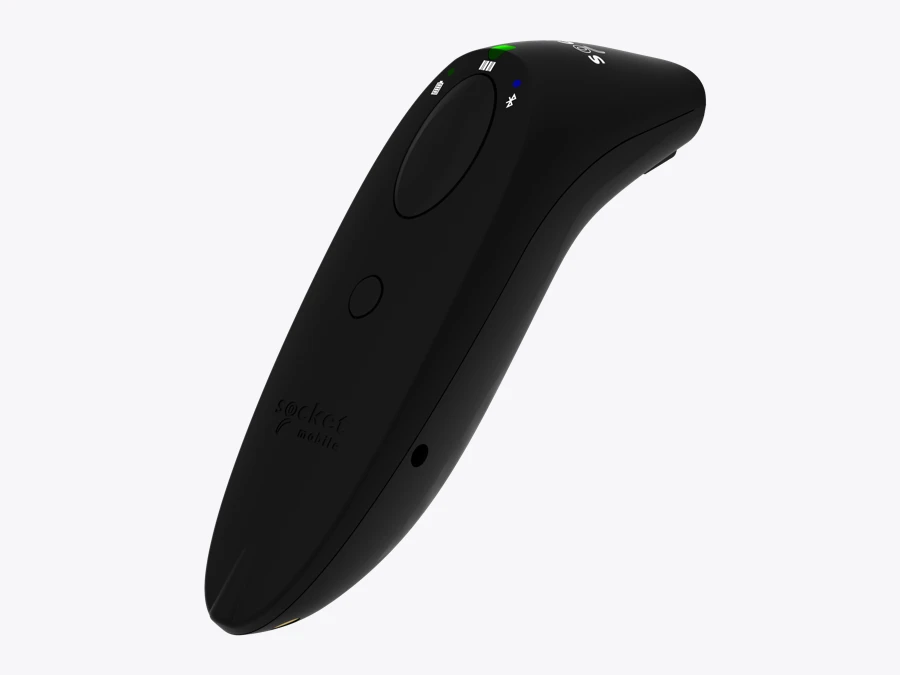
Socket Mobile SocketScan S720
Informations officielles sur le produit et sa configuration
| Rôle à évaluer | Étiquettes 1D/2D et codes à l’écran à usage général |
|---|---|
| Notes sur la configuration publiée | Bluetooth Classic ; Basic HID et iOS Application Mode pris en charge. |
| Avant de commander | Commande du clavier par le bouton d’alimentation en HID ; utilisez l’appairage propre à l’application s’il est pris en charge. |
Avantage à évaluer : Étiquettes 1D/2D et codes à l’écran à usage général.
Compromis : Commande du clavier par le bouton d’alimentation en HID ; utilisez l’appairage propre à l’application s’il est pris en charge.
Vérifié le 16 octobre 2026. Photo de la famille, et non certification des options illustrées ou de la compatibilité avec les applications métier. Consultez la liste actuelle des références du fabricant pour obtenir toutes les caractéristiques.
Zebra CS6080 · détails techniques
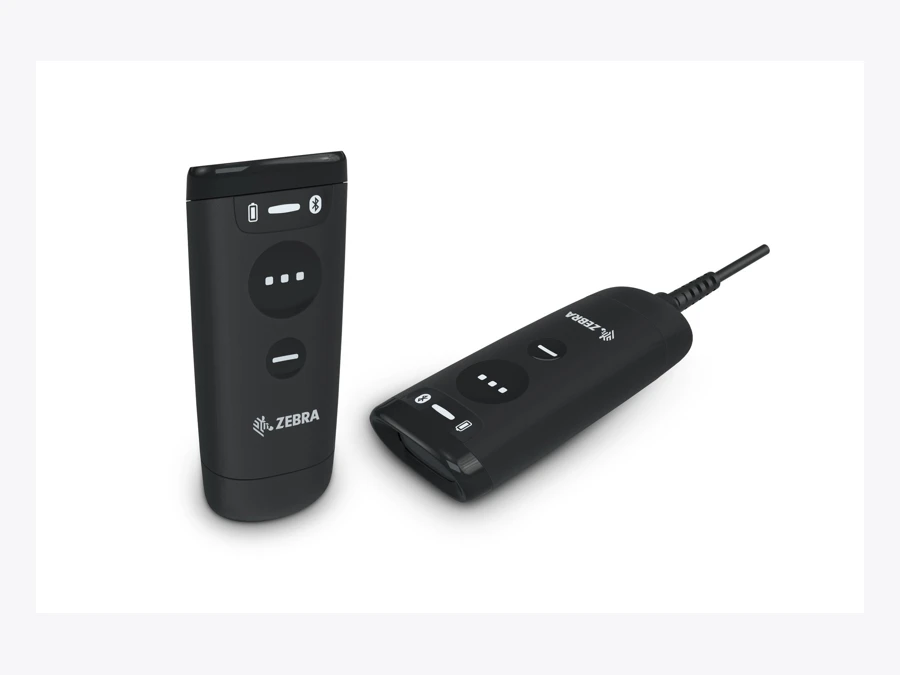
Zebra CS6080
Informations officielles sur le produit et sa configuration
| Rôle à évaluer | Flux de travail avec lecteur auxiliaire mobile et utilisation au comptoir |
|---|---|
| Notes sur la configuration publiée | Lecture 1D/2D ; l’iOS SDK prend en charge MFi SSI et SSI via BLE. |
| Avant de commander | Activez la bascule clavier Apple avant l’appairage et configurez le bouton souhaité. L’image montre des options CS60 avec et sans câble. |
Avantage à évaluer : Flux de travail avec lecteur auxiliaire mobile et utilisation au comptoir.
Compromis : Activez la bascule clavier Apple avant l’appairage et configurez le bouton souhaité. L’image montre des options CS60 avec et sans câble.
Vérifié le 16 octobre 2026. Photo de la famille, et non certification des options illustrées ou de la compatibilité avec les applications métier. Consultez la liste actuelle des références du fabricant pour obtenir toutes les caractéristiques.
Unitech MS912 Plus 2D · détails techniques
Unitech MS912 Plus 2D
Informations officielles sur le produit et sa configuration
| Rôle à évaluer | Flux de travail avec petit scanner de poche |
|---|---|
| Notes sur la configuration publiée | Lecture 1D/2D ; poids publié de 30,7 g ; iOS Hotkey. |
| Avant de commander | Activez iOS Hotkey et double-cliquez sur la gâchette de lecture. Comparez le modèle 2D, et non l’appareil 1D au nom similaire. |
Avantage à évaluer : Flux de travail avec petit scanner de poche.
Compromis : Activez iOS Hotkey et double-cliquez sur la gâchette de lecture. Comparez le modèle 2D, et non l’appareil 1D au nom similaire.
Vérifié le 16 octobre 2026. Photo de la famille, et non certification des options illustrées ou de la compatibilité avec les applications métier. Consultez la liste actuelle des références du fabricant pour obtenir toutes les caractéristiques.
KOAMTAC KDC280C-BLE · détails techniques
KOAMTAC KDC280C-BLE
Informations officielles sur le produit et sa configuration
| Rôle à évaluer | Lecture auxiliaire avec écran et options KTSync |
|---|---|
| Notes sur la configuration publiée | Scanner BLE 2D ; connexions HID et via l’application/SDK du fabricant. |
| Avant de commander | Vérifiez BT Config > iOS Keyboard et la bascule avec le bouton bas ; KTSync Keyboard nécessite sa propre configuration. |
Avantage à évaluer : Lecture auxiliaire avec écran et options KTSync.
Compromis : Vérifiez BT Config > iOS Keyboard et la bascule avec le bouton bas ; KTSync Keyboard nécessite sa propre configuration.
Vérifié le 16 octobre 2026. Photo de la famille, et non certification des options illustrées ou de la compatibilité avec les applications métier. Consultez la liste actuelle des références du fabricant pour obtenir toutes les caractéristiques.
Questions à poser avant de commander
Pourquoi le clavier de l’iPhone ou de l’iPad disparaît-il lorsqu’un scanner se connecte ?
En mode HID, le scanner se comporte comme un clavier matériel. Le clavier logiciel peut rester masqué. Utilisez la bascule de clavier documentée du scanner, la commande Afficher le clavier disponible sur iPad ou une connexion par application compatible.
Le passage du scanner en mode BLE résoudra-t-il le problème de clavier ?
Pas à lui seul. HID via BLE reste une saisie au clavier. Une connexion BLE par application/SDK exige que l’application réceptrice prenne en charge le scanner et son protocole.
SM Keyboard ou KTSync Keyboard fonctionnent-ils dans toutes les applications ?
Non. Utilisez le scanner du fabricant pris en charge et la configuration de connexion correspondante. Apple restreint les claviers personnalisés dans les champs sécurisés et les champs de pavé téléphonique ; les applications peuvent également les refuser.
Dois-je déconnecter le scanner chaque fois que je dois saisir du texte ?
Cela peut servir de diagnostic temporaire ou de solution de repli, mais les déconnexions répétées ajoutent du travail. Testez une bascule documentée ou une connexion prise en charge par l’application avant d’adopter cette habitude.
Sources et périmètre
Recherche vérifiée le 16 octobre 2026. Les affirmations des fabricants sont attribuées ; les comparaisons de tâches proposées et l’exemple de capacité relèvent de notre analyse. Aucun test indépendant des appareils n’a été réalisé.