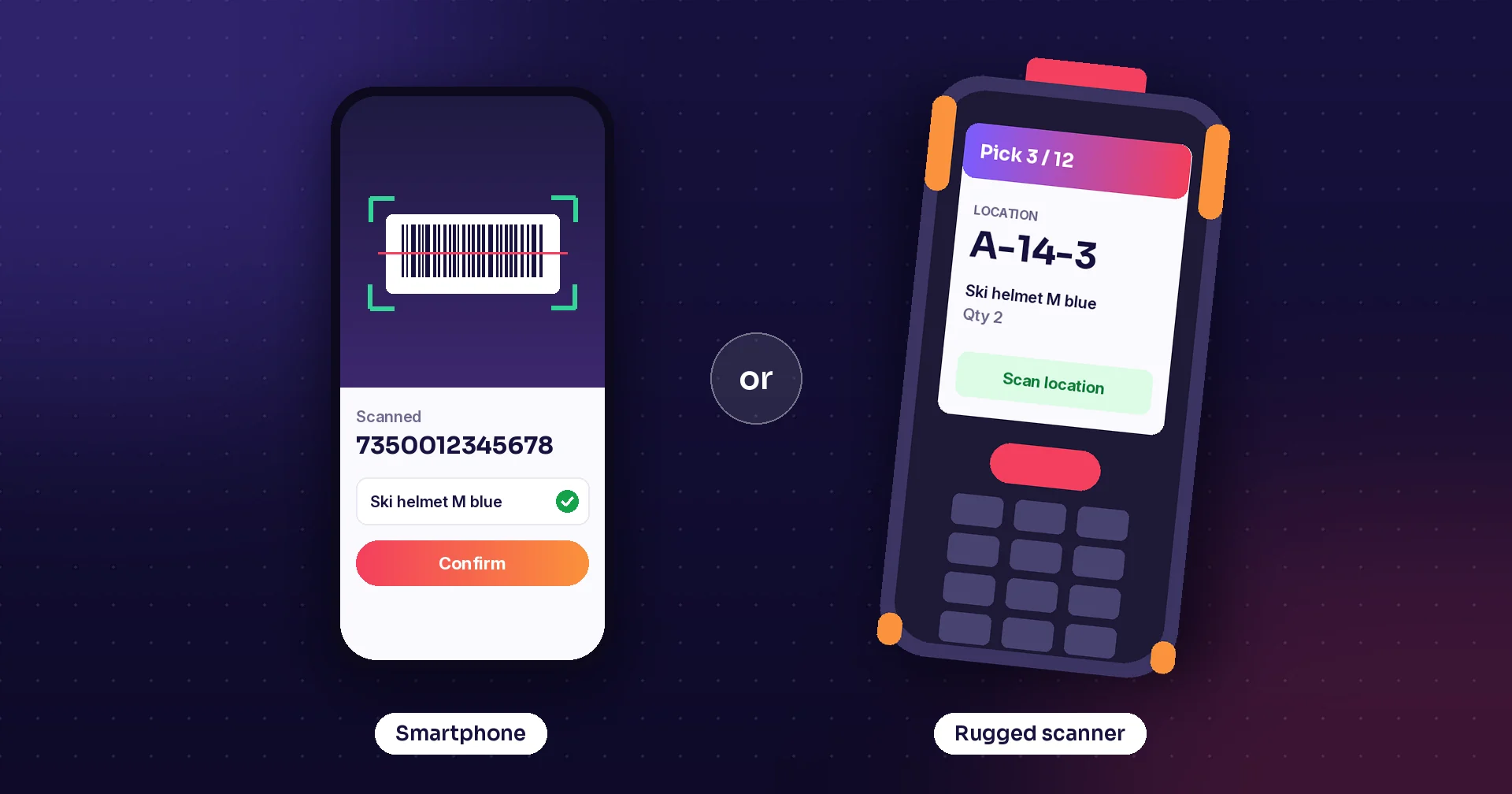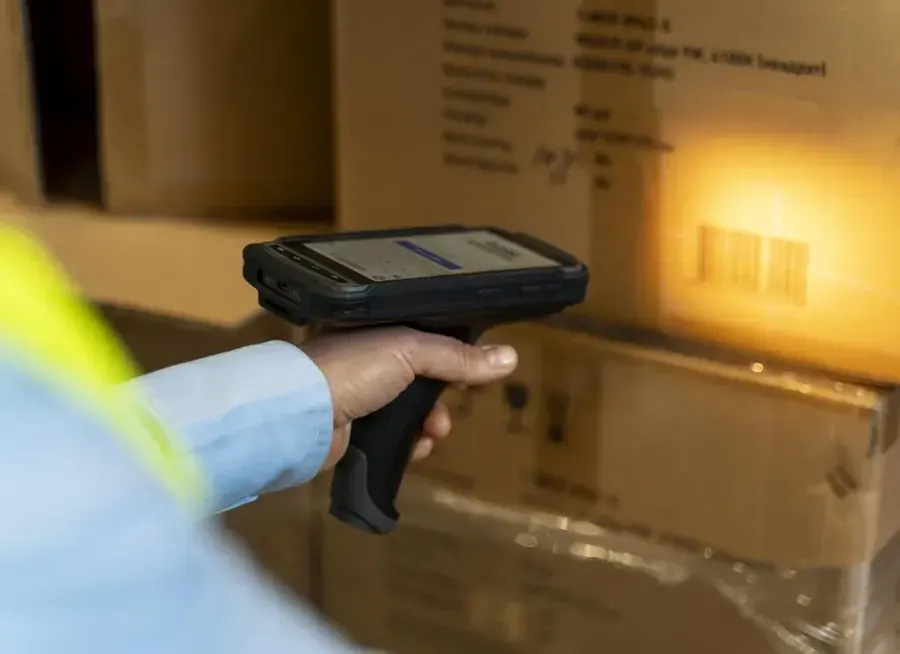
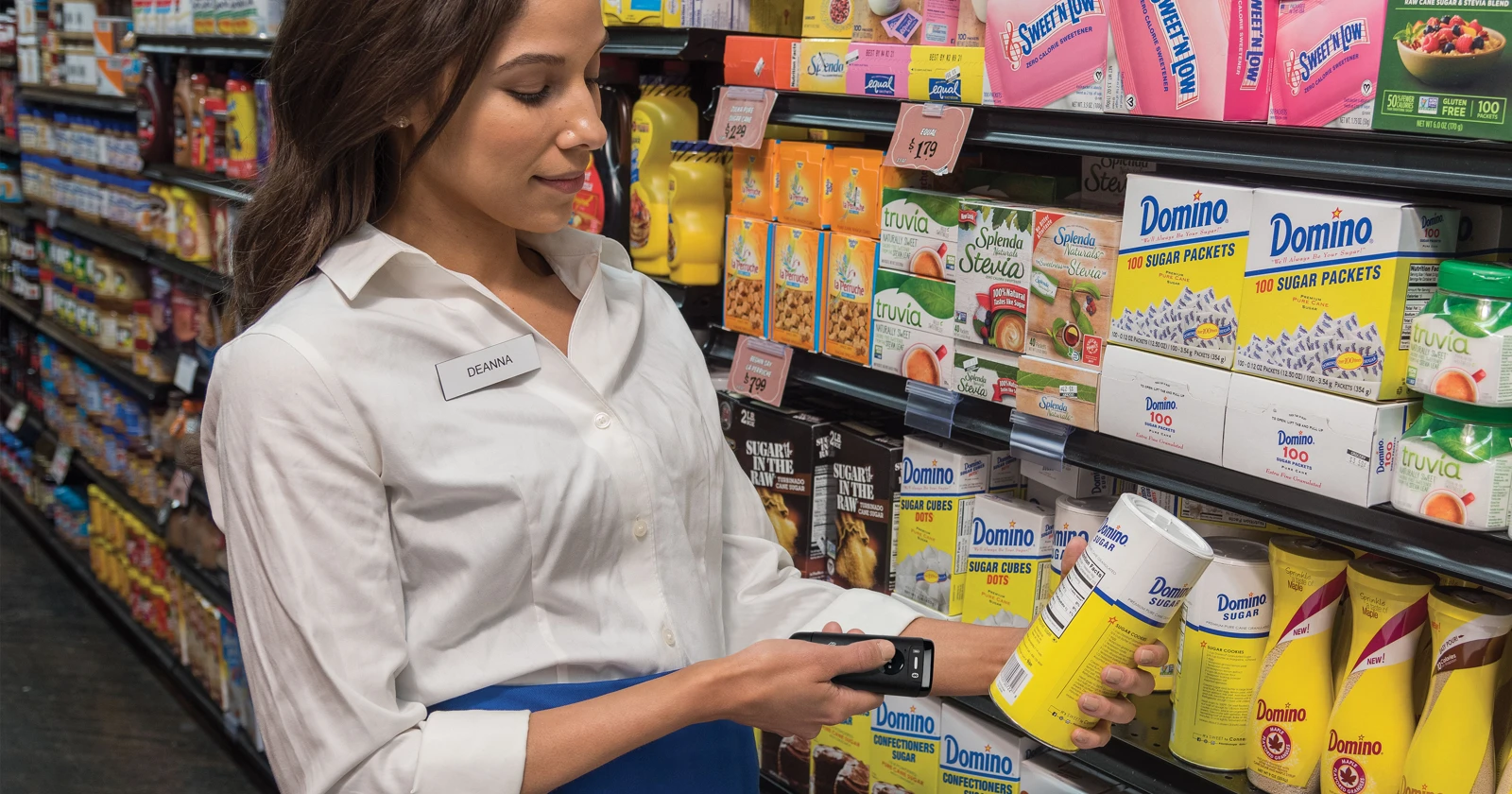
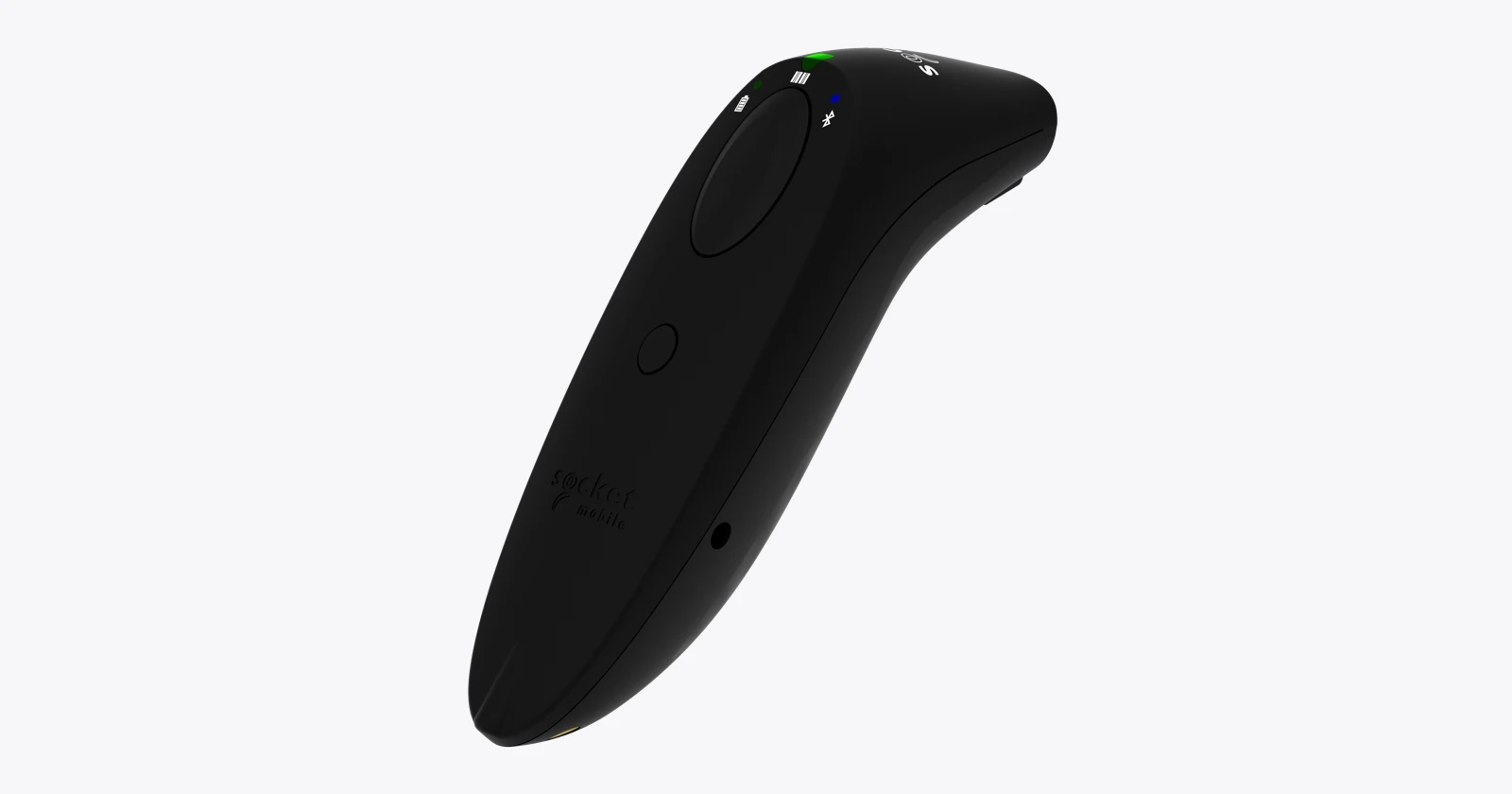
El código de barras se escanea sin problemas. Después alguien tiene que introducir una cantidad, añadir una nota o buscar a un cliente, y el teclado del iPhone ha desaparecido. Si un escáner Bluetooth dificulta la entrada manual, una comprobación rápida del stock puede convertirse en una interrupción constante.
La mejor opción depende de cómo se conecte el escáner a la aplicación. Para un formulario sencillo, puede bastar un botón documentado para mostrar el teclado. Si se alterna a menudo entre escanear y escribir, conviene estudiar una conexión integrada en la app. A continuación comparamos cuatro escáneres compatibles con iOS y formas prácticas de mantener la entrada manual a mano.
¿Por qué desaparece el teclado?
En el modo HID, el escáner se identifica como un teclado y envía los caracteres del código de barras como pulsaciones. Esto resulta útil en campos de texto habituales, pero también puede hacer que el teclado en pantalla permanezca oculto. La documentación de Socket Mobile sobre Basic Keyboard Mode describe esta entrada como la de un teclado; Lightspeed explica que, al usar ese modo, no aparece el teclado del iPad. Guía de usuario de SocketScan · Explicación de Lightspeed sobre el teclado.
La conexión Bluetooth por sí sola no dice mucho sobre este comportamiento. HID mediante Bluetooth Low Energy sigue siendo una entrada de teclado. El modo de app o SDK del fabricante usa otra vía de datos y requiere que el software receptor sea compatible. Si cambias a ese modo sin una app compatible, el escáner emparejado puede quedarse sin un destino útil al que enviar los datos.
Te recomendamos empezar por la lista de escáneres y modos de conexión compatibles con la aplicación. Después, prueba a escanear, escribir manualmente y volver a escanear en el iPhone o iPad que se vaya a usar. El emparejamiento correcto es solo el principio.
Cuatro escáneres, cuatro controles del teclado que debes revisar
| Escáner | ¿Por qué tenerlo en cuenta? | Vía del teclado |
|---|---|---|
| Socket Mobile SocketScan S720 | Escaneo versátil de códigos 1D/2D en papel y pantalla. | Control con el botón de encendido en Basic Keyboard Mode; Application Mode con software compatible es otra opción. |
| Zebra CS6080 | Un escáner complementario con conexiones HID y SDK para iOS compatibles. | Activa Apple iOS Virtual Keyboard Toggle y usa la acción configurada para el botón de escaneo o el botón programable. |
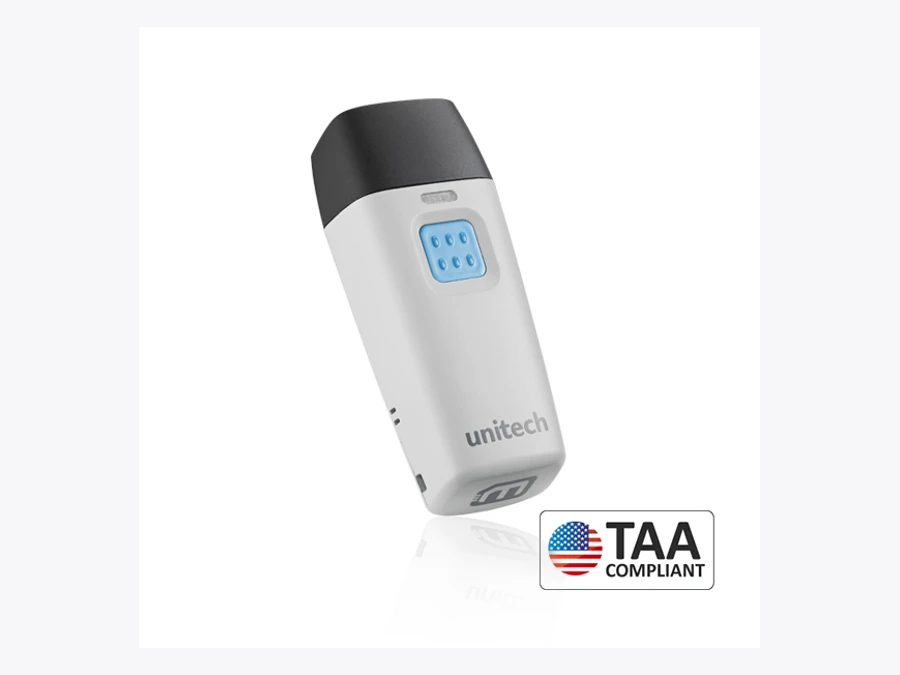
| Unitech MS912 Plus 2D | Un pequeño escáner de bolsillo para trabajar en movilidad. | Activa iOS Hotkey y haz doble clic en el gatillo de escaneo. |
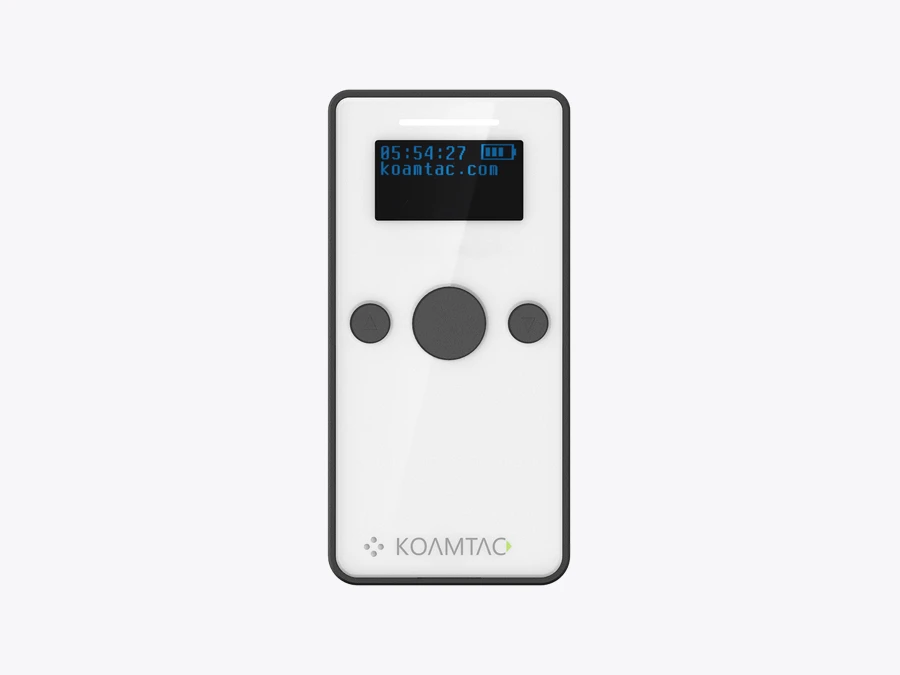
| KOAMTAC KDC280C-BLE | Un escáner complementario 2D BLE con pantalla y opciones de KTSync. | Alterna con el botón Down en la configuración HID para iOS documentada; comprueba el ajuste iOS Keyboard. |
Los cuatro cuentan con instrucciones publicadas para conectarse a iOS. Su inclusión aquí no certifica todas las combinaciones de versión de iOS, app de terceros y firmware. En las secciones siguientes se enlazan las instrucciones del producto y del teclado.
SocketScan S720: un buen punto de partida para formularios habituales
El S720 lee códigos 1D y 2D de etiquetas impresas y pantallas. La página del producto indica Basic HID e iOS Application Mode; este último está pensado para software compatible. Conviene evaluarlo si la misma empresa utiliza una app de TPV y formularios de stock en el navegador. Detalles del producto S720 y de su conexión.
La pregunta clave es si la app ya es compatible con la integración de Socket Mobile. Si lo es, sigue la configuración de esa app en vez de elegir Basic Mode solo porque se empareja rápido. Si no lo es, prueba HID con el control del teclado o estudia las opciones de teclado y navegador que se describen más abajo.
Zebra CS6080: un control útil, pero primero hay que configurarlo
El CS6080 es la configuración inalámbrica del escáner complementario de la familia Zebra CS60. La documentación de Zebra para iOS SDK indica que este modelo es compatible con MFi SSI y SSI mediante BLE. Hace falta una app compatible: un campo normal del navegador no obtiene compatibilidad con el SDK por el mero hecho de que el escáner esté conectado. Familia CS60 · Modos del SDK para iOS de Zebra.
Si pruebas un flujo de trabajo en el mostrador y en movilidad, incluye también la rutina de carga y entrega del dispositivo. La familia tiene varios accesorios y configuraciones con y sin cable; pide la configuración inalámbrica que necesites.
Unitech MS912 Plus 2D: pequeño para llevarlo encima y con acceso rápido en el gatillo
Unitech indica que el MS912 Plus 2D pesa 30,7 g y ofrece la función iOS Hotkey. Aquí comparamos el modelo 2D; no uses instrucciones ni capacidades de lectura de un producto 1D con un nombre parecido. Especificaciones del MS912 Plus 2D.
Un escáner pequeño puede encajar en comprobaciones de stock ocasionales y en el trabajo de campo. Prueba el gatillo tal como lo sujeta el personal, incluido el doble clic necesario para acceder al teclado. Comprueba que el cambio entre introducir cantidades y escanear sea previsible.
KOAMTAC KDC280C-BLE: una pantalla y más de una vía de datos
El KDC280C-BLE es un escáner complementario 2D compatible con iOS, con el software KTSync y una opción SDK. Su guía distingue el emparejamiento HID-BLE del modo BLE conectado a la app, que denomina SPP-BLE. Esa denominación BLE específica del fabricante no debe interpretarse como compatibilidad general con cualquier escáner serie Bluetooth Classic en iOS. Producto KDC280C-BLE · Guía de conexión KDC270/280.
La pantalla puede ayudar a consultar el estado del dispositivo. Evalúa el método de conexión y la entrega de datos en la app de destino antes de considerar que la pantalla del escáner demuestra que se ha guardado el registro de negocio.
Solución 1: usa el control del escáner para mostrar el teclado
En una configuración HID sencilla, este suele ser el cambio menos molesto. Deja el cursor en el campo que quieras editar, usa la acción documentada, introduce la información manualmente y prueba el siguiente escaneo. No adivines combinaciones de botones: una pulsación larga puede apagar el escáner o iniciar otro comando.
Socket Mobile S720
La guía de la serie 700 identifica el botón de encendido como control del teclado en pantalla en iOS Basic Keyboard Mode. Las instrucciones de Lightspeed para Socket Mobile especifican un doble clic rápido de ese botón en Keyboard Mode. Confirma la acción con el firmware instalado; no lo mantengas pulsado como si fueras a apagar el dispositivo. Guía de Socket, controles del producto · Instrucciones de Lightspeed para el doble clic.
Zebra CS6080
Activa Apple iOS Virtual Keyboard Toggle antes de conectar el dispositivo Apple. Zebra documenta una doble pulsación del botón Scan o una pulsación del botón Programmable, según la configuración. El botón programable debe tener asignada la acción Apple Show/Hide Keypad. La guía indica que el cambio está desactivado de forma predeterminada y advierte de que el ajuste de Apple puede no ser compatible con dispositivos distintos de iOS. Usa la guía correcta y los códigos de barras de configuración de la flota. Guía del CS6080, páginas impresas 134 y 150.
Unitech MS912 Plus 2D
Activa iOS Hotkey, haz doble clic en el botón de escaneo para mostrar u ocultar el teclado táctil de iOS. El manual consultado indica que el acceso rápido está activado de forma predeterminada, aunque una unidad configurada anteriormente puede tener otro ajuste. También incluye un código de barras de configuración para cambiar el teclado. Manual del MS912 Plus 2D, sección 2.9.3.
KOAMTAC KDC280C-BLE
KOAMTAC documenta el botón Down como control del teclado del escáner complementario. Sus instrucciones de solución de problemas para iOS también indican que se debe activar BT Config → iOS Keyboard para iOS 15 y versiones posteriores. Si no funciona, consulta las instrucciones actuales para el firmware instalado. Accesos rápidos para escáneres complementarios KOAMTAC · Configuración de iOS Keyboard.
Conviene mostrar el acceso rápido antes de comprar. Inclúyelo en las instrucciones de entrega y comprueba que, después de introducir datos manualmente, el siguiente escaneo siga llegando al campo previsto. Un acceso rápido que nadie conoce no mejorará el turno.
Solución 2: deja que la app reciba los datos del escáner directamente
En un flujo de trabajo que alterna a menudo entre escanear y escribir, una conexión con la app o el SDK compatible suele ser la primera opción que conviene estudiar. Puede enviar los datos descodificados a la aplicación por separado de las pulsaciones del teclado, para que la app gestione de forma deliberada los eventos de escaneo y la entrada manual habitual. Es una recomendación de diseño, no una garantía sobre el comportamiento del teclado en todas las apps.
Socket Mobile llama Application Mode a su conexión integrada; Zebra documenta MFi SSI y SSI mediante BLE para el CS6080. KOAMTAC ofrece instrucciones para conectarse mediante KTSync y SDK. Sigue el proceso de emparejamiento compatible con la aplicación. Una conexión BLE directa, otro perfil serie o que el escáner aparezca en Ajustes no crea automáticamente esa integración. Modos de conexión de Socket · Modos compatibles con Zebra · Guía de KOAMTAC para conectarse a la app.
Pide al proveedor del software que muestre una corrección de cantidad con el escáner aún conectado y, después, un segundo escaneo válido. Repite la prueba tras bloquear y desbloquear el teléfono. Si propones Raptool, demuestra esta ruta exacta en el cliente o flujo web previsto; este artículo no afirma que ya exista una integración con ninguno de los escáneres mencionados.
Solución 3: usa un teclado o navegador compatible
Una extensión de teclado puede llevar la conexión de la app del fabricante a los campos de texto sin cambiar el código de la aplicación de destino. SM Keyboard está pensado para mantener los lectores compatibles en Application Mode y, a la vez, ofrecer un teclado personalizado. Su SM Browser es otra opción del fabricante para escanear en formularios web. Son soluciones específicas de Socket, no utilidades para todos los escáneres Bluetooth. Aplicaciones de utilidad de Socket Mobile.
KOAMTAC documenta una opción de KTSync Keyboard para iOS. El KDC debe estar conectado a KTSync y su teclado seleccionado en el campo de destino; sigue los requisitos de configuración y acceso de la guía. Guía del teclado en pantalla de KTSync.
Estas opciones requieren una prueba en la app. Apple explica que los campos de texto seguro y del teclado numérico del teléfono usan el teclado del sistema, y que una app puede rechazar por completo las extensiones de teclado personalizadas. La organización también debe revisar la política de dispositivos gestionados y los permisos que solicite el teclado. Por tanto, un teclado personalizado es una posible conexión, no una forma universal de sortear las restricciones de todas las apps. Limitaciones de Apple para los teclados personalizados.
Solución 4: usa el control Mostrar teclado del iPad
Apple documenta una opción para iPad: toca el botón Keyboard Shortcut en la barra Shortcuts de la parte inferior de la pantalla y, después, toca Show Keyboard. Si has añadido teclados para otros idiomas, el botón de idioma ofrece otra forma de acceder. Úsalo cuando esos controles estén disponibles en tu app y versión de iPadOS. Son instrucciones para iPad; no las presentes como un menú equivalente del iPhone. Apple: cambiar al teclado en pantalla.
Si ese control no aparece, vuelve al acceso rápido documentado del escáner o a la conexión compatible con la app. Las instrucciones de Android para mantener visible el teclado de software al usar entrada física no se pueden aplicar a iOS.
Solución 5: prepara una alternativa práctica para las excepciones
Apagar o desconectar temporalmente el escáner es una prueba de diagnóstico útil: si vuelve a aparecer el teclado, revisa el modo activo del escáner. Sin embargo, es una rutina incómoda si hay que introducir cantidades a menudo. Antes de reconectarlo, confirma los datos introducidos manualmente y comprueba dónde irán los siguientes escaneos. No des por hecho que los escaneos realizados mientras está desconectado se guardan en búfer o se reproducen después de forma segura.
En un puesto fijo, un teclado físico puede facilitar las entradas ocasionales aunque el teclado en pantalla permanezca oculto. Si se escanea poco, puede bastar la función de escaneo con cámara de la app. Prueba ambas alternativas de flujo de trabajo, incluidos el espacio, la forma de uso y los requisitos de la aplicación.
No conviertas Olvidar dispositivo ni el restablecimiento de fábrica en la forma habitual de escribir una nota. Esos pasos pueden cambiar el emparejamiento o la configuración y hacer que la recuperación lleve más tiempo.
La prueba importante: escanea, escribe y vuelve a escanear
- Empareja el dispositivo en el modo previsto y escanea en el campo del código de barras.
- Abre el teclado con la opción elegida e introduce una cantidad y una nota breve.
- Escanea el siguiente artículo. Comprueba que se introduzca una sola vez en el campo correcto, incluidos los ceros iniciales y la puntuación.
- Repite la prueba después de cambiar de app, bloquear el teléfono y completar un ciclo de suspensión y reconexión del escáner.
- Prueba la distribución de teclado que se usa realmente y cualquier sufijo Tab o Enter. Un Enter automático no debe enviar un formulario incompleto.
- Confirma que se haya guardado el registro de negocio. El pitido del escáner o el texto visible no demuestran que el sistema backend haya aceptado la transacción.
HID requiere prestar especial atención al campo activo. Un escaneo puede llegar allí donde esté el cursor. La integración con la app puede dar más control al software, pero también hay que diseñar y probar la validación, el tratamiento de duplicados y la confirmación del servidor.
Las soluciones repetidas para el teclado tienen un coste.
Supongamos que una configuración mejor elimina 12 segundos de interrupción en 60 ocasiones al día, durante 250 jornadas laborales. Eso libera 50 horas de trabajo al año, es decir, 1.500 € de capacidad laboral a 30 € por hora, antes de los costes de equipos, licencias e integración. Son datos hipotéticos, no un resultado medido del escáner ni un ahorro económico garantizado.
Para entradas manuales ocasionales puede bastar un cambio de teclado fiable. Si el escaneo y la edición son continuos, da prioridad a una conexión compatible con la app o a una solución del fabricante validada. Elige la combinación que permita al personal completar el formulario sin tener que restablecer la conexión una y otra vez.
Referencias de familias y comprobaciones de configuración
Socket Mobile SocketScan S720 · detalles técnicos
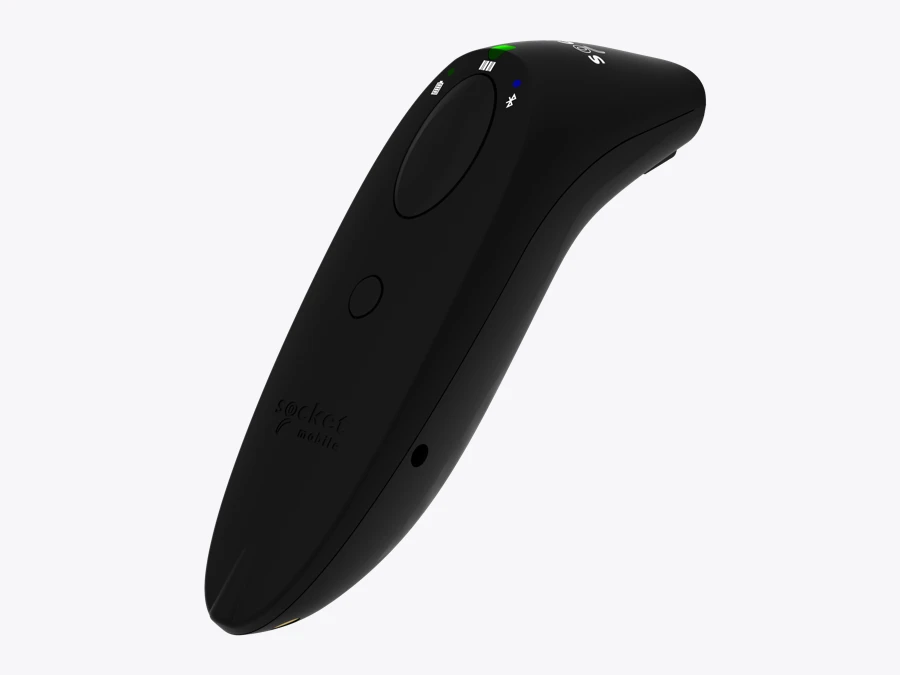
Socket Mobile SocketScan S720
Datos oficiales del producto y la configuración
| Uso que se debe evaluar | Etiquetas 1D/2D y códigos en pantalla de uso general |
|---|---|
| Notas sobre la configuración publicada | Bluetooth Classic; Basic HID e iOS Application Mode compatible. |
| Antes de hacer el pedido | Control del teclado con el botón de encendido en HID; usa el emparejamiento específico de la app cuando sea compatible. |
Ventaja que conviene evaluar: Etiquetas 1D/2D y códigos en pantalla de uso general.
Inconveniente: Control del teclado con el botón de encendido en HID; usa el emparejamiento específico de la app cuando sea compatible.
Comprobado el 16 de octubre de 2026. Foto de la familia, no certificación de las opciones mostradas ni de la compatibilidad con apps de negocio. Consulta la lista actualizada de números de referencia del fabricante para ver todas las especificaciones.
Zebra CS6080 · detalles técnicos
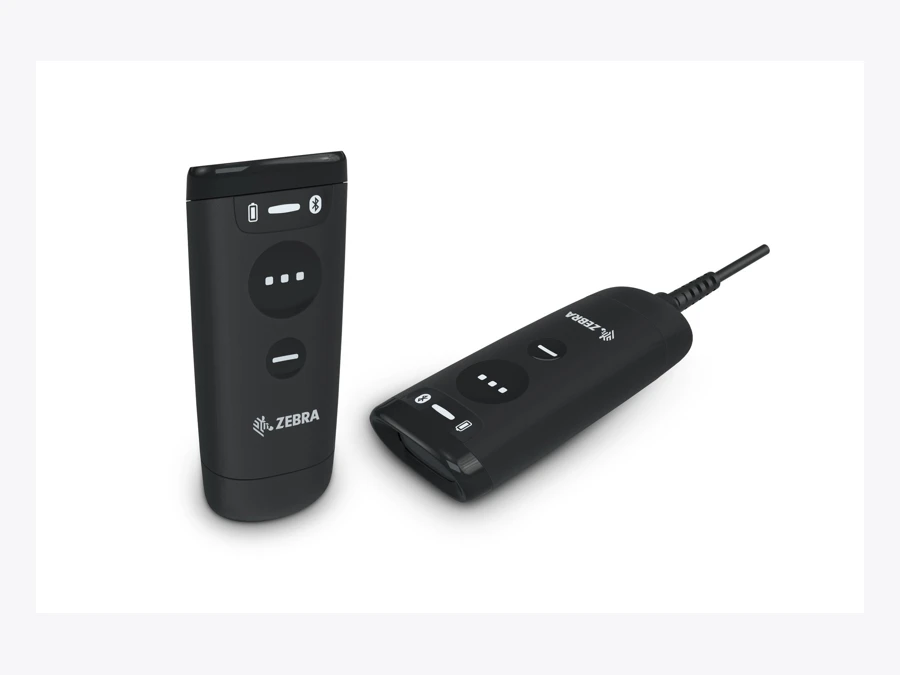
Zebra CS6080
Datos oficiales del producto y la configuración
| Uso que se debe evaluar | Flujos de trabajo con escáner complementario móvil y en mostrador |
|---|---|
| Notas sobre la configuración publicada | Lectura 1D/2D; el SDK para iOS es compatible con MFi SSI y SSI mediante BLE. |
| Antes de hacer el pedido | Activa el cambio de teclado de Apple antes de emparejar y configura el botón que quieras. La imagen muestra opciones CS60 con y sin cable. |
Ventaja que conviene evaluar: Flujos de trabajo con escáner complementario móvil y en mostrador.
Inconveniente: Activa el cambio de teclado de Apple antes de emparejar y configura el botón que quieras. La imagen muestra opciones CS60 con y sin cable.
Comprobado el 16 de octubre de 2026. Foto de la familia, no certificación de las opciones mostradas ni de la compatibilidad con apps de negocio. Consulta la lista actualizada de números de referencia del fabricante para ver todas las especificaciones.
Unitech MS912 Plus 2D · detalles técnicos
Unitech MS912 Plus 2D
Datos oficiales del producto y la configuración
| Uso que se debe evaluar | Flujos de trabajo con escáner de bolsillo pequeño |
|---|---|
| Notas sobre la configuración publicada | Lectura 1D/2D; peso publicado de 30,7 g; iOS Hotkey. |
| Antes de hacer el pedido | Activa iOS Hotkey y haz doble clic en el gatillo de escaneo. Compara el modelo 2D, no el dispositivo 1D con un nombre parecido. |
Ventaja que conviene evaluar: Flujos de trabajo con escáner de bolsillo pequeño.
Inconveniente: Activa iOS Hotkey y haz doble clic en el gatillo de escaneo. Compara el modelo 2D, no el dispositivo 1D con un nombre parecido.
Comprobado el 16 de octubre de 2026. Foto de la familia, no certificación de las opciones mostradas ni de la compatibilidad con apps de negocio. Consulta la lista actualizada de números de referencia del fabricante para ver todas las especificaciones.
KOAMTAC KDC280C-BLE · detalles técnicos
KOAMTAC KDC280C-BLE
Datos oficiales del producto y la configuración
| Uso que se debe evaluar | Escaneo complementario con pantalla y opciones de KTSync |
|---|---|
| Notas sobre la configuración publicada | Escáner 2D BLE; conexiones HID y mediante la app o el SDK del fabricante. |
| Antes de hacer el pedido | Comprueba BT Config > iOS Keyboard y el cambio con el botón Down; KTSync Keyboard requiere su propia configuración. |
Ventaja que conviene evaluar: Escaneo complementario con pantalla y opciones de KTSync.
Inconveniente: Comprueba BT Config > iOS Keyboard y el cambio con el botón Down; KTSync Keyboard requiere su propia configuración.
Comprobado el 16 de octubre de 2026. Foto de la familia, no certificación de las opciones mostradas ni de la compatibilidad con apps de negocio. Consulta la lista actualizada de números de referencia del fabricante para ver todas las especificaciones.
Preguntas antes de comprar
¿Por qué desaparece el teclado del iPhone o iPad al conectar un escáner?
En el modo HID, el escáner actúa como un teclado físico. El teclado de software puede permanecer oculto. Usa el cambio de teclado documentado del escáner, el control Mostrar teclado disponible en el iPad o una conexión compatible mediante la app.
¿Cambiar el escáner al modo BLE solucionará el teclado?
No por sí solo. HID mediante BLE sigue funcionando como una entrada de teclado. Una conexión BLE mediante app o SDK requiere que la aplicación receptora sea compatible con el escáner y su protocolo.
¿SM Keyboard o KTSync Keyboard funcionan en todas las apps?
No. Usa el escáner compatible del fabricante y la configuración de conexión correspondiente. Apple restringe los teclados personalizados en campos seguros y del teclado numérico del teléfono, y las apps pueden rechazarlos.
¿Debo desconectar el escáner cada vez que necesite escribir?
Puede servir como prueba temporal de diagnóstico o como alternativa, pero desconectarlo repetidamente añade trabajo. Antes de adoptar esa rutina, prueba el cambio documentado o una conexión compatible con la app.
Fuentes y alcance
Información comprobada el 16 de octubre de 2026. Se atribuyen las afirmaciones de los fabricantes; los ejemplos propuestos de tareas y el cálculo de capacidad son análisis nuestros. No se han realizado pruebas independientes de rendimiento de los dispositivos.