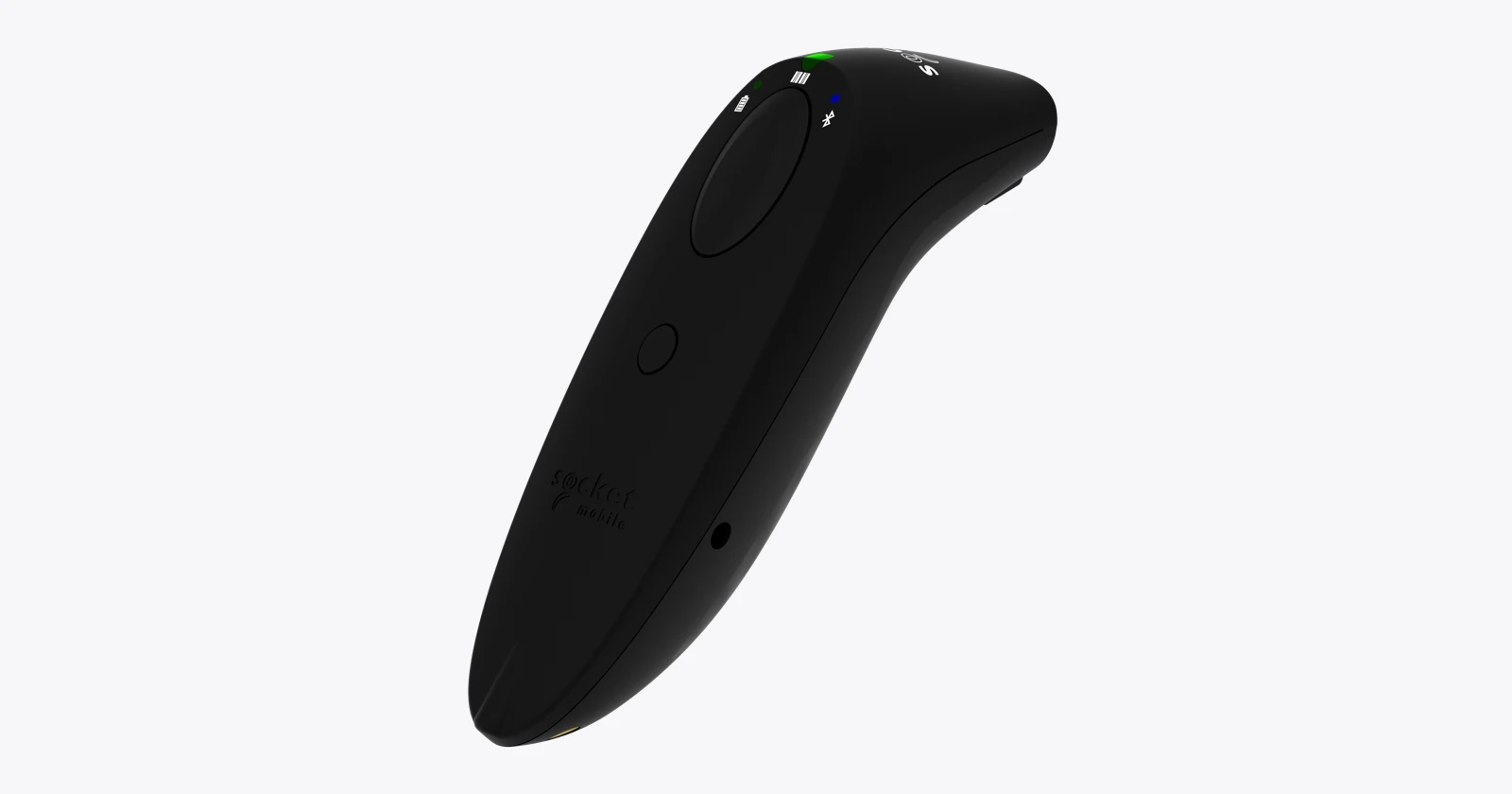
Streckkoden skannas utan problem. Sedan behöver någon ange ett antal, skriva en anteckning eller söka efter en kund, och iPhone-tangentbordet har försvunnit. En Bluetooth-skanner som gör manuell inmatning besvärlig kan förvandla en snabb lagerkontroll till ett återkommande avbrott.
Det bästa valet beror på hur skannern ansluter till appen. För ett enkelt formulär kan en dokumenterad knapp för att visa tangentbordet räcka. Om du ofta växlar mellan skanning och skrivning är en appintegrerad anslutning värd att undersöka närmare. Nedan jämför vi fyra iOS-kompatibla skannrar och praktiska sätt att behålla möjligheten till manuell inmatning.
Varför försvinner tangentbordet?
I HID-läge identifierar sig skannern som ett tangentbord och skickar streckkodens tecken som tangenttryckningar. Det gör den användbar i vanliga textfält, men det kan också medföra att skärmtangentbordet förblir dolt. Socket Mobiles dokumentation för Basic Keyboard Mode beskriver denna tangentbordsliknande inmatning; Lightspeed förklarar att iPad-tangentbordet försvinner när det läget används. Användarhandbok för SocketScan · Lightspeeds förklaring av tangentbordet.
En Bluetooth-anslutning säger i sig lite om det här beteendet. HID över Bluetooth Low Energy är fortfarande tangentbordsinmatning. En leverantörs app- eller SDK-läge använder en annan dataöverföring och kräver stöd i den mottagande programvaran. Om du växlar till det läget utan en kompatibel app kan den parkopplade skannern sakna en användbar mottagare för sina data.
Vår rekommendation: börja med appens lista över skannrar och anslutningslägen som stöds. Testa sedan skanning, manuell inmatning och en ny skanning på den faktiska iPhone- eller iPad-modellen. En lyckad parkoppling är bara början.
Fyra skannrar, fyra tangentbordskontroller att kontrollera
| Skanner | Varför överväga den? | Tangentbordslösning |
|---|---|---|
| Socket Mobile SocketScan S720 | Allroundskanning av 1D-/2D-koder på papper och skärmar. | Strömknappskontroll i Basic Keyboard Mode; Application Mode med programvara som stöds är ett annat alternativ. |
| Zebra CS6080 | En följeskanner med HID- och iOS-SDK-anslutningar som stöds. | Aktivera Apple iOS Virtual Keyboard Toggle; använd den konfigurerade åtgärden för skanningsknappen eller den programmerbara knappen. |
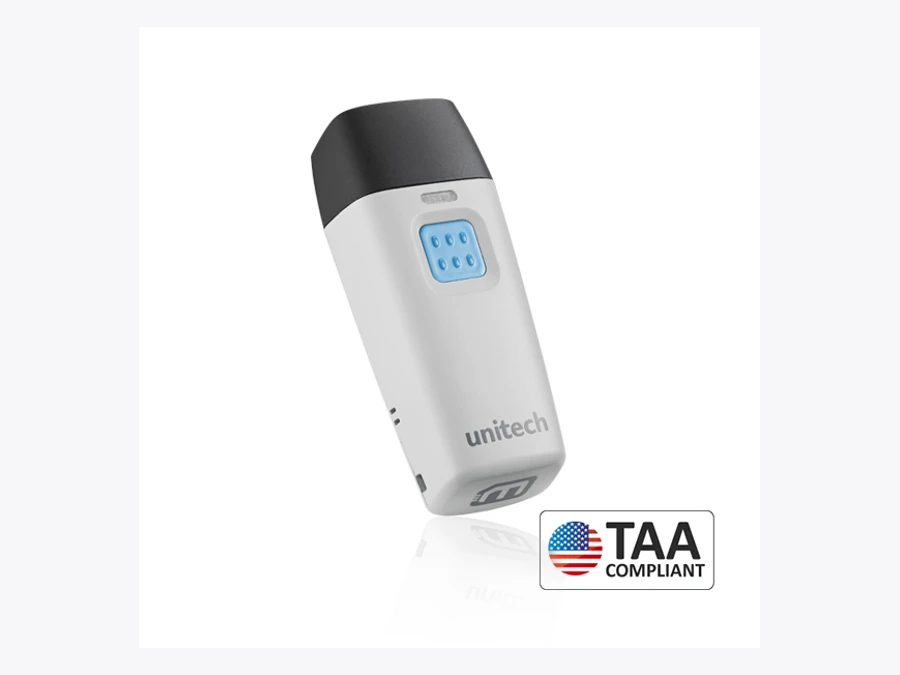
| Unitech MS912 Plus 2D | En liten fickskanner för mobilt arbete. | Aktivera iOS Hotkey och dubbelklicka sedan på skanningsknappen. |
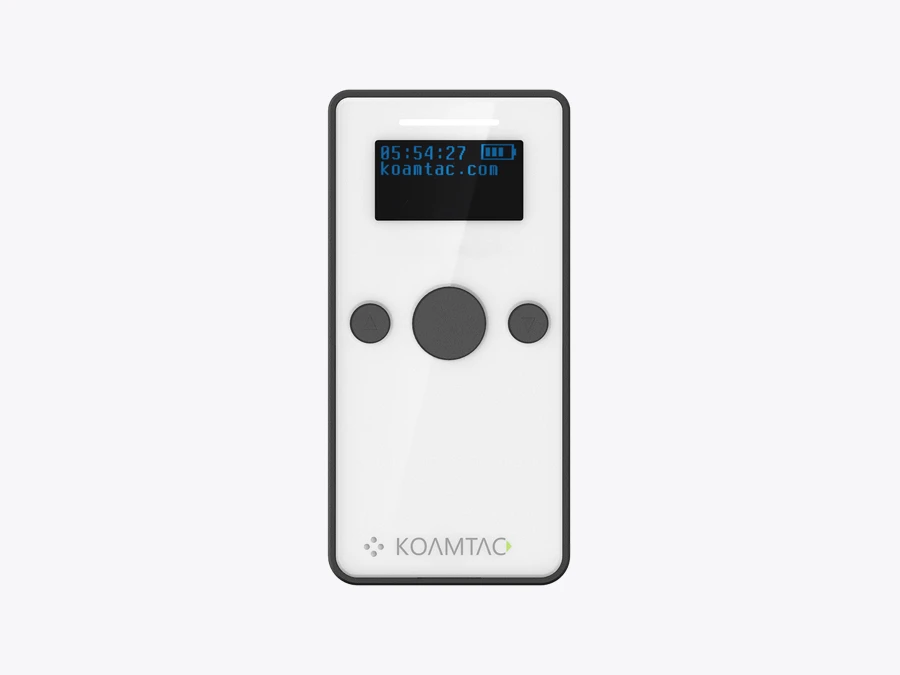
| KOAMTAC KDC280C-BLE | En BLE 2D-följeskanner med skärm och KTSync-alternativ. | Växla med nedknappen i den dokumenterade iOS HID-konfigurationen; kontrollera inställningen i iOS Keyboard. |
Alla fyra har publicerade anvisningar för iOS-anslutning. Att en modell finns med här innebär inte att alla kombinationer av iOS-versioner, appar från tredje part och fast programvara är certifierade. Produkt- och tangentbordsanvisningarna länkas i avsnitten nedan.
SocketScan S720: en bra utgångspunkt för vanliga formulär
S720 läser 1D- och 2D-koder från tryckta etiketter och skärmar. På produktsidan anges Basic HID och iOS Application Mode; det senare är avsett för programvara som stöds. Därför är den värd att utvärdera när verksamheten använder både en kassasystemapp och webbläsarbaserade lagerformulär. Produkt- och anslutningsinformation för S720.
Den avgörande frågan är om appen redan stöder Socket Mobiles integration. Om den gör det ska du följa appens konfiguration i stället för att välja Basic Mode bara för att parkopplingen går snabbt. Om den inte gör det ska du testa HID med tangentbordskontrollen eller undersöka tangentbords- och webbläsaralternativen nedan.
Zebra CS6080: användbar kontroll, men konfigurera först
CS6080 är den sladdlösa följeskannerversionen i Zebras CS60-familj. I Zebras dokumentation för iOS-SDK anges stöd för MFi SSI och SSI över BLE för den här modellen. Det kräver en kompatibel app; ett vanligt fält i webbläsaren får inte SDK-stöd bara för att skannern är ansluten. CS60-familjen · Zebras iOS-lägen för SDK.
Ta med laddnings- och överlämningsrutinen i testet för ett arbetsflöde vid både disk och ute i verksamheten. Familjen har flera tillbehör samt sladdanslutna och sladdlösa konfigurationer; beställ den sladdlösa konfiguration du faktiskt behöver.
Unitech MS912 Plus 2D: lätt att bära med sig och har en genväg på avtryckaren
Unitech anger vikten för MS912 Plus 2D till 30,7 g och har en iOS Hotkey-funktion. Det är 2D-modellen som jämförs här; använd inte anvisningar eller insamlingsfunktioner från en snarlik 1D-produkt. Specifikationer för MS912 Plus 2D.
En liten skanner kan passa för sporadiska lagerkontroller och fältarbete. Prova avtryckaren med det grepp personalen faktiskt använder, inklusive dubbelklicket som behövs för att visa tangentbordet. Kontrollera att det är förutsägbart att växla mellan inmatning av antal och skanning.
KOAMTAC KDC280C-BLE: en skärm och flera dataöverföringsvägar
KDC280C-BLE är en 2D-följeskanner med iOS-stöd, programvaran KTSync och ett SDK-alternativ. Handboken skiljer mellan HID-BLE-parkoppling och appanslutet BLE-läge, som benämns SPP-BLE. Leverantörens specifika BLE-beteckning ska inte tolkas som allmänt stöd för valfria Bluetooth Classic-serieskannrar i iOS. Produktinformation för KDC280C-BLE · Anslutningsguide för KDC270/280.
Skärmen kan hjälpa operatören att kontrollera enhetens status. Utvärdera anslutningsmetoden och dataöverföringen i målappen innan du betraktar skannerns skärm som bevis på att en affärstransaktion har sparats.
Lösning 1: använd skannerns kontroll för att visa tangentbordet
Ofta är detta den minst störande ändringen i en enkel HID-konfiguration. Låt markören stå i fältet du vill redigera, använd den dokumenterade åtgärden, skriv in informationen och testa nästa skanning. Gissa inte knappkombinationer: ett långt tryck kan stänga av skannern eller starta ett annat kommando.
Socket Mobile S720
I handboken för 700-serien anges strömknappen som kontroll för skärmtangentbordet i iOS Basic Keyboard Mode. Lightspeeds anvisningar för Socket Mobile anger att du snabbt dubbelklickar på knappen när Keyboard Mode används. Bekräfta funktionen med den installerade fasta programvaran; håll inte knappen intryckt som om du skulle stänga av enheten. Socket-handboken, produktens knappar · Lightspeeds anvisningar för dubbelklick.
Zebra CS6080
Aktivera Apple iOS Virtual Keyboard Toggle innan du ansluter Apple-enheten. Zebra dokumenterar ett dubbeltryck på Scan-knappen eller ett enkeltryck på Programmable-knappen, beroende på konfigurationen. Den programmerbara knappen måste ha tilldelats åtgärden Apple Show/Hide Keypad. I handboken anges att växlingen är inaktiverad som standard och att Apple-inställningen kan vara inkompatibel med enheter som inte kör iOS. Använd rätt handbok och konfigurationsstreckkoder för enhetsflottan. CS6080-handboken, tryckta sidorna 134 och 150.
Unitech MS912 Plus 2D
Aktivera iOS Hotkey, dubbelklicka sedan på skanningsknappen för att visa eller dölja iOS-tangentbordet på skärmen. I den granskade handboken anges att genvägen är aktiverad som standard, men en enhet som konfigurerats tidigare kan skilja sig. Handboken innehåller också en konfigurationsstreckkod för tangentbordsväxling. Handboken för MS912 Plus 2D, avsnitt 2.9.3.
KOAMTAC KDC280C-BLE
KOAMTAC beskriver nedknappen som tangentbordsväxling på följeskannern. I felsökningsanvisningarna för iOS står också att du ska aktivera BT Config → iOS Keyboard för iOS 15 och senare. Kontrollera de aktuella anvisningarna för rätt version av den fasta programvaran om funktionen inte fungerar. Genvägar för KOAMTAC-följeskannrar · Konfiguration av iOS Keyboard.
Det är värt att demonstrera genvägen före köpet. Ta med den i instruktionerna vid överlämning och kontrollera att en skanning fortfarande hamnar i rätt fält efter manuell inmatning. En genväg som ingen känner till förbättrar inte arbetspasset.
Lösning 2: låt appen ta emot skannerdata direkt
För ett arbetsflöde där man ofta växlar mellan skanning och skrivning är en app-/SDK-anslutning som stöds vanligtvis det första alternativet vi skulle undersöka. Den kan leverera avkodade data till appen separat från tangenttryckningar, så att appen kan hantera skanningshändelser och vanlig manuell inmatning på ett genomtänkt sätt. Det här är en designrekommendation, inte en garanti för hur tangentbordet fungerar i alla appar.
Socket Mobile kallar sin integrerade anslutning Application Mode; Zebra dokumenterar MFi SSI och SSI över BLE för CS6080. KOAMTAC tillhandahåller anvisningar för KTSync och SDK-anslutning. Följ appens parkopplingsflöde för anslutningar som stöds. En rå BLE-anslutning, en annan serieprofil eller att skannern visas i Inställningar skapar inte automatiskt den integrationen. Socket-lägen för anslutning · Zebras anslutningslägen som stöds · KOAMTACs guide för appanslutning.
Be programvaruleverantören visa en korrigering av antal medan skannern fortfarande är ansluten, följd av en andra giltig skanning. Upprepa testet efter att du låst och låst upp telefonen. Om du föreslår Raptool ska du demonstrera exakt den här anslutningsvägen i den föreslagna klienten eller webbläsarlösningen; artikeln fastslår inte att någon av de listade skannrarna redan är integrerad.
Lösning 3: använd ett tangentbord eller en webbläsare som stöds
Ett tangentbordstillägg kan koppla en leverantörs appanslutning till textfält utan att målapplikationens kod ändras. Socket Mobiles SM Keyboard är avsett att hålla kompatibla läsare i Application Mode samtidigt som ett anpassat tangentbord tillhandahålls. Deras SM Browser är ett annat alternativ för att skanna i webbformulär. Det här är lösningar för Socket, inte verktyg för alla Bluetooth-skannrar. Socket Mobiles verktygsappar.
KOAMTAC dokumenterar KTSync Keyboard som ett alternativ för iOS. KDC-enheten måste vara ansluten till KTSync och dess tangentbord valt i målfältet; följ guidens konfigurations- och åtkomstkrav. Guide till tangentbordet på skärmen i KTSync.
Dessa alternativ behöver testas i appen. Apple förklarar att säkra textfält och telefonknappsatsfält använder systemets tangentbord och att appar helt kan avvisa anpassade tangentbordstillägg. Organisationen behöver även granska policyer för hanterade enheter och eventuell åtkomst som tangentbordet begär. Ett anpassat tangentbord är därför en möjlig brygga, inte en universell lösning på alla appbegränsningar. Apples begränsningar för anpassade tangentbord.
Lösning 4: använd iPadens egen kontroll för Visa tangentbord
Apple dokumenterar en lösning för iPad: tryck på knappen Keyboard Shortcut i genvägsraden längst ned på skärmen och tryck sedan på Show Keyboard. Om du har lagt till tangentbord för fler språk finns ytterligare en ingång via språkknappen. Använd den när kontrollerna finns i appen och din iPadOS-version. Det här är iPad-anvisningar; beskriv dem inte som en motsvarande meny på iPhone. Apple: växla till skärmtangentbordet.
Om kontrollen saknas kan du återgå till skannerns dokumenterade genväg eller appanslutningen som stöds. Android-anvisningar om att hålla ett skärmtangentbord synligt vid fysisk inmatning kan inte användas som iOS-anvisningar.
Lösning 5: ha en fungerande reservrutin för undantag
Att tillfälligt stänga av eller koppla från skannern är ett användbart diagnostiskt test: om tangentbordet visas igen bör du undersöka det aktiva skannerläget. Det är en omständlig rutin när antal ska anges ofta. Innan du ansluter igen bör du bekräfta den manuella inmatningen och kontrollera vart senare skanningar hamnar. Utgå inte från att skanningar när enheten är frånkopplad buffras eller spelas upp igen på ett säkert sätt.
Vid en fast station kan ett fysiskt tangentbord göra det praktiskt att skriva ibland, även om skärmtangentbordet förblir dolt. Vid låg skanningsvolym kan appens skanningsfunktion med kamera räcka. Båda är arbetsflödesalternativ att testa, inklusive krav på utrymme, hantering och applikation.
Gör inte Glöm enhet eller fabriksåterställning till den vanliga metoden för att skriva en anteckning. Sådana steg kan ändra parkoppling eller konfiguration och skapa ett mer omfattande återställningsarbete.
Det viktiga testet: skanna, skriv, skanna igen
- Parkoppla i det avsedda läget och skanna i streckkodsfältet.
- Öppna tangentbordet med den valda metoden och ange ett antal och en kort anteckning.
- Skanna nästa artikel. Kontrollera att den hamnar en gång i rätt fält, inklusive inledande nollor och skiljetecken.
- Upprepa efter appbyte, skärmlås och en cykel med viloläge/återanslutning för skannern.
- Testa den faktiska språklayouten och eventuella suffix för Tab eller Enter. Ett automatiskt Enter får inte skicka ett ofullständigt formulär.
- Bekräfta att affärsposten har sparats. En signal från skannern eller synlig text bevisar inte att serverdelen godkände transaktionen.
HID kräver särskild uppmärksamhet på vilket fält som har fokus. En skanning kan hamna där markören är aktiv. En appintegration kan ge programvaran mer kontroll, men validering, hantering av dubbletter och bekräftelse från servern måste fortfarande utformas och testas.
Återkommande nödlösningar för tangentbordet kostar tid.
Anta att en bättre konfiguration tar bort 12 sekunders avbrott vid 60 tillfällen per dag, under 250 arbetsdagar. Det frigör 50 arbetstimmar per år, eller 1 500 € i arbetskapacitet vid 30 € i timmen, före kostnader för utrustning, licenser och integration. Det här är hypotetiska antaganden, inte ett uppmätt skannerresultat eller en garanterad kontant besparing.
Vid sporadisk manuell inmatning kan en tillförlitlig växlingsknapp räcka. Vid kontinuerlig skanning och redigering bör du prioritera en appanslutning som stöds eller en validerad lösning från leverantören. Köp den kombination som låter personalen slutföra formuläret utan att gång på gång behöva återställa anslutningen.
Familjereferenser och konfigurationskontroller
Socket Mobile SocketScan S720 · tekniska detaljer
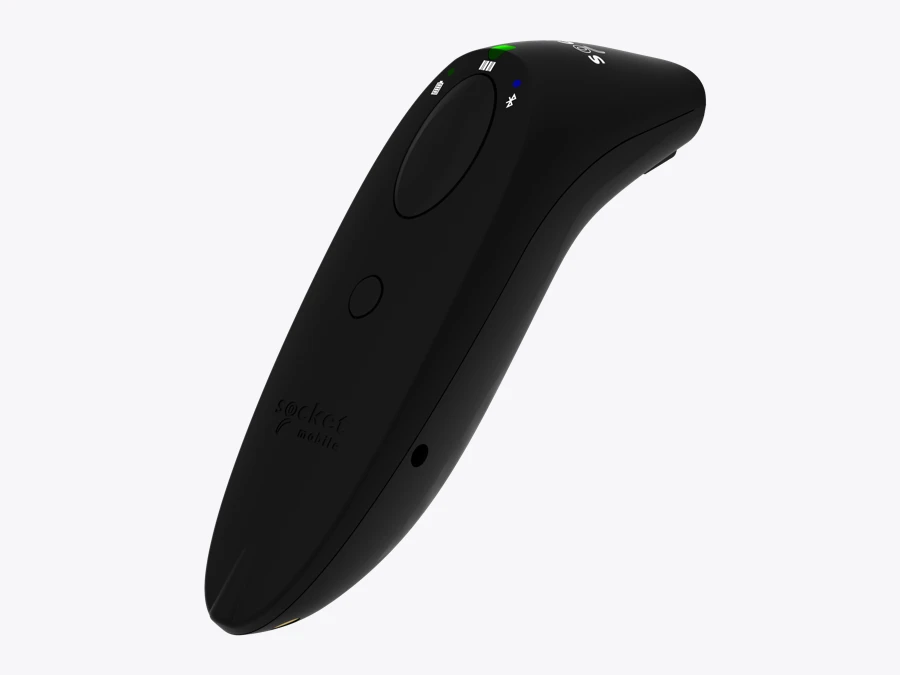
Socket Mobile SocketScan S720
Officiella produkt- och konfigurationsuppgifter
| Användningsområde att utvärdera | Allmänna 1D-/2D-etiketter och koder på skärmar |
|---|---|
| Uppgifter om publicerad konfiguration | Bluetooth Classic; Basic HID och iOS Application Mode med kompatibel programvara. |
| Före beställning | Tangentbordskontroll via strömknappen i HID; använd programspecifik parkoppling där den stöds. |
Fördel att utvärdera: Allmänna 1D-/2D-etiketter och koder på skärmar.
Avvägning: Tangentbordskontroll via strömknappen i HID; använd programspecifik parkoppling där den stöds.
Kontrollerad 16 oktober 2026. Familjebild, inte ett intyg på de avbildade alternativen eller kompatibilitet med verksamhetsappar. Se tillverkarens aktuella lista över artikelnummer för fullständiga specifikationer.
Zebra CS6080 · tekniska detaljer
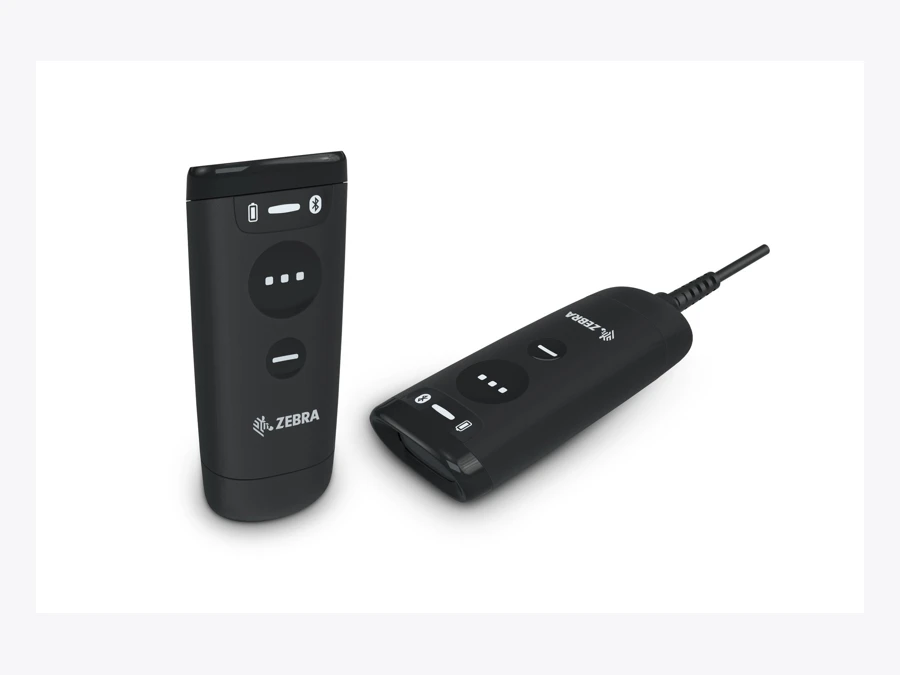
Zebra CS6080
Officiella produkt- och konfigurationsuppgifter
| Användningsområde att utvärdera | Mobila följeskanner- och kassaarbetsflöden |
|---|---|
| Uppgifter om publicerad konfiguration | 1D-/2D-inläsning; iOS-SDK stöder MFi SSI och SSI över BLE. |
| Före beställning | Aktivera Apples tangentbordsväxling före parkoppling; konfigurera önskad knapp. Bilden visar sladdanslutna och sladdlösa alternativ i CS60-familjen. |
Fördel att utvärdera: Mobila följeskanner- och kassaarbetsflöden.
Avvägning: Aktivera Apples tangentbordsväxling före parkoppling; konfigurera önskad knapp. Bilden visar sladdanslutna och sladdlösa alternativ i CS60-familjen.
Kontrollerad 16 oktober 2026. Familjebild, inte ett intyg på de avbildade alternativen eller kompatibilitet med verksamhetsappar. Se tillverkarens aktuella lista över artikelnummer för fullständiga specifikationer.
Unitech MS912 Plus 2D · tekniska detaljer
Unitech MS912 Plus 2D
Officiella produkt- och konfigurationsuppgifter
| Användningsområde att utvärdera | Arbetsflöden med liten fickskanner |
|---|---|
| Uppgifter om publicerad konfiguration | 1D-/2D-inläsning; angiven vikt 30,7 g; iOS Hotkey. |
| Före beställning | Aktivera iOS Hotkey och dubbelklicka på skanningsknappen. Jämför 2D-modellen, inte den snarlika 1D-enheten. |
Fördel att utvärdera: Arbetsflöden med liten fickskanner.
Avvägning: Aktivera iOS Hotkey och dubbelklicka på skanningsknappen. Jämför 2D-modellen, inte den snarlika 1D-enheten.
Kontrollerad 16 oktober 2026. Familjebild, inte ett intyg på de avbildade alternativen eller kompatibilitet med verksamhetsappar. Se tillverkarens aktuella lista över artikelnummer för fullständiga specifikationer.
KOAMTAC KDC280C-BLE · tekniska detaljer
KOAMTAC KDC280C-BLE
Officiella produkt- och konfigurationsuppgifter
| Användningsområde att utvärdera | Följeskanning med skärm och KTSync-alternativ |
|---|---|
| Uppgifter om publicerad konfiguration | 2D BLE-skanner; HID och anslutningsvägar via leverantörens app/SDK. |
| Före beställning | Kontrollera BT Config > iOS Keyboard och växlingen med nedknappen; KTSync Keyboard måste konfigureras separat. |
Fördel att utvärdera: Följeskanning med skärm och KTSync-alternativ.
Avvägning: Kontrollera BT Config > iOS Keyboard och växlingen med nedknappen; KTSync Keyboard måste konfigureras separat.
Kontrollerad 16 oktober 2026. Familjebild, inte ett intyg på de avbildade alternativen eller kompatibilitet med verksamhetsappar. Se tillverkarens aktuella lista över artikelnummer för fullständiga specifikationer.
Frågor att ställa före beställning
Varför försvinner tangentbordet på iPhone eller iPad när en skanner ansluts?
I HID-läge fungerar skannern som ett fysiskt tangentbord. Skärmtangentbordet kan då förbli dolt. Använd skannerns dokumenterade tangentbordsväxling, iPadens kontroll Visa tangentbord om den finns eller en appanslutning som är kompatibel.
Löser det tangentbordsproblemet om jag ändrar skannern till BLE-läge?
Inte i sig. HID över BLE fungerar fortfarande som tangentbordsinmatning. En BLE-anslutning via app/SDK kräver att den mottagande appen stöder skannern och dess protokoll.
Fungerar SM Keyboard eller KTSync Keyboard i alla appar?
Nej. Använd den kompatibla skannern och anslutningskonfigurationen från respektive leverantör. Apple begränsar anpassade tangentbord i säkra fält och telefonknappsatsfält, och appar kan avvisa dem.
Bör jag koppla från skannern varje gång jag behöver skriva?
Det kan fungera som tillfälligt diagnostiskt test eller reservlösning, men upprepade frånkopplingar innebär mer arbete. Testa en dokumenterad växlingsknapp eller en appanslutning som stöds innan du gör detta till rutin.
Källor och omfattning
Information kontrollerad 16 oktober 2026. Tillverkaruppgifter anges med källa; föreslagna arbetsuppgiftsjämförelser och kapacitetsexemplet är vår analys. Ingen oberoende prestandamätning av enheterna har gjorts.