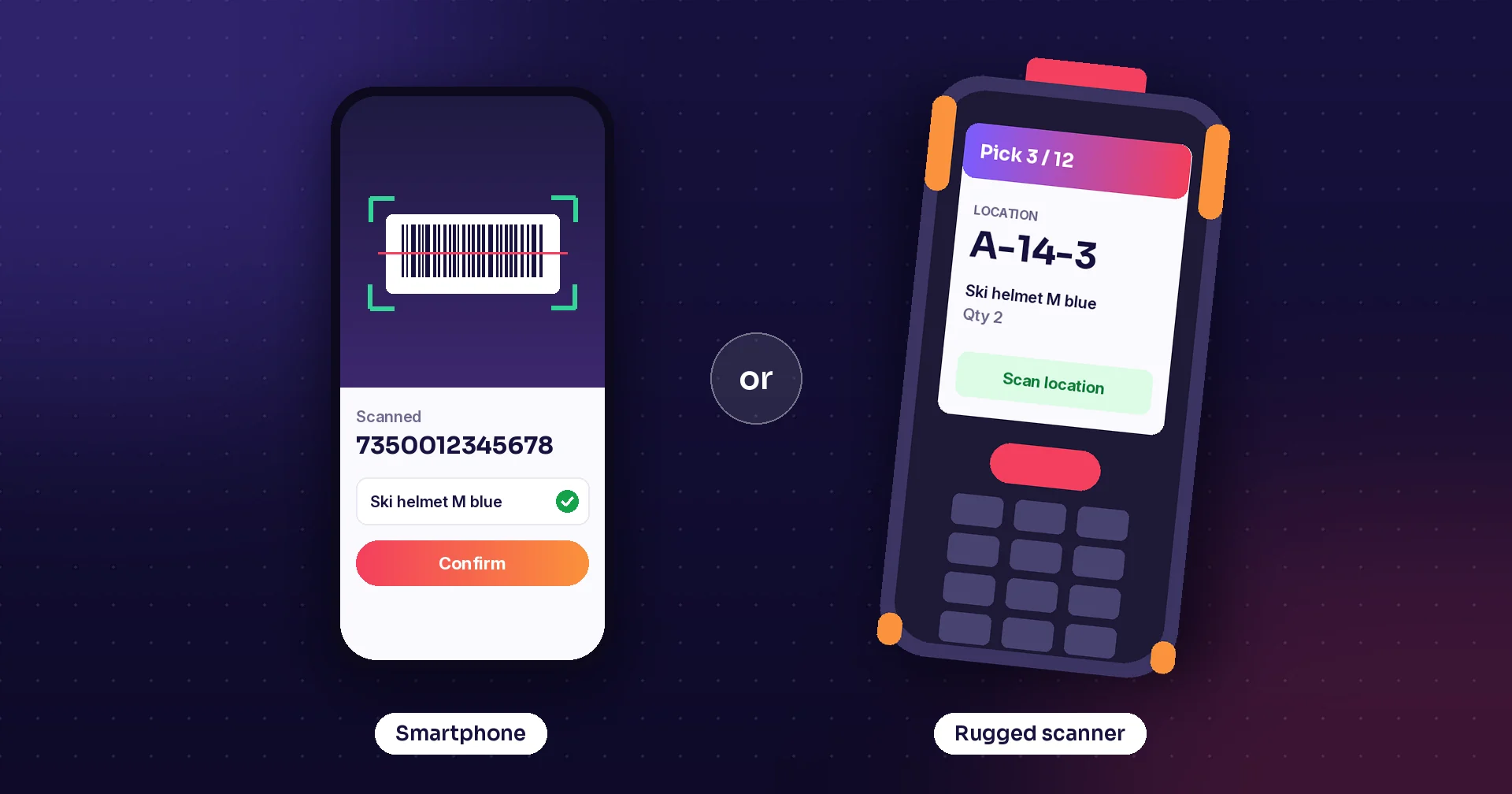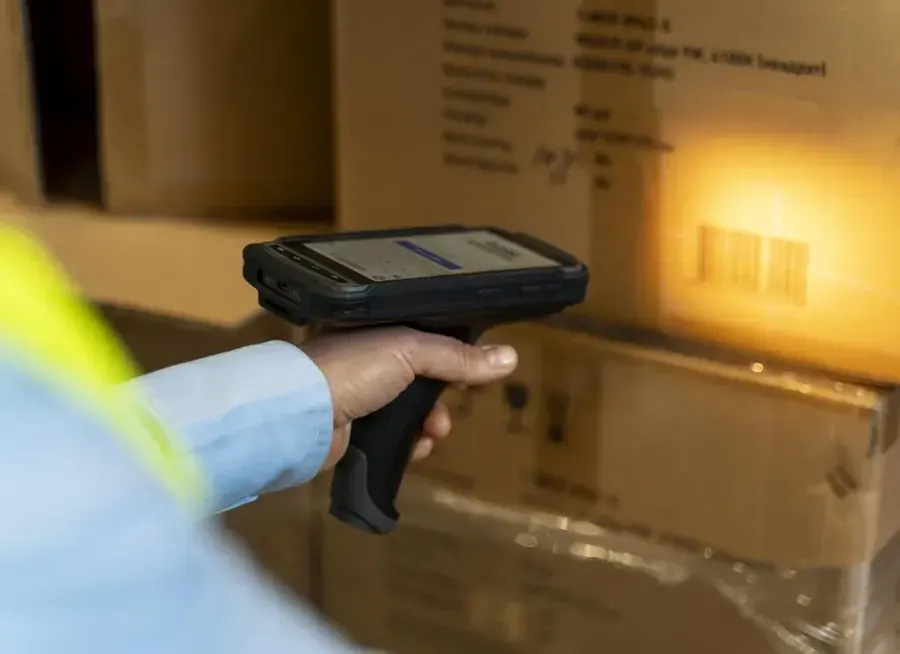

Il codice a barre viene acquisito perfettamente. Poi qualcuno deve inserire una quantità, aggiungere una nota o cercare un cliente, ma la tastiera dell’iPhone è scomparsa. Uno scanner Bluetooth che rende macchinoso l’inserimento manuale può trasformare un rapido controllo delle scorte in un’interruzione ricorrente.
La scelta migliore dipende da come lo scanner si connette all’applicazione. Per un semplice modulo può bastare un pulsante documentato per mostrare la tastiera. Se si alternano spesso scansioni e digitazione, vale la pena valutare una connessione integrata nell’app. Di seguito confrontiamo quattro scanner compatibili con iOS e i modi pratici per mantenere agevole l’inserimento manuale.
Perché scompare la tastiera?
In modalità HID, lo scanner si identifica come tastiera e invia i caratteri del codice a barre come pressioni di tasti. Questo lo rende utile nei normali campi di testo, ma può anche lasciare nascosta la tastiera su schermo. La documentazione di Socket Mobile su Basic Keyboard Mode descrive questo tipo di immissione simile a quella di una tastiera; Lightspeed spiega che, usando questa modalità, la tastiera dell’iPad non è visibile. Guida utente SocketScan · Spiegazione di Lightspeed sulla tastiera.
La sola connessione Bluetooth dice poco su questo comportamento. HID tramite Bluetooth Low Energy è comunque un’immissione da tastiera. La modalità app o SDK del produttore usa un percorso dati diverso e richiede il supporto del software che riceve i dati. Se si passa a quella modalità senza un’app compatibile, lo scanner associato potrebbe non avere una destinazione utile a cui inviarli.
Il nostro consiglio: parti dall’elenco degli scanner e delle modalità di connessione supportati dall’applicazione. Poi prova una scansione, l’inserimento manuale e una nuova scansione sull’iPhone o iPad effettivamente in uso. L’associazione riuscita è solo l’inizio.
Quattro scanner, quattro controlli della tastiera da verificare
| Lettore | Perché prenderlo in considerazione? | Modalità tastiera |
|---|---|---|
| Socket Mobile SocketScan S720 | Scansione versatile di codici 1D/2D su carta e schermo. | Controllo con il pulsante di accensione in Basic Keyboard Mode; Application Mode con software supportato è un’altra possibilità. |
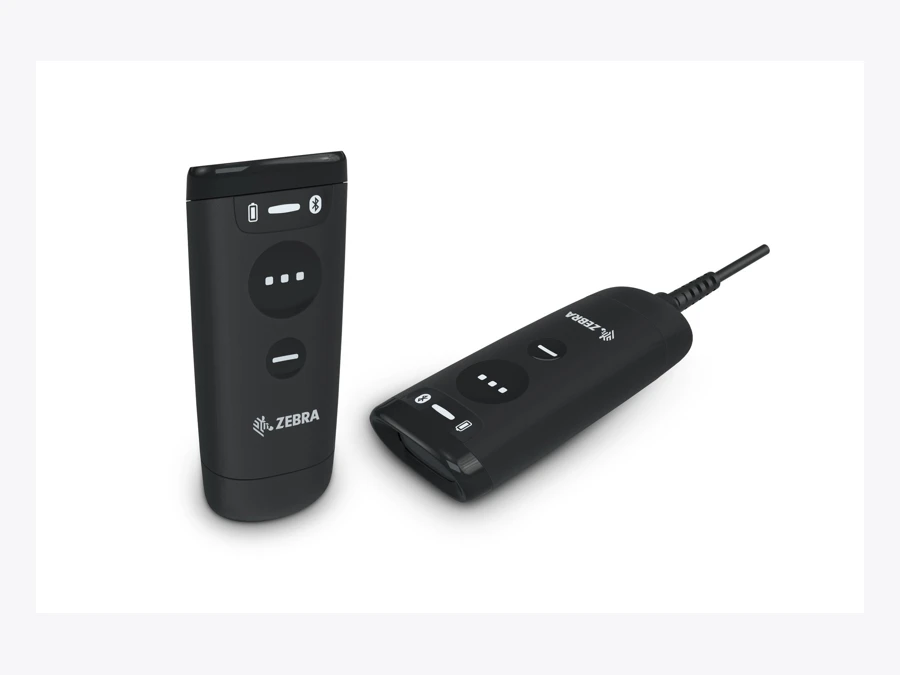
| Zebra CS6080 | Uno scanner complementare con HID e connessioni iOS SDK supportate. | Attiva Apple iOS Virtual Keyboard Toggle; usa l’azione configurata per il pulsante di scansione o per il pulsante programmabile. |
| Unitech MS912 Plus 2D | Un piccolo scanner tascabile per il lavoro in mobilità. | Attiva iOS Hotkey, poi fai doppio clic sul pulsante di scansione. |
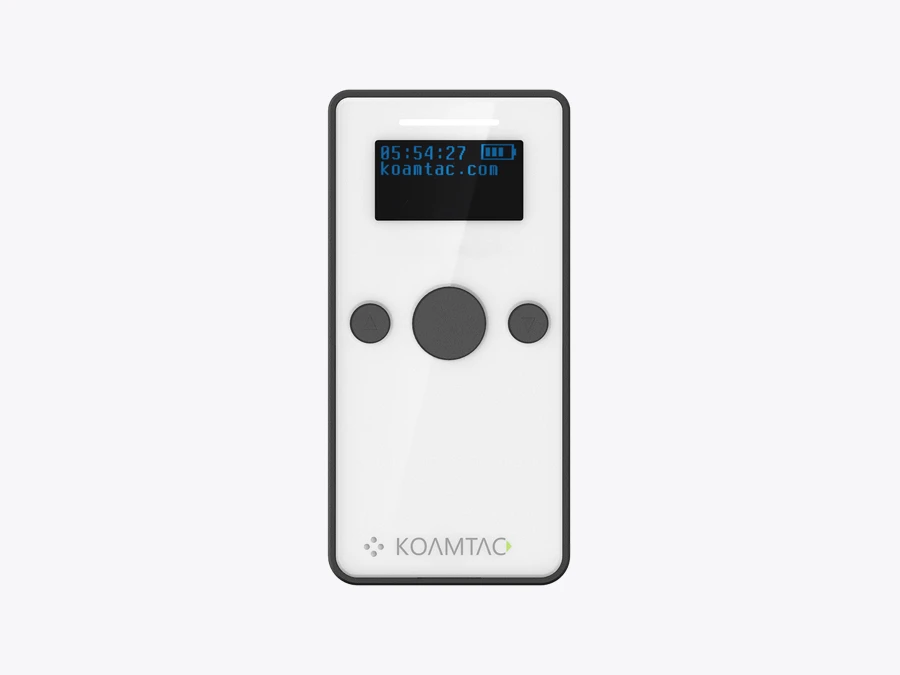
| KOAMTAC KDC280C-BLE | Uno scanner complementare 2D BLE con display e opzioni KTSync. | Commutazione con il pulsante Down nella configurazione HID iOS documentata; verifica l’impostazione iOS Keyboard. |
Tutti e quattro dispongono di istruzioni pubblicate per la connessione a iOS. La loro inclusione non certifica ogni combinazione di versione iOS, app di terze parti e firmware. Le istruzioni per i prodotti e la tastiera sono collegate nelle sezioni seguenti.
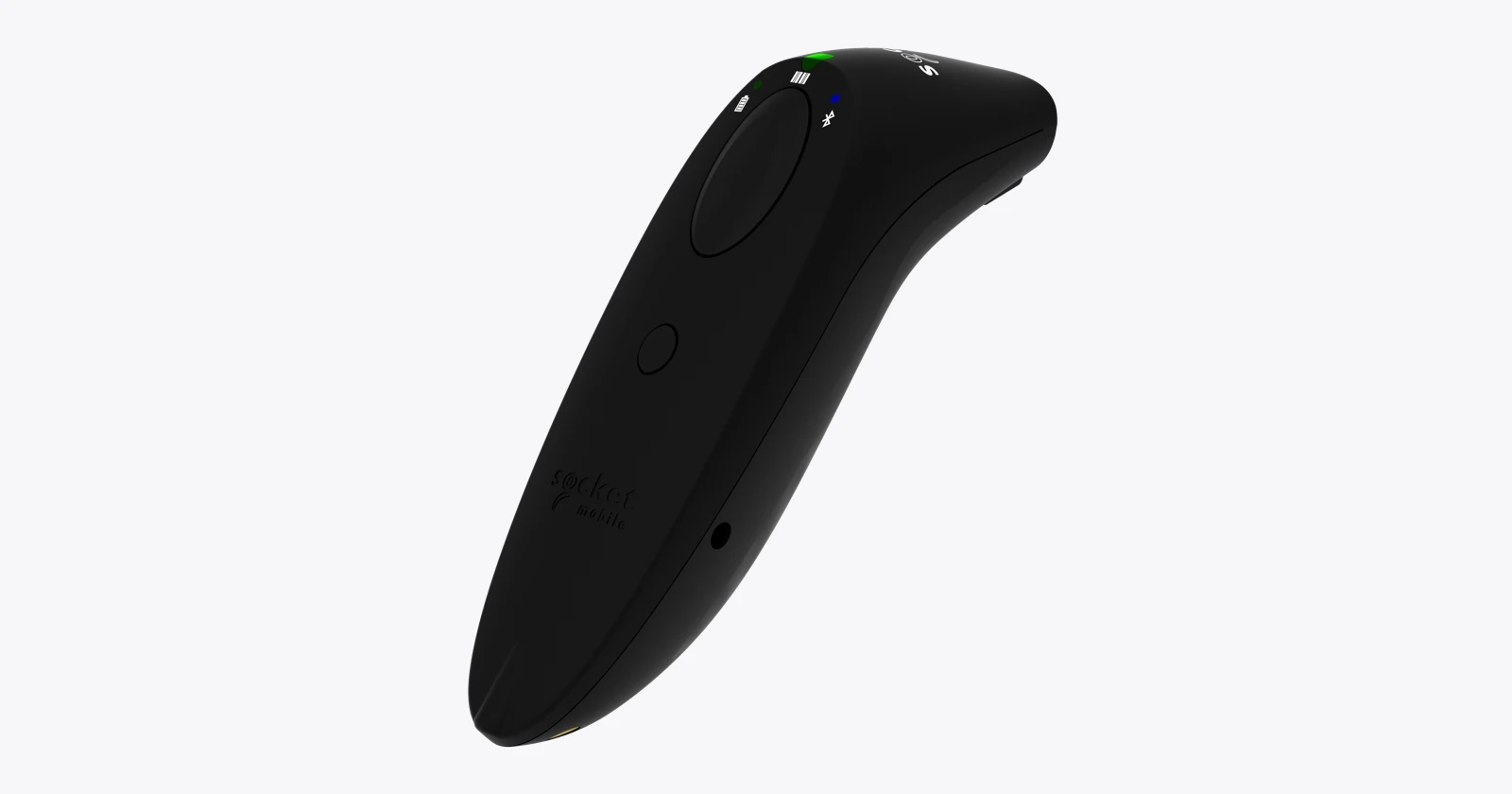
SocketScan S720: un buon punto di partenza per i moduli standard
S720 legge codici 1D e 2D da etichette stampate e schermi. La pagina del prodotto indica Basic HID e iOS Application Mode; quest’ultima è pensata per il software supportato. Vale quindi la pena di valutarlo se la stessa azienda usa un’app POS e moduli di magazzino nel browser. Dettagli sul prodotto S720 e sulla connessione.
La domanda decisiva è se l’app supporta già l’integrazione di Socket Mobile. In caso affermativo, segui la configurazione dell’app invece di scegliere Basic Mode solo perché si associa rapidamente. In caso contrario, prova HID con il controllo della tastiera oppure valuta le opzioni di tastiera e browser descritte più avanti.
Zebra CS6080: un controllo utile, ma prima va configurato
CS6080 è la configurazione complementare senza cavo della famiglia Zebra CS60. La documentazione Zebra per iOS SDK indica il supporto MFi SSI e SSI tramite BLE per questo modello. Serve un’app compatibile: un normale campo nel browser non acquisisce il supporto SDK solo perché lo scanner è connesso. Famiglia CS60 · Modalità Zebra iOS SDK.
In una prova di un flusso che alterna uso al banco e in mobilità, includi anche la routine di ricarica e passaggio del dispositivo. La famiglia comprende vari accessori e configurazioni con e senza cavo; ordina la configurazione senza cavo effettivamente necessaria.
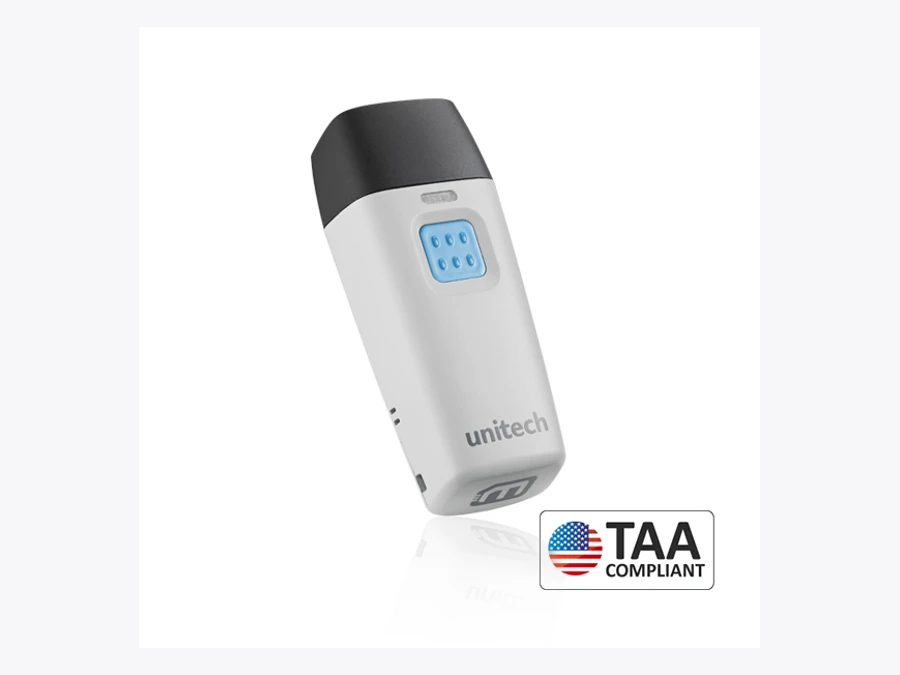
Unitech MS912 Plus 2D: abbastanza piccolo da portare con sé, con una scorciatoia sul grilletto
Unitech indica un peso di 30,7 g per MS912 Plus 2D e offre la funzione iOS Hotkey. Il confronto riguarda questo modello 2D: non usare istruzioni o capacità di acquisizione del modello 1D dal nome simile. Specifiche di MS912 Plus 2D.
Un piccolo scanner può essere adatto ai controlli occasionali delle scorte e al lavoro sul campo. Prova il grilletto con l’impugnatura effettivamente usata dal personale, incluso il doppio clic necessario per accedere alla tastiera. Verifica che il passaggio tra inserimento delle quantità e scansione sia prevedibile.
KOAMTAC KDC280C-BLE: display e più percorsi dati
KDC280C-BLE è uno scanner complementare 2D con supporto iOS, software KTSync e un percorso SDK. La guida distingue l’associazione HID-BLE dalla modalità BLE collegata all’app, denominata SPP-BLE. Questa denominazione BLE specifica del produttore non va interpretata come supporto universale su iOS per qualsiasi scanner seriale Bluetooth Classic. Prodotto KDC280C-BLE · Guida alla connessione KDC270/280.
Il display può aiutare l’operatore a controllare lo stato del dispositivo. Valuta il metodo di connessione e la consegna dei dati nell’app di destinazione prima di considerare il display dello scanner una prova che il record aziendale sia stato salvato.
Soluzione 1: usa il comando dello scanner per mostrare la tastiera
Spesso è la modifica meno invasiva per una semplice configurazione HID. Mantieni il cursore nel campo da modificare, usa il comando documentato, inserisci manualmente le informazioni e prova la scansione successiva. Non improvvisare combinazioni di pulsanti: una pressione prolungata potrebbe spegnere lo scanner o avviare un comando diverso.
Socket Mobile S720
La guida della serie 700 indica il pulsante di accensione come controllo della tastiera su schermo in iOS Basic Keyboard Mode. Le istruzioni Socket Mobile di Lightspeed specificano un doppio clic rapido del pulsante durante l’uso di Keyboard Mode. Verifica il comando con il firmware installato; non tenere premuto il pulsante come per spegnere il dispositivo. Guida Socket, controlli del prodotto · Istruzioni di Lightspeed per il doppio clic.
Zebra CS6080
Attiva Apple iOS Virtual Keyboard Toggle prima di connettere il dispositivo Apple. In base alla configurazione, Zebra documenta una doppia pressione del pulsante Scan o una pressione singola del pulsante Programmable. Al pulsante programmabile deve essere assegnata l’azione Apple Show/Hide Keypad. La guida indica che la commutazione è disattivata per impostazione predefinita e avverte che l’impostazione Apple potrebbe non essere compatibile con host non iOS. Usa la guida corretta e i codici a barre di configurazione adatti ai dispositivi in uso. Guida CS6080, pagine stampate 134 e 150.
Unitech MS912 Plus 2D
Attiva iOS Hotkey, poi fai doppio clic sul pulsante di scansione per mostrare o nascondere la tastiera touch di iOS. Il manuale consultato indica che il tasto rapido è attivo per impostazione predefinita, ma un’unità già configurata potrebbe essere diversa. Include anche un codice a barre di configurazione per la commutazione della tastiera. Manuale MS912 Plus 2D, sezione 2.9.3.
KOAMTAC KDC280C-BLE
KOAMTAC documenta il pulsante Down come comando per la tastiera dello scanner complementare. Le istruzioni di risoluzione dei problemi iOS richiedono anche di attivare BT Config → iOS Keyboard per iOS 15 e versioni successive. Se il comando non funziona, consulta le istruzioni aggiornate per la versione del firmware installata. Scorciatoie per scanner complementari KOAMTAC · Configurazione iOS Keyboard.
Vale la pena mostrare la scorciatoia prima dell’acquisto. Inseriscila nelle istruzioni di consegna e verifica che, dopo l’inserimento manuale, la scansione raggiunga ancora il campo previsto. Una scorciatoia che nessuno conosce non migliorerà il turno di lavoro.
Soluzione 2: fai ricevere direttamente i dati dello scanner all’app
Per un flusso in cui si alternano spesso scansione e digitazione, una connessione app/SDK supportata è di solito la prima soluzione che consigliamo di valutare. Può inviare i dati decodificati all’applicazione separatamente dalle pressioni dei tasti, consentendo all’app di gestire deliberatamente gli eventi di scansione e il normale inserimento manuale. È una raccomandazione di progettazione, non una garanzia sul comportamento della tastiera in ogni app.
Socket Mobile chiama Application Mode il proprio percorso integrato; per CS6080, Zebra documenta MFi SSI e SSI tramite BLE. KOAMTAC fornisce istruzioni per la connessione KTSync e SDK. Segui il flusso di associazione supportato dall’applicazione. Una connessione BLE diretta, un profilo seriale diverso o la comparsa dello scanner in Impostazioni non creano automaticamente questa integrazione. Modalità di connessione Socket · Modalità supportate da Zebra · Guida KOAMTAC alla connessione con l’app.
Chiedi al fornitore del software di mostrare una correzione della quantità mentre lo scanner resta connesso, seguita da una seconda scansione valida. Ripeti dopo aver bloccato e sbloccato il telefono. Se proponi Raptool, dimostra questo esatto percorso nel client o flusso web proposto; l’articolo non afferma che esista già un’integrazione con gli scanner elencati.
Soluzione 3: usa una tastiera o un browser supportati
Un’estensione per tastiera può trasferire nei campi di testo la connessione all’app del produttore senza modificare il codice dell’applicazione di destinazione. SM Keyboard di Socket Mobile è pensato per mantenere in Application Mode i lettori compatibili e fornire al contempo una tastiera personalizzata. La sua SM Browser è un’altra soluzione del produttore per acquisire scansioni nei moduli web. Sono opzioni specifiche di Socket, non strumenti per ogni scanner Bluetooth. Utility Socket Mobile.
KOAMTAC documenta un percorso KTSync Keyboard per iOS. Il KDC deve essere connesso a KTSync e la relativa tastiera deve essere selezionata nel campo di destinazione; segui la guida per la configurazione e i requisiti di accesso. Guida alla tastiera su schermo KTSync.
Queste opzioni vanno provate nell’applicazione. Apple spiega che i campi di testo sicuri e quelli per il tastierino telefonico usano la tastiera di sistema e che un’app può rifiutare del tutto le estensioni per tastiera personalizzate. L’organizzazione deve inoltre verificare le impostazioni dei dispositivi gestiti e gli eventuali accessi richiesti dalla tastiera. Una tastiera personalizzata è quindi un possibile collegamento, non un modo universale per aggirare tutte le restrizioni delle app. Limitazioni Apple per le tastiere personalizzate.
Soluzione 4: usa il controllo Mostra tastiera integrato nell’iPad
Apple documenta un percorso per iPad: tocca il pulsante Keyboard Shortcut nella barra Shortcuts in fondo allo schermo, poi tocca Show Keyboard. Se hai aggiunto tastiere per altre lingue, il pulsante della lingua offre un altro punto di accesso. Usalo quando questi controlli sono presenti nella tua app e nella versione di iPadOS. Sono istruzioni per iPad: non presentarle come un menu equivalente su iPhone. Apple: passa alla tastiera su schermo.
Se il controllo non è presente, torna alla scorciatoia documentata dello scanner o al percorso supportato dall’app. Le istruzioni Android per mantenere visibile la tastiera software quando si usa un dispositivo di input fisico non sono intercambiabili con quelle per iOS.
Soluzione 5: mantieni una procedura alternativa per le eccezioni
Spegnere o scollegare temporaneamente lo scanner è un utile test diagnostico: se la tastiera ricompare, verifica la modalità attiva dello scanner. È però una procedura macchinosa quando occorre inserire spesso le quantità. Prima di riconnetterlo, conferma i dati inseriti manualmente e controlla dove arriveranno le scansioni successive. Non dare per scontato che le scansioni eseguite mentre il dispositivo è scollegato vengano memorizzate o riprodotte in sicurezza.
In una postazione fissa, una tastiera fisica può rendere pratiche le digitazioni occasionali anche se la tastiera su schermo rimane nascosta. Con pochi codici da acquisire, può bastare la funzione di scansione tramite fotocamera dell’app. Sono entrambe alternative di flusso da provare, considerando spazio, modalità d’uso e requisiti dell’applicazione.
Non rendere Dimentica dispositivo o il ripristino alle impostazioni di fabbrica il metodo abituale per scrivere una nota. Queste operazioni possono modificare l’associazione o la configurazione e richiedere un ripristino più lungo.
Il test che conta: scansiona, digita, scansiona di nuovo
- Associa il dispositivo nella modalità prevista e acquisisci un codice nel campo dedicato.
- Apri la tastiera con il metodo scelto e inserisci una quantità e una breve nota.
- Scansiona l’articolo successivo. Verifica che il dato venga inserito una sola volta nel campo corretto, inclusi gli zeri iniziali e la punteggiatura.
- Ripeti dopo aver cambiato app, bloccato il telefono e completato un ciclo di sospensione/riconnessione dello scanner.
- Prova il layout della lingua effettivamente usato e l’eventuale suffisso Tab o Enter. Un Enter automatico non deve inviare un modulo incompleto.
- Verifica che il record aziendale sia stato salvato. Un segnale acustico dello scanner o il testo visibile non dimostrano che il backend abbia accettato la transazione.
Con HID occorre prestare particolare attenzione al campo attivo. Una scansione può arrivare ovunque si trovi il cursore. L’integrazione con l’app può dare più controllo al software, ma convalida, gestione dei duplicati e conferma del server devono comunque essere progettate e testate.
Le soluzioni ripetute per la tastiera hanno un costo.
Supponi che una configurazione migliore elimini 12 secondi di interruzione in 60 occasioni al giorno, per 250 giorni lavorativi. Si liberano 50 ore di lavoro all’anno, ovvero 1.500 € di capacità lavorativa a 30 € l’ora, prima dei costi di attrezzature, licenze e integrazione. Sono valori ipotetici, non il risultato misurato di uno scanner né un risparmio monetario garantito.
Per inserimenti manuali occasionali può bastare un comando di commutazione affidabile. Se scansioni e modifiche sono continue, dai priorità a una connessione supportata dall’app o a una soluzione ponte del produttore convalidato. Scegli la combinazione che consente al personale di completare il modulo senza dover ripristinare ripetutamente la connessione.
Riferimenti di famiglia e verifiche di configurazione
Socket Mobile SocketScan S720 · dettagli tecnici
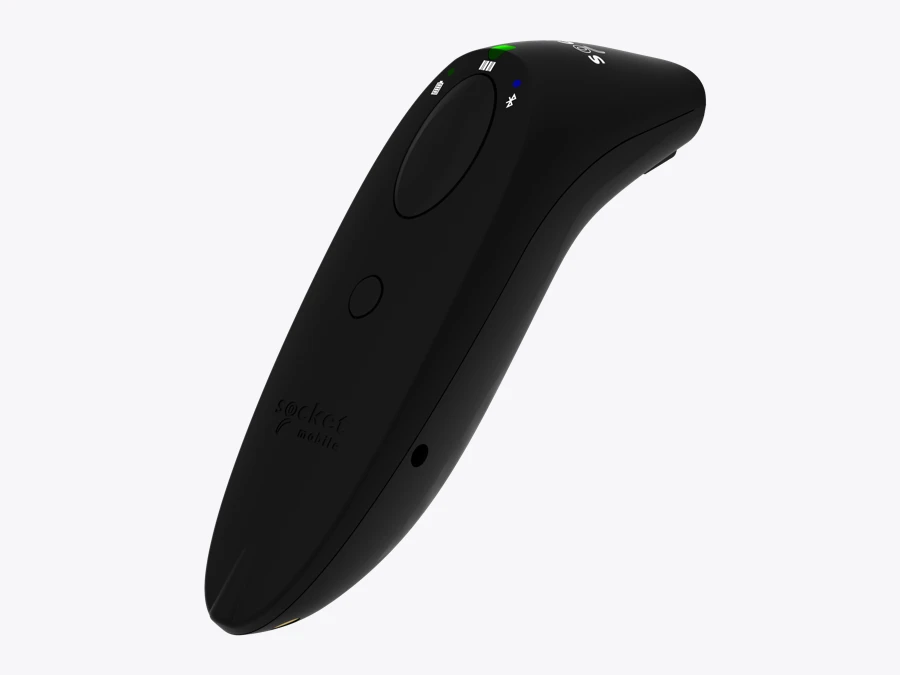
Socket Mobile SocketScan S720
Dati ufficiali del prodotto e della configurazione
| Ruolo da valutare | Etichette 1D/2D e codici su schermo per uso generale |
|---|---|
| Note sulla configurazione pubblicata | Bluetooth Classic; Basic HID e iOS Application Mode supportata. |
| Prima dell’ordine | Controllo della tastiera tramite il pulsante di accensione in HID; usa l’associazione specifica dell’applicazione se supportata. |
Vantaggio da valutare: Etichette 1D/2D e codici su schermo per uso generale.
Compromesso: Controllo della tastiera tramite il pulsante di accensione in HID; usa l’associazione specifica dell’applicazione se supportata.
Verificato il 16 ottobre 2026. Foto della famiglia, non certificazione delle opzioni mostrate o della compatibilità con le app aziendali. Consulta l’elenco aggiornato dei codici articolo del produttore per le specifiche complete.
Zebra CS6080 · dettagli tecnici
Zebra CS6080
Dati ufficiali del prodotto e della configurazione
| Ruolo da valutare | Flussi di lavoro mobili e al banco con scanner complementari |
|---|---|
| Note sulla configurazione pubblicata | Acquisizione 1D/2D; l’iOS SDK supporta MFi SSI e SSI tramite BLE. |
| Prima dell’ordine | Attiva la commutazione della tastiera Apple prima dell’associazione; configura il pulsante desiderato. L’immagine mostra le opzioni CS60 con cavo e senza cavo. |
Vantaggio da valutare: Flussi di lavoro mobili e al banco con scanner complementari.
Compromesso: Attiva la commutazione della tastiera Apple prima dell’associazione; configura il pulsante desiderato. L’immagine mostra le opzioni CS60 con cavo e senza cavo.
Verificato il 16 ottobre 2026. Foto della famiglia, non certificazione delle opzioni mostrate o della compatibilità con le app aziendali. Consulta l’elenco aggiornato dei codici articolo del produttore per le specifiche complete.
Unitech MS912 Plus 2D · dettagli tecnici
Unitech MS912 Plus 2D
Dati ufficiali del prodotto e della configurazione
| Ruolo da valutare | Flussi di lavoro con scanner tascabile compatto |
|---|---|
| Note sulla configurazione pubblicata | Acquisizione 1D/2D; peso dichiarato 30,7 g; iOS Hotkey. |
| Prima dell’ordine | Attiva iOS Hotkey e fai doppio clic sul grilletto di scansione. Confronta il modello 2D, non il dispositivo 1D dal nome simile. |
Vantaggio da valutare: Flussi di lavoro con scanner tascabile compatto.
Compromesso: Attiva iOS Hotkey e fai doppio clic sul grilletto di scansione. Confronta il modello 2D, non il dispositivo 1D dal nome simile.
Verificato il 16 ottobre 2026. Foto della famiglia, non certificazione delle opzioni mostrate o della compatibilità con le app aziendali. Consulta l’elenco aggiornato dei codici articolo del produttore per le specifiche complete.
KOAMTAC KDC280C-BLE · dettagli tecnici
KOAMTAC KDC280C-BLE
Dati ufficiali del prodotto e della configurazione
| Ruolo da valutare | Scansione con scanner complementare, display e opzioni KTSync |
|---|---|
| Note sulla configurazione pubblicata | Scanner 2D BLE; percorsi di connessione HID e tramite app/SDK del produttore. |
| Prima dell’ordine | Verifica BT Config > iOS Keyboard e la commutazione con il pulsante Down; KTSync Keyboard richiede una configurazione separata. |
Vantaggio da valutare: Scansione con scanner complementare, display e opzioni KTSync.
Compromesso: Verifica BT Config > iOS Keyboard e la commutazione con il pulsante Down; KTSync Keyboard richiede una configurazione separata.
Verificato il 16 ottobre 2026. Foto della famiglia, non certificazione delle opzioni mostrate o della compatibilità con le app aziendali. Consulta l’elenco aggiornato dei codici articolo del produttore per le specifiche complete.
Domande da fare prima dell’ordine
Perché la tastiera dell’iPhone o dell’iPad scompare quando si collega uno scanner?
In modalità HID, lo scanner funziona come una tastiera hardware. La tastiera software può rimanere nascosta. Usa il comando documentato dello scanner per mostrarla, il controllo Mostra tastiera disponibile su iPad oppure una connessione tramite app compatibile.
Passare lo scanner alla modalità BLE risolve il problema della tastiera?
Non da solo. HID tramite BLE continua a fornire comunque dati come una tastiera. Una connessione BLE via app/SDK richiede il supporto dello scanner e del relativo protocollo nell’app che riceve i dati.
SM Keyboard o KTSync Keyboard funzionano in ogni app?
No. Usa lo scanner del produttore supportato e la configurazione di connessione corrispondente. Apple limita le tastiere personalizzate nei campi protetti e nei campi del tastierino telefonico, e le app possono rifiutarle.
Devo scollegare lo scanner ogni volta che devo digitare?
Può essere una prova diagnostica temporanea o una soluzione alternativa, ma scollegarlo ripetutamente aggiunge lavoro. Prima di adottare questa routine, prova un comando documentato di commutazione o una connessione supportata dall’app.
Fonti e ambito
Ricerca verificata il 16 ottobre 2026. Le affermazioni dei produttori sono attribuite alle fonti; i confronti di attività proposti e l’esempio di capacità sono frutto della nostra analisi. Non è stato eseguito alcun benchmark indipendente dei dispositivi.