Der Barcode wird problemlos gescannt. Dann muss jemand eine Menge eingeben, eine Notiz hinzufügen oder nach einem Kunden suchen – und die iPhone-Tastatur ist verschwunden. Wenn ein Bluetooth-Scanner die manuelle Eingabe erschwert, kann aus einer kurzen Bestandskontrolle eine wiederkehrende Unterbrechung werden.
Die beste Wahl hängt davon ab, wie der Scanner mit der Anwendung verbunden ist. Für ein einfaches Formular reicht möglicherweise eine dokumentierte Taste zum Einblenden der Tastatur. Wenn häufig zwischen Scannen und Tippen gewechselt wird, lohnt sich ein genauerer Blick auf eine in die App integrierte Verbindung. Im Folgenden vergleichen wir vier iOS-kompatible Scanner und praktische Möglichkeiten, die manuelle Eingabe nutzbar zu halten.
Warum verschwindet die Tastatur?
Im HID-Modus meldet sich der Scanner als Tastatur und sendet die Barcodezeichen als Tastenanschläge. Das ist in normalen Textfeldern praktisch, kann aber auch dazu führen, dass die Bildschirmtastatur ausgeblendet bleibt. Socket Mobiles Dokumentation zum Basic Keyboard Mode beschreibt diese tastaturähnliche Eingabe; Lightspeed erklärt, dass die iPad-Tastatur bei Verwendung dieses Modus nicht angezeigt wird. SocketScan-Benutzerhandbuch · Lightspeeds Erklärung zur Tastatur.
Eine Bluetooth-Verbindung allein sagt wenig über dieses Verhalten aus. HID über Bluetooth Low Energy ist weiterhin Tastatureingabe. Der App- oder SDK-Modus eines Herstellers nutzt einen anderen Datenpfad und erfordert Unterstützung durch die empfangende Software. Ohne eine kompatible App kann ein in diesem Modus gekoppelter Scanner seine Daten möglicherweise an kein geeignetes Ziel senden.
Unsere Empfehlung: Prüfen Sie zuerst die Liste der Scanner und Verbindungsmodi, die Ihre Anwendung unterstützt. Testen Sie anschließend das Scannen, die manuelle Eingabe und einen weiteren Scan auf dem tatsächlich eingesetzten iPhone oder iPad. Eine erfolgreiche Kopplung ist nur der Anfang.
Vier Scanner, vier zu prüfende Details zur Tastatursteuerung
| Scanner | Warum kommt er infrage? | Tastatureingabe |
|---|---|---|
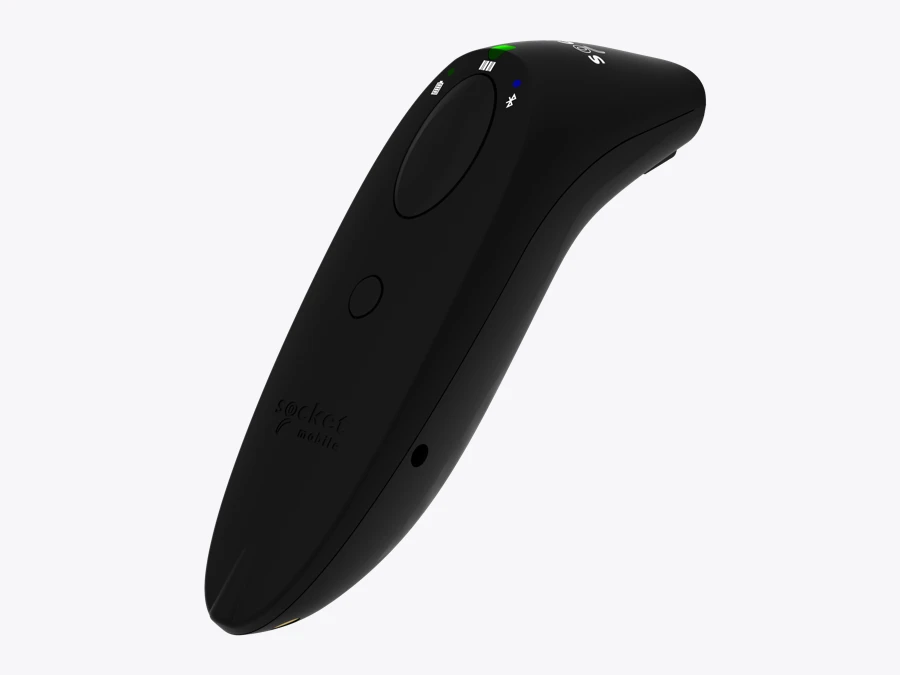
| Socket Mobile SocketScan S720 | Vielseitiges Scannen von 1D- und 2D-Codes auf Papier und Bildschirmen. | Steuerung über die Ein-/Aus-Taste im Basic Keyboard Mode; Application Mode mit unterstützter Software ist eine weitere Möglichkeit. |
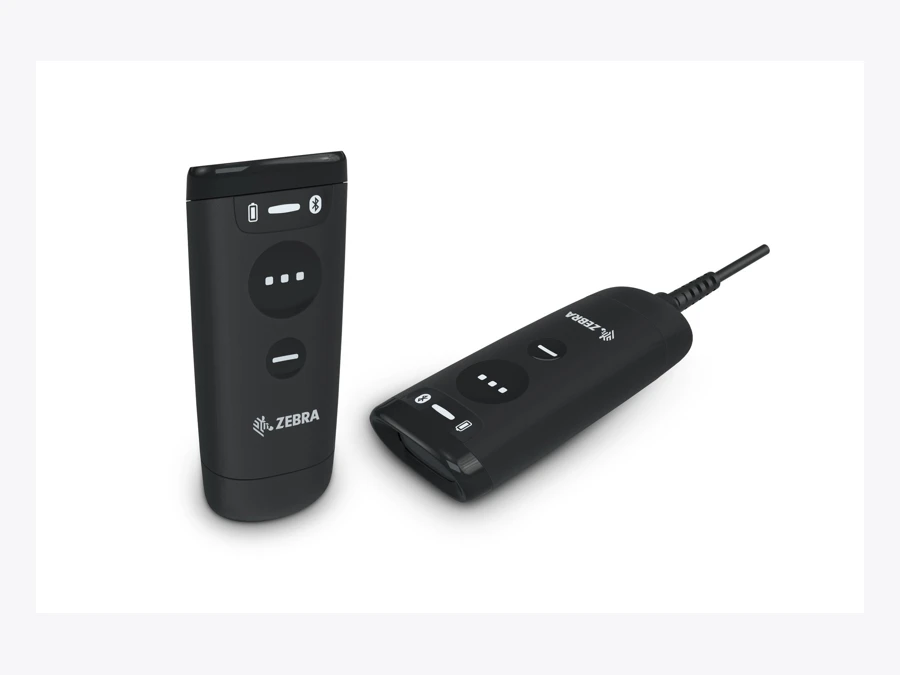
| Zebra CS6080 | Ein Zusatzscanner mit HID- und unterstützten iOS-SDK-Verbindungen. | Aktivieren Sie Apple iOS Virtual Keyboard Toggle; verwenden Sie die konfigurierte Aktion für die Scan-Taste oder die programmierbare Taste. |
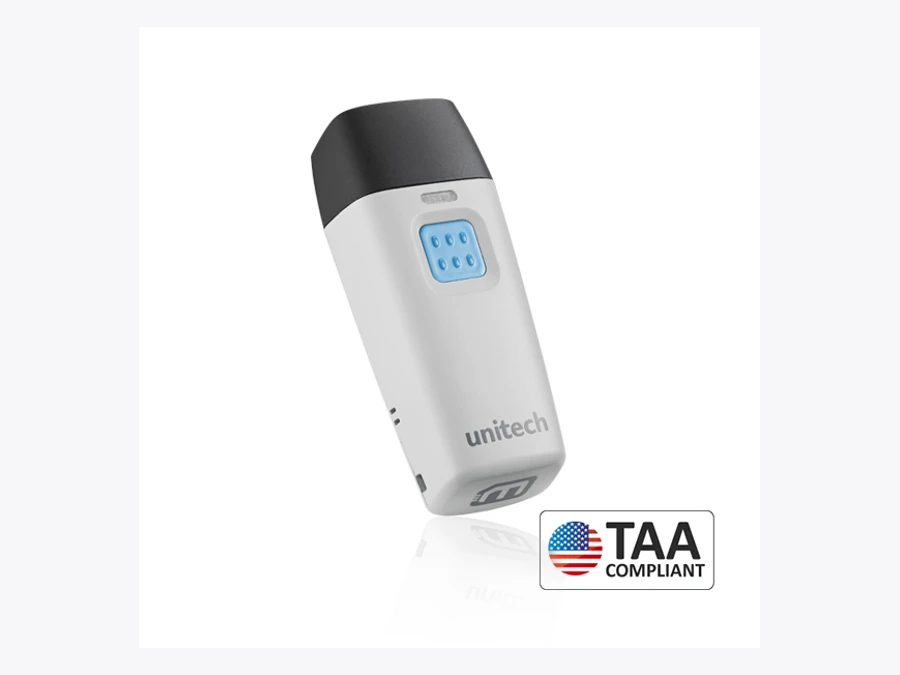
| Unitech MS912 Plus 2D | Ein kleiner Taschenscanner für mobile Arbeit. | Aktivieren Sie iOS Hotkey und doppelklicken Sie dann auf den Scan-Auslöser. |
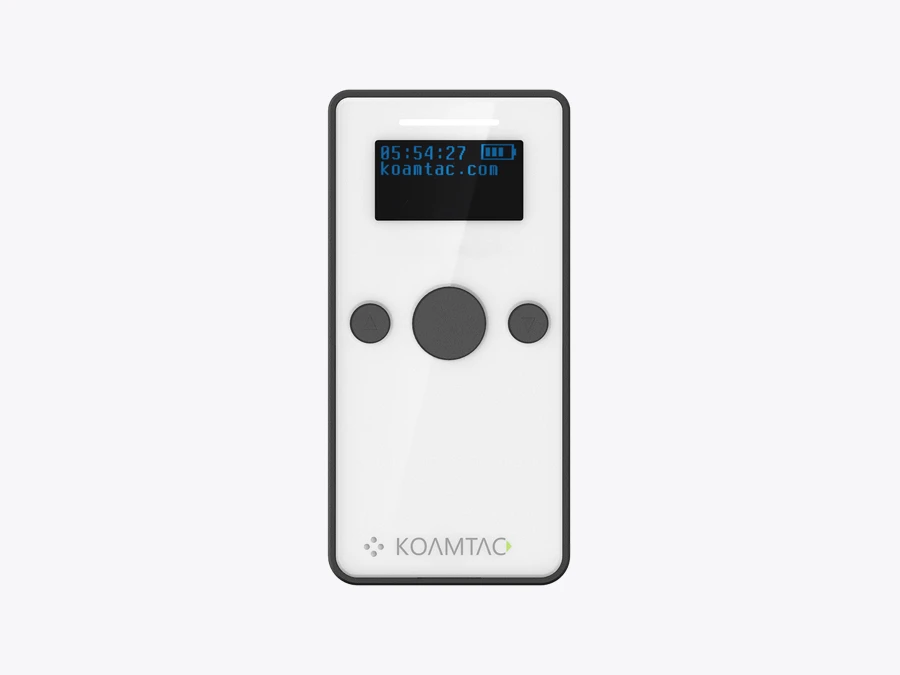
| KOAMTAC KDC280C-BLE | Ein BLE-2D-Zusatzscanner mit Display und KTSync-Optionen. | Umschalten über die Abwärtstaste in der dokumentierten iOS-HID-Konfiguration; prüfen Sie die Einstellung iOS Keyboard. |
Für alle vier gibt es veröffentlichte Hinweise zur iOS-Verbindung. Die Aufnahme hier zertifiziert nicht jede Kombination aus iOS-Version, Drittanbieter-App und Firmware. Produkt- und Tastaturanleitungen sind in den folgenden Abschnitten verlinkt.
SocketScan S720: ein guter Einstieg für gewöhnliche Formulare
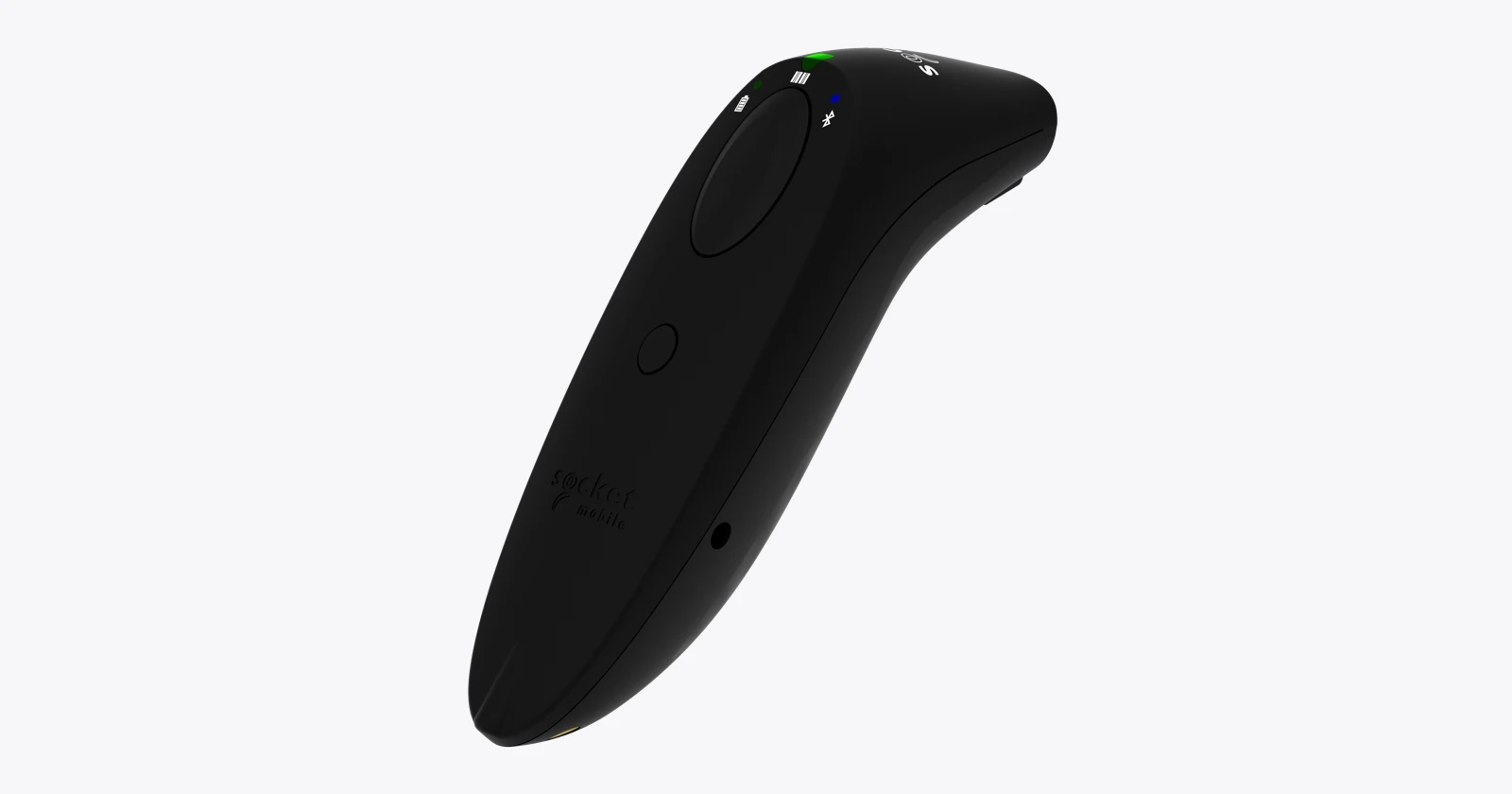
Der S720 liest 1D- und 2D-Codes von gedruckten Etiketten und Bildschirmen. Auf der Produktseite werden Basic HID und iOS Application Mode aufgeführt; Letzterer ist für unterstützte Software vorgesehen. Deshalb lohnt sich eine Prüfung, wenn ein Unternehmen sowohl eine POS-App als auch browserbasierte Bestandsformulare nutzt. Produkt- und Verbindungsdetails zum S720.
Entscheidend ist, ob die App Socket Mobiles Integration bereits unterstützt. Falls ja, folgen Sie der Einrichtung dieser App, statt Basic Mode nur deshalb zu wählen, weil sich das Gerät schnell koppeln lässt. Falls nicht, testen Sie HID mit der Tastatursteuerung oder prüfen Sie die unten beschriebenen Tastatur- und Browseroptionen.
Zebra CS6080: praktische Steuerung, aber zuerst richtig konfigurieren
Der CS6080 ist die kabellose Zusatzscanner-Konfiguration der Zebra-CS60-Familie. Zebras iOS-SDK-Dokumentation nennt für dieses Modell die Unterstützung von MFi SSI und SSI über BLE. Dafür ist eine kompatible Anwendung erforderlich; ein gewöhnliches Browserfeld erhält nicht allein dadurch SDK-Unterstützung, dass der Scanner verbunden ist. CS60-Familie · Zebra-iOS-SDK-Modi.
Nehmen Sie bei einem gemischten Ablauf an der Kasse und unterwegs auch das Laden und die Übergabe des Geräts in den Test auf. Zur Produktfamilie gehören verschiedene Zubehörteile sowie kabelgebundene und kabellose Konfigurationen. Bestellen Sie die tatsächlich benötigte kabellose Variante.
Unitech MS912 Plus 2D: klein genug zum Mitnehmen, mit Auslöser-Kurzbefehl
Unitech gibt das Gewicht des MS912 Plus 2D mit 30,7 g an und bietet die Funktion iOS Hotkey. Hier wird das 2D-Modell verglichen. Verwenden Sie keine Anweisungen oder Erfassungsfunktionen eines ähnlich benannten 1D-Produkts. Technische Daten des MS912 Plus 2D.
Ein kleiner Scanner kann für gelegentliche Bestandskontrollen und Außeneinsätze geeignet sein. Testen Sie den Auslöser so, wie die Mitarbeitenden das Gerät tatsächlich halten, einschließlich des Doppelklicks zum Einblenden der Tastatur. Prüfen Sie, ob der Wechsel zwischen Mengeneingabe und Scannen zuverlässig funktioniert.
KOAMTAC KDC280C-BLE: Display und mehrere Datenwege
Der KDC280C-BLE ist ein iOS-kompatibler 2D-Zusatzscanner mit KTSync-Software und SDK-Verbindung. Das Handbuch unterscheidet die HID-BLE-Kopplung vom App-verbundenen BLE-Modus, den es als SPP-BLE bezeichnet. Diese herstellerspezifische BLE-Bezeichnung bedeutet nicht, dass iOS beliebige serielle Scanner mit Bluetooth Classic unterstützt. Produkt KDC280C-BLE · Verbindungsanleitung für KDC270/280.
Das Display kann Mitarbeitenden helfen, den Gerätestatus zu prüfen. Bewerten Sie die Verbindungsmethode und Datenübertragung in der Ziel-App, bevor Sie das Scannerdisplay als Beleg dafür ansehen, dass der Geschäftsvorgang gespeichert wurde.
Lösung 1: Verwenden Sie die Tastaturtaste des Scanners
Bei einer einfachen HID-Konfiguration ist dies oft die am wenigsten störende Änderung. Lassen Sie den Cursor im gewünschten Eingabefeld, führen Sie die dokumentierte Aktion aus, geben Sie die Informationen manuell ein und testen Sie den nächsten Scan. Raten Sie nicht bei Tastenkombinationen: Durch langes Drücken kann sich der Scanner ausschalten oder ein anderer Befehl starten.
Socket Mobile S720
Laut Handbuch der 700-Serie steuert die Ein-/Aus-Taste im iOS Basic Keyboard Mode die Bildschirmtastatur. Lightspeeds Socket-Mobile-Anleitung beschreibt einen kurzen Doppelklick auf diese Taste im Keyboard Mode. Prüfen Sie die Aktion mit der installierten Firmware; halten Sie die Taste nicht wie zum Ausschalten gedrückt. Socket-Handbuch, Bedienelemente des Produkts · Lightspeeds Anleitung zum Doppelklick.
Zebra CS6080
Aktivieren Sie Apple iOS Virtual Keyboard Toggle bevor Sie das Apple-Gerät verbinden. Zebra dokumentiert je nach Konfiguration einen Doppeldruck auf die Scan-Taste oder einen einfachen Druck auf die Programmable-Taste. Der Programmable-Taste muss die Aktion Apple Show/Hide Keypad zugewiesen sein. Laut Handbuch ist die Umschaltung standardmäßig deaktiviert; außerdem kann die Apple-Einstellung mit Geräten ohne iOS inkompatibel sein. Verwenden Sie für die Geräteflotte die passende Anleitung und die zugehörigen Konfigurationsbarcodes. CS6080-Handbuch, gedruckte Seiten 134 und 150.
Unitech MS912 Plus 2D
Aktivieren Sie iOS Hotkey, doppelklicken Sie anschließend auf die Scan-Taste, um die iOS-Bildschirmtastatur ein- oder auszublenden. Im geprüften Handbuch ist der Hotkey standardmäßig aktiviert; ein zuvor konfiguriertes Gerät kann davon abweichen. Außerdem enthält es einen Konfigurationsbarcode für die Tastaturumschaltung. MS912 Plus 2D-Handbuch, Abschnitt 2.9.3.
KOAMTAC KDC280C-BLE
KOAMTAC dokumentiert die Abwärtstaste als Tastaturumschaltung am Zusatzscanner. Laut der iOS-Fehlerbehebung muss außerdem BT Config → iOS Keyboard für iOS 15 und neuer aktiviert werden. Falls die Aktion nicht funktioniert, prüfen Sie die aktuellen Anweisungen für die installierte Firmwareversion. Kurzbefehl für KOAMTAC-Zusatzscanner · Konfiguration von iOS Keyboard.
Es lohnt sich, den Kurzbefehl vor dem Kauf vorzuführen. Nehmen Sie ihn in die Übergabeanweisungen auf und prüfen Sie, ob der nächste Scan nach der manuellen Eingabe weiterhin im vorgesehenen Feld landet. Ein Kurzbefehl, den niemand kennt, verbessert keine Schicht.
Lösung 2: Lassen Sie die App Scannerdaten direkt empfangen
Bei einem Ablauf, in dem häufig zwischen Scannen und Tippen gewechselt wird, würden wir zuerst eine unterstützte App-/SDK-Verbindung prüfen. Sie kann dekodierte Daten getrennt von Tastaturanschlägen an die Anwendung übertragen. So kann die App Scan-Ereignisse und die normale manuelle Eingabe gezielt verarbeiten. Das ist eine Designempfehlung, keine Garantie für das Tastaturverhalten jeder App.
Socket Mobile nennt seine integrierte Verbindung Application Mode; für den CS6080 dokumentiert Zebra MFi SSI und SSI über BLE. KOAMTAC bietet Anleitungen für KTSync- und SDK-Verbindungen. Folgen Sie dem von der Anwendung unterstützten Kopplungsablauf. Eine direkte BLE-Verbindung, ein anderes serielles Profil oder die Anzeige des Scanners in den Einstellungen schafft diese Integration nicht automatisch. Socket-Verbindungsmodi · Unterstützte Zebra-Modi · KOAMTAC-Anleitung zur App-Verbindung.
Bitten Sie den Softwareanbieter, eine Mengenkorrektur bei weiterhin verbundenem Scanner und anschließend einen zweiten gültigen Scan vorzuführen. Wiederholen Sie den Test nach dem Sperren und Entsperren des Telefons. Wenn Sie Raptool vorschlagen, demonstrieren Sie diesen konkreten Verbindungsweg im vorgesehenen Client oder Webablauf. Dieser Artikel belegt keine bestehende Integration mit einem der aufgeführten Scanner.
Lösung 3: Verwenden Sie eine unterstützte Tastatur oder einen unterstützten Browser
Eine Tastaturerweiterung kann die App-Verbindung eines Herstellers in Eingabefelder übertragen, ohne den Code der Zielanwendung zu ändern. Socket Mobiles SM Keyboard ist dafür vorgesehen, kompatible Lesegeräte im Application Mode zu halten und zugleich eine eigene Tastatur bereitzustellen. Der SM Browser ist eine weitere Lösung des Herstellers zum Scannen in Webformulare. Diese Möglichkeiten sind auf Socket-Produkte zugeschnitten und keine Hilfsprogramme für alle Bluetooth-Scanner. Socket-Mobile-Hilfsapps.
KOAMTAC dokumentiert für iOS die Verwendung von KTSync Keyboard ist eine Option für iOS. Der KDC muss mit KTSync verbunden und seine Tastatur im Zielfeld ausgewählt sein. Beachten Sie die Einrichtungs- und Zugriffsanforderungen der Anleitung. Anleitung zur KTSync-Bildschirmtastatur.
Diese Optionen müssen in der Anwendung getestet werden. Apple erklärt, dass sichere Textfelder und Telefon-Ziffernfelder die Systemtastatur verwenden und Apps benutzerdefinierte Tastaturerweiterungen vollständig ablehnen können. Die Organisation muss auch Richtlinien für verwaltete Geräte und angeforderte Tastaturzugriffe prüfen. Eine eigene Tastatur kann eine Verbindungsmöglichkeit sein, umgeht aber nicht universell alle Einschränkungen einer App. Einschränkungen für benutzerdefinierte Tastaturen bei Apple.
Lösung 4: Verwenden Sie die iPad-Steuerung „Show Keyboard“
Apple dokumentiert für das iPad folgenden Weg: Tippen Sie in der Kurzbefehlsleiste am unteren Bildschirmrand auf Keyboard Shortcut und dann auf Show Keyboard. Bei zusätzlichen Sprachtastaturen bietet die Sprachtaste einen weiteren Einstieg. Nutzen Sie diese Möglichkeit, wenn die Steuerelemente in Ihrer App und iPadOS-Version vorhanden sind. Dies sind iPad-Anweisungen und kein entsprechendes iPhone-Menü. Apple: Zur Bildschirmtastatur wechseln.
Falls die Steuerung fehlt, verwenden Sie wieder den dokumentierten Scannerkurzbefehl oder den unterstützten App-Verbindungsweg. Android-Anweisungen, bei physischer Eingabe die Bildschirmtastatur sichtbar zu halten, lassen sich nicht auf iOS übertragen.
Lösung 5: Halten Sie für Ausnahmefälle eine praktikable Alternative bereit
Den Scanner vorübergehend auszuschalten oder zu trennen ist ein nützlicher Diagnosetest: Wenn die Tastatur wieder erscheint, sollten Sie den aktiven Scannermodus prüfen. Bei häufiger Mengeneingabe ist das jedoch umständlich. Bestätigen Sie vor dem erneuten Verbinden die manuelle Eingabe und prüfen Sie, wohin spätere Scans gesendet werden. Gehen Sie nicht davon aus, dass Scans während der Trennung sicher zwischengespeichert oder später wiedergegeben werden.
An einem festen Arbeitsplatz kann eine physische Tastatur gelegentliches Tippen erleichtern, selbst wenn die Bildschirmtastatur ausgeblendet bleibt. Bei geringem Scanaufkommen kann die von der App unterstützte Kamerafunktion ausreichen. Beides sind Alternativen, die Sie hinsichtlich Platzbedarf, Handhabung und Anwendungsanforderungen testen sollten.
Machen Sie „Gerät ignorieren“ oder ein Zurücksetzen auf Werkseinstellungen nicht zur üblichen Methode, um eine Notiz einzugeben. Diese Schritte können Kopplung oder Konfiguration ändern und einen aufwendigeren Wiederherstellungsaufwand verursachen.
Der entscheidende Test: scannen, tippen, erneut scannen
- Koppeln Sie das Gerät im vorgesehenen Modus und scannen Sie in das Barcodefeld.
- Öffnen Sie die Tastatur mit der gewählten Methode und geben Sie eine Menge sowie eine kurze Notiz ein.
- Scannen Sie den nächsten Artikel. Prüfen Sie, ob der Wert genau einmal im richtigen Feld landet, einschließlich führender Nullen und Satzzeichen.
- Wiederholen Sie den Test nach dem Wechsel zwischen Apps, nach dem Sperren des Telefons und nach einem Ruhe-/Verbindungszyklus des Scanners.
- Testen Sie das tatsächlich verwendete Tastaturlayout sowie mögliche Tab- oder Enter-Suffixe. Ein automatisches Enter darf kein unvollständiges Formular absenden.
- Prüfen Sie, ob der Geschäftsvorgang gespeichert wurde. Ein Signalton des Scanners oder sichtbarer Text beweist nicht, dass das Backend die Transaktion angenommen hat.
Bei HID müssen Sie besonders auf das aktive Eingabefeld achten. Ein Scan kann überall dort ankommen, wo sich der Cursor befindet. Eine App-Integration kann der Software mehr Kontrolle geben, doch Validierung, Umgang mit Duplikaten und Serverbestätigung müssen weiterhin geplant und getestet werden.
Wiederholte Umwege über die Tastatur kosten Zeit.
Nehmen wir an, eine bessere Einrichtung erspart bei 60 Vorgängen pro Tag jeweils 12 Sekunden Unterbrechung, und das an 250 Arbeitstagen. Dadurch werden 50 Arbeitsstunden pro Jahr, bzw. 1.500 € Arbeitskapazität bei 30 € pro Stunde frei, noch ohne Kosten für Geräte, Lizenzen und Integration. Dies sind hypothetische Annahmen, kein gemessenes Ergebnis für einen Scanner und keine garantierte Geldeinsparung.
Bei gelegentlicher manueller Eingabe kann eine zuverlässige Umschalttaste ausreichen. Bei ständigem Scannen und Bearbeiten sollten Sie eine von der App unterstützte Verbindung oder eine geprüfte Herstellerlösung bevorzugen. Wählen Sie die Kombination, mit der Mitarbeitende das Formular abschließen können, ohne die Verbindung wiederholt neu herzustellen.
Referenzen zu Produktfamilien und Konfigurationsprüfungen
Socket Mobile SocketScan S720 · technische Details
Socket Mobile SocketScan S720
Offizielle Produkt- und Konfigurationsangaben
| Zu prüfender Einsatzbereich | Universelle 1D-/2D-Etiketten und Bildschirmcodes |
|---|---|
| Hinweise zur veröffentlichten Konfiguration | Bluetooth Classic; Basic HID und unterstützter iOS Application Mode. |
| Vor der Bestellung | Tastatursteuerung über die Ein-/Aus-Taste bei HID; verwenden Sie, falls unterstützt, die anwendungsspezifische Kopplung. |
Zu prüfender Vorteil: Universelle 1D-/2D-Etiketten und Bildschirmcodes.
Abwägung: Tastatursteuerung über die Ein-/Aus-Taste bei HID; verwenden Sie, falls unterstützt, die anwendungsspezifische Kopplung.
Geprüft am 16. Oktober 2026. Foto der Produktfamilie, keine Zertifizierung der abgebildeten Optionen oder der Kompatibilität mit Geschäftsanwendungen. Die vollständigen Spezifikationen finden Sie in der aktuellen Artikelliste des Herstellers.
Zebra CS6080 · technische Details
Zebra CS6080
Offizielle Produkt- und Konfigurationsangaben
| Zu prüfender Einsatzbereich | Abläufe mit mobilem Zusatzscanner und Einsatz am Verkaufstresen |
|---|---|
| Hinweise zur veröffentlichten Konfiguration | 1D-/2D-Erfassung; das iOS-SDK unterstützt MFi SSI und SSI über BLE. |
| Vor der Bestellung | Aktivieren Sie die Apple-Tastaturumschaltung vor dem Koppeln und konfigurieren Sie die gewünschte Taste. Das Bild zeigt kabelgebundene und kabellose Varianten der CS60-Familie. |
Zu prüfender Vorteil: Abläufe mit mobilem Zusatzscanner und Einsatz am Verkaufstresen.
Abwägung: Aktivieren Sie die Apple-Tastaturumschaltung vor dem Koppeln und konfigurieren Sie die gewünschte Taste. Das Bild zeigt kabelgebundene und kabellose Varianten der CS60-Familie.
Geprüft am 16. Oktober 2026. Foto der Produktfamilie, keine Zertifizierung der abgebildeten Optionen oder der Kompatibilität mit Geschäftsanwendungen. Die vollständigen Spezifikationen finden Sie in der aktuellen Artikelliste des Herstellers.
Unitech MS912 Plus 2D · technische Details
Unitech MS912 Plus 2D
Offizielle Produkt- und Konfigurationsangaben
| Zu prüfender Einsatzbereich | Abläufe mit kleinem Taschenscanner |
|---|---|
| Hinweise zur veröffentlichten Konfiguration | 1D-/2D-Erfassung; angegebenes Gewicht 30,7 g; iOS Hotkey. |
| Vor der Bestellung | Aktivieren Sie iOS Hotkey und doppelklicken Sie auf den Scan-Auslöser. Vergleichen Sie das 2D-Modell und nicht das ähnlich benannte 1D-Gerät. |
Zu prüfender Vorteil: Abläufe mit kleinem Taschenscanner.
Abwägung: Aktivieren Sie iOS Hotkey und doppelklicken Sie auf den Scan-Auslöser. Vergleichen Sie das 2D-Modell und nicht das ähnlich benannte 1D-Gerät.
Geprüft am 16. Oktober 2026. Foto der Produktfamilie, keine Zertifizierung der abgebildeten Optionen oder der Kompatibilität mit Geschäftsanwendungen. Die vollständigen Spezifikationen finden Sie in der aktuellen Artikelliste des Herstellers.
KOAMTAC KDC280C-BLE · technische Details
KOAMTAC KDC280C-BLE
Offizielle Produkt- und Konfigurationsangaben
| Zu prüfender Einsatzbereich | Scannen mit Display und KTSync-Optionen |
|---|---|
| Hinweise zur veröffentlichten Konfiguration | 2D-BLE-Scanner; HID- und Verbindungswege über Hersteller-App/SDK. |
| Vor der Bestellung | Prüfen Sie BT Config > iOS Keyboard und die Umschaltung über die Abwärtstaste; KTSync Keyboard muss separat eingerichtet werden. |
Zu prüfender Vorteil: Scannen mit Display und KTSync-Optionen.
Abwägung: Prüfen Sie BT Config > iOS Keyboard und die Umschaltung über die Abwärtstaste; KTSync Keyboard muss separat eingerichtet werden.
Geprüft am 16. Oktober 2026. Foto der Produktfamilie, keine Zertifizierung der abgebildeten Optionen oder der Kompatibilität mit Geschäftsanwendungen. Die vollständigen Spezifikationen finden Sie in der aktuellen Artikelliste des Herstellers.
Fragen vor der Bestellung
Warum verschwindet die iPhone- oder iPad-Tastatur, wenn ein Scanner verbunden wird?
Im HID-Modus verhält sich der Scanner wie eine Hardwaretastatur. Die Bildschirmtastatur bleibt möglicherweise ausgeblendet. Verwenden Sie die dokumentierte Tastaturumschaltung des Scanners, die verfügbare iPad-Steuerung „Show Keyboard“ oder eine kompatible App-Verbindung.
Löst der Wechsel des Scanners in den BLE-Modus das Tastaturproblem?
Nicht von selbst. HID über BLE verhält sich weiterhin wie eine Tastatureingabe. Eine BLE-Verbindung über App/SDK setzt voraus, dass die empfangende Anwendung den Scanner und sein Protokoll unterstützt.
Funktionieren SM Keyboard oder KTSync Keyboard in jeder App?
Nein. Verwenden Sie den passenden unterstützten Scanner des Herstellers und die zugehörige Verbindungseinrichtung. Apple beschränkt benutzerdefinierte Tastaturen in sicheren Feldern und Telefon-Ziffernfeldern; Apps können sie ablehnen.
Sollte ich den Scanner jedes Mal trennen, wenn ich tippen muss?
Das kann eine vorübergehende Diagnose oder Ausweichlösung sein, aber wiederholtes Trennen verursacht zusätzlichen Aufwand. Testen Sie eine dokumentierte Umschalttaste oder eine unterstützte App-Verbindung, bevor Sie dies zur Routine machen.
Quellen und Umfang
Recherche geprüft am 16. Oktober 2026. Herstellerangaben sind den jeweiligen Quellen zugeordnet; die vorgeschlagenen Aufgabenvergleiche und das Kapazitätsbeispiel sind unsere Analyse. Es wurde kein unabhängiger Gerätetest durchgeführt.