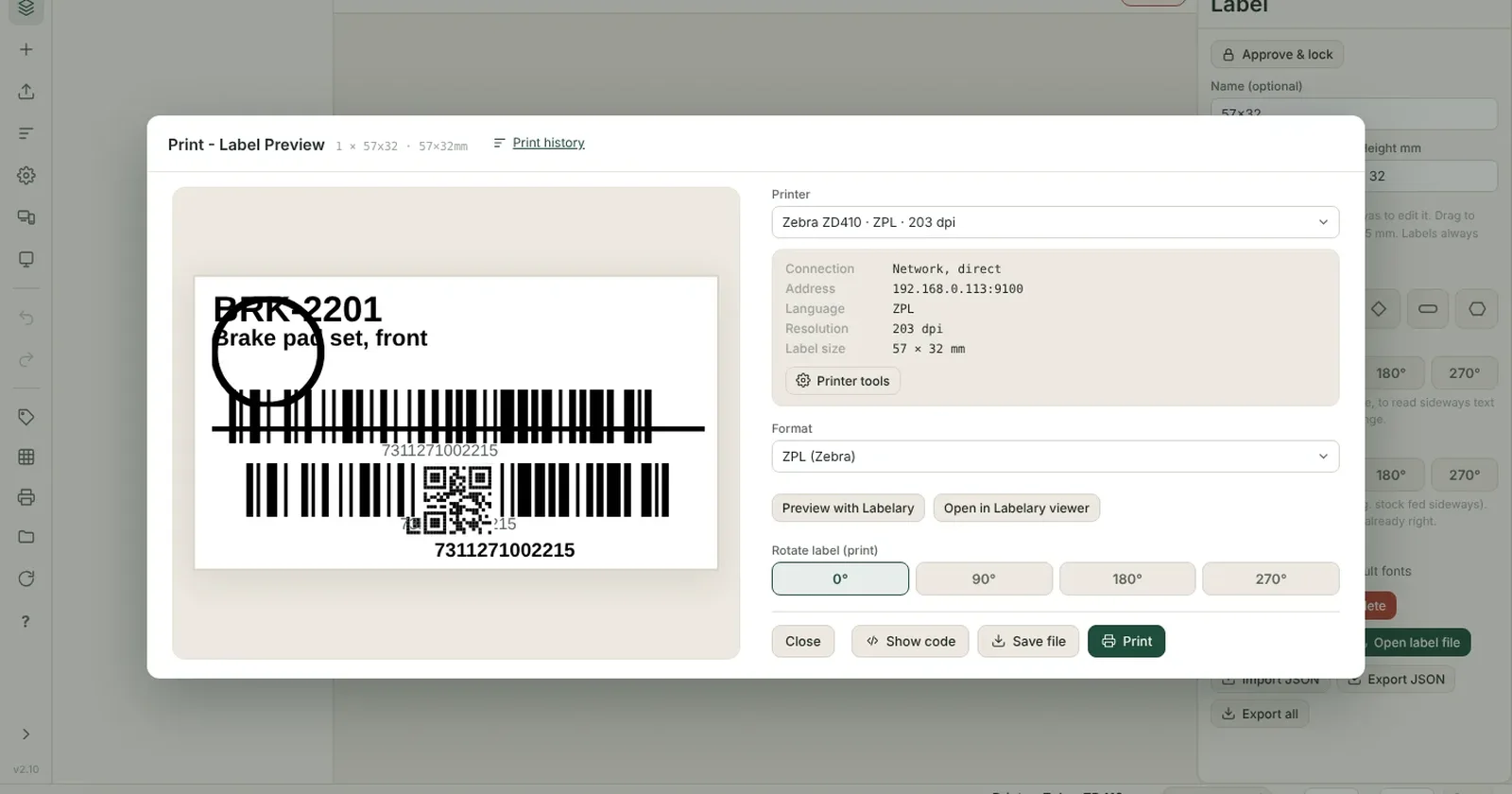
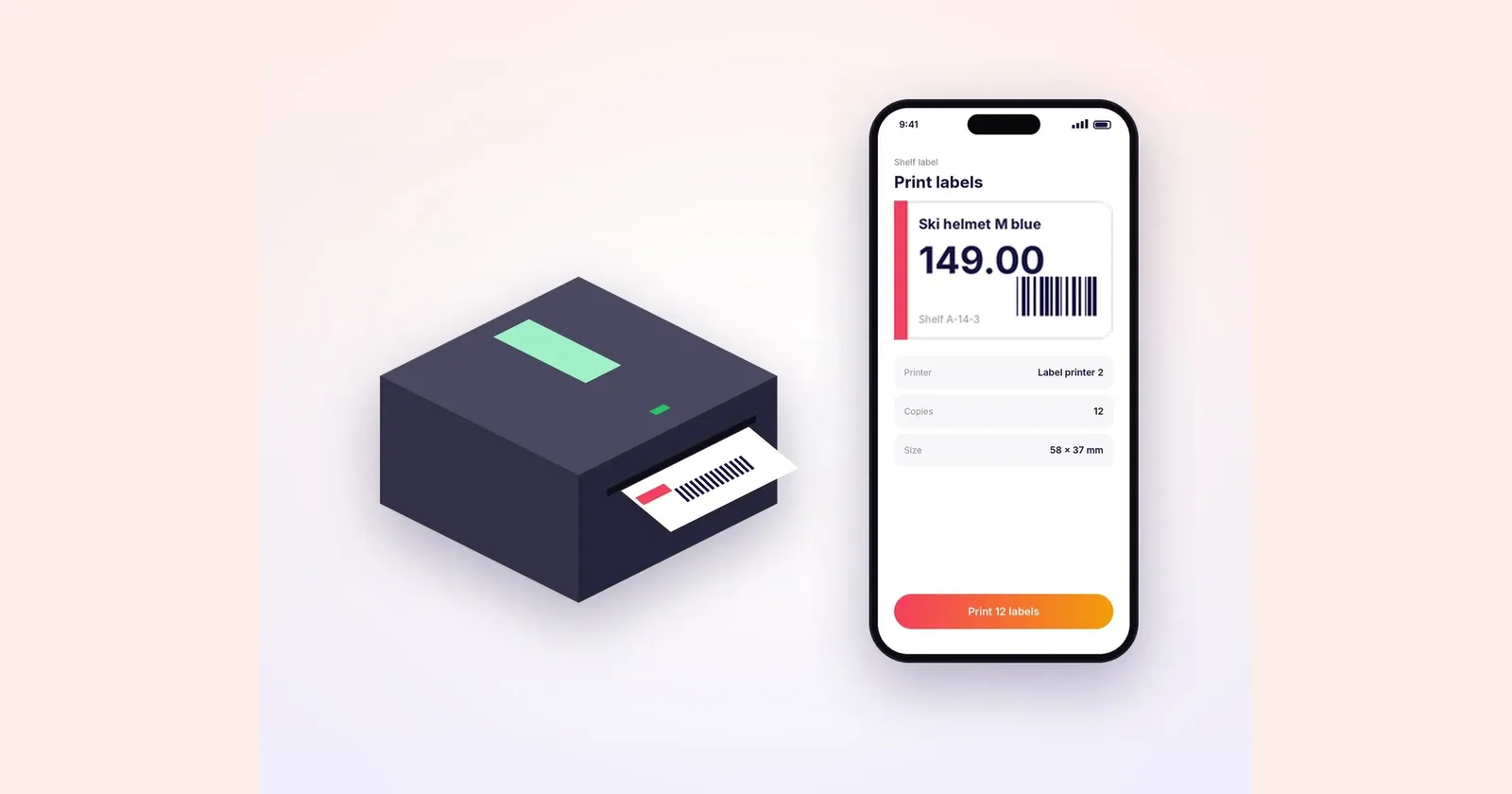
Une étiquette paraît simple jusqu'à son arrivée en rayon, sur une palette ou chez le transporteur. Le prix est coupé, le code-barres ne se scanne pas ou le texte est trop petit pour être lu depuis l'allée. La plupart de ces problèmes commencent dans le modèle, bien avant que quelqu'un appuie sur Imprimer.
Ce guide explique comment préparer un modèle d'étiquette pour une petite ou moyenne entreprise : son usage, les données qu'il contient, le code-barres utilisé, son adaptation à l'imprimante et les tests à effectuer avant sa mise en service. Ces conseils s'appliquent aux étiquettes de rayon en magasin, aux étiquettes de carton à la réception et aux étiquettes d'expédition au moment de l'emballage.
Commencer par l'usage, pas par la mise en page
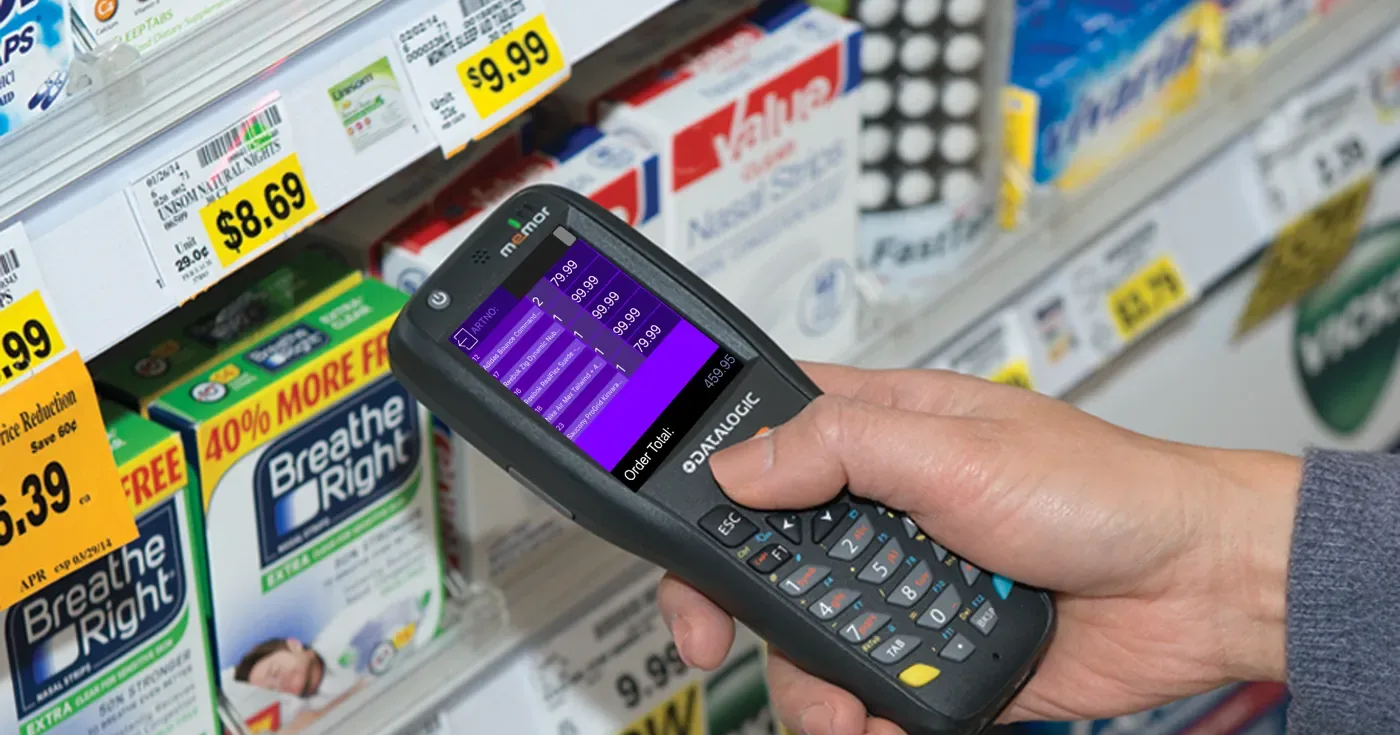
Notez où l'étiquette sera utilisée et qui la lira. Un client lit une étiquette de rayon à bout de bras, tandis que le personnel la scanne pendant l'inventaire. Une étiquette de carton doit être lisible à l'autre bout de l'entrepôt et se scanne à la réception et au rangement. Les systèmes du transporteur lisent l'étiquette d'expédition, souvent sur un convoyeur.
Pour chaque étiquette, répondez à trois questions : que doit lire une personne d'un coup d'œil ? Que doit lire un scanner ? Que se passe-t-il si l'étiquette est incorrecte ? Les réponses déterminent la taille de la police, le type de code-barres et le niveau de test nécessaire.
Utilisez un modèle par usage. Une seule étiquette « générale » censée convenir au rayon, au carton et au colis finit généralement par ne convenir à aucun des trois.
Lister les données nécessaires à l'étiquette
Chaque étiquette est un petit rapport. Faites la liste des champs affichés, tels que le nom de l'article, le prix, la référence, la valeur du code-barres, l'emplacement en rayon, le numéro de lot, le numéro de commande ou l'adresse de livraison. Indiquez ensuite la source de chaque valeur : référentiel d'articles, commande, réception ou fiche de visiteur.
Récupérez les valeurs depuis une source plutôt que de les saisir directement sur l'étiquette. Un prix saisi à la main dans un modèle est déjà obsolète après la campagne suivante. Lorsque le modèle lit le champ dans vos données, l'étiquette reste synchronisée avec le système.
Vérifiez tôt les valeurs longues. Les noms d'articles, les adresses et les descriptions de variantes dépassent souvent l'espace disponible. Décidez s'il faut réduire le texte, le répartir sur deux lignes ou raccourcir le champ dans les données source. Faites un essai avec le nom d'article réel le plus long, et non avec le joli exemple de l'outil de conception.
Choisir le code-barres en connaissance de cause
Choisissez le type de code-barres en fonction de ce qui le scannera. Si des clients ou d'autres entreprises lisent le code, utilisez le format attendu, par exemple l'EAN existant du produit pour les articles vendus au détail. Si le transporteur scanne l'étiquette, respectez ses exigences. En interne, un code-barres linéaire ou un QR code peuvent convenir : les QR codes contiennent plus de données dans un petit carré, tandis que les codes linéaires sont reconnus par tous les lecteurs portables.
Déterminez précisément la valeur contenue dans le code-barres. Une étiquette d'emplacement peut contenir l'identifiant de l'emplacement, une étiquette de carton un numéro interne d'unité logistique, et une étiquette de rayon l'EAN de l'article. Notez la règle afin que le prochain modèle la respecte également.
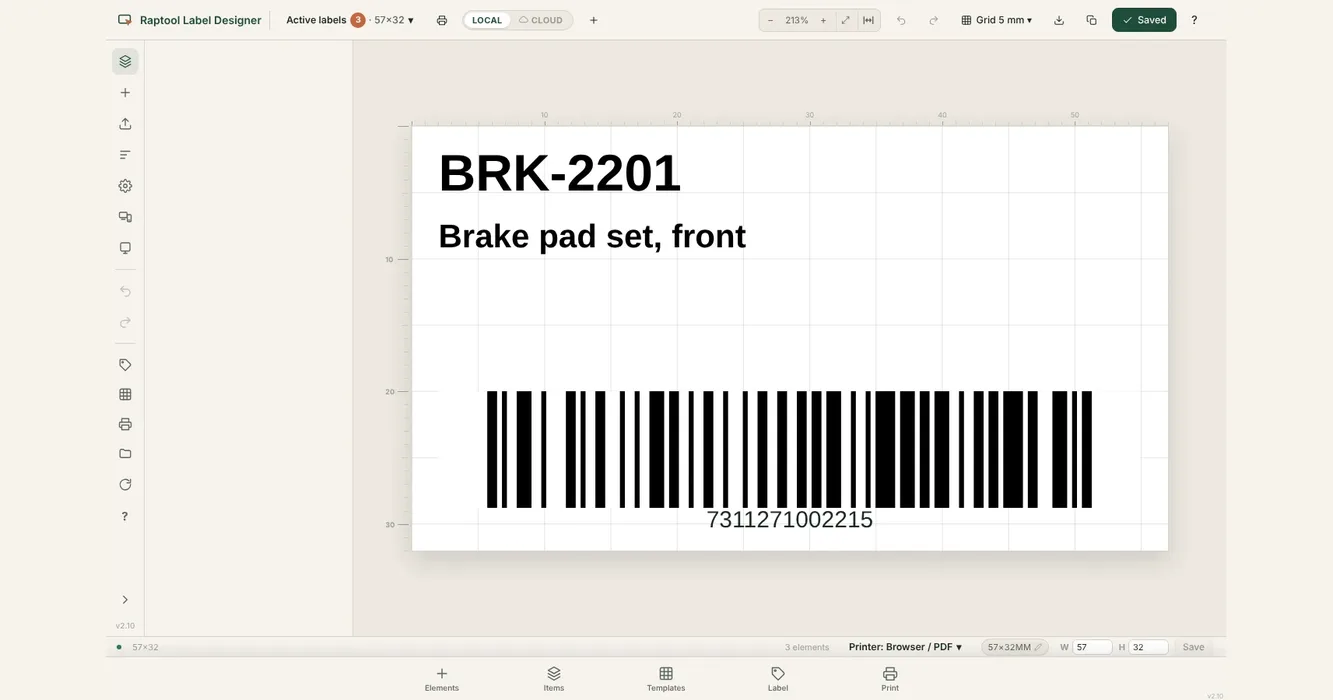
Laissez suffisamment de place au code-barres. Gardez une zone vierge autour, éloignez-le du bord de l'étiquette et ne le placez pas sur une partie qui se replie autour d'un angle. Imprimez le numéro lisible par une personne sous les codes linéaires afin que le personnel puisse le saisir si le code est endommagé.
Adapter le modèle à l'imprimante et au support
Concevez le modèle aux dimensions réelles du support d'étiquettes utilisé et réglez l'imprimante, le support et l'orientation avant de placer le texte. Un modèle aux mauvaises dimensions sera mis à l'échelle à l'impression, et les codes-barres redimensionnés sont une cause fréquente d'échec de lecture.
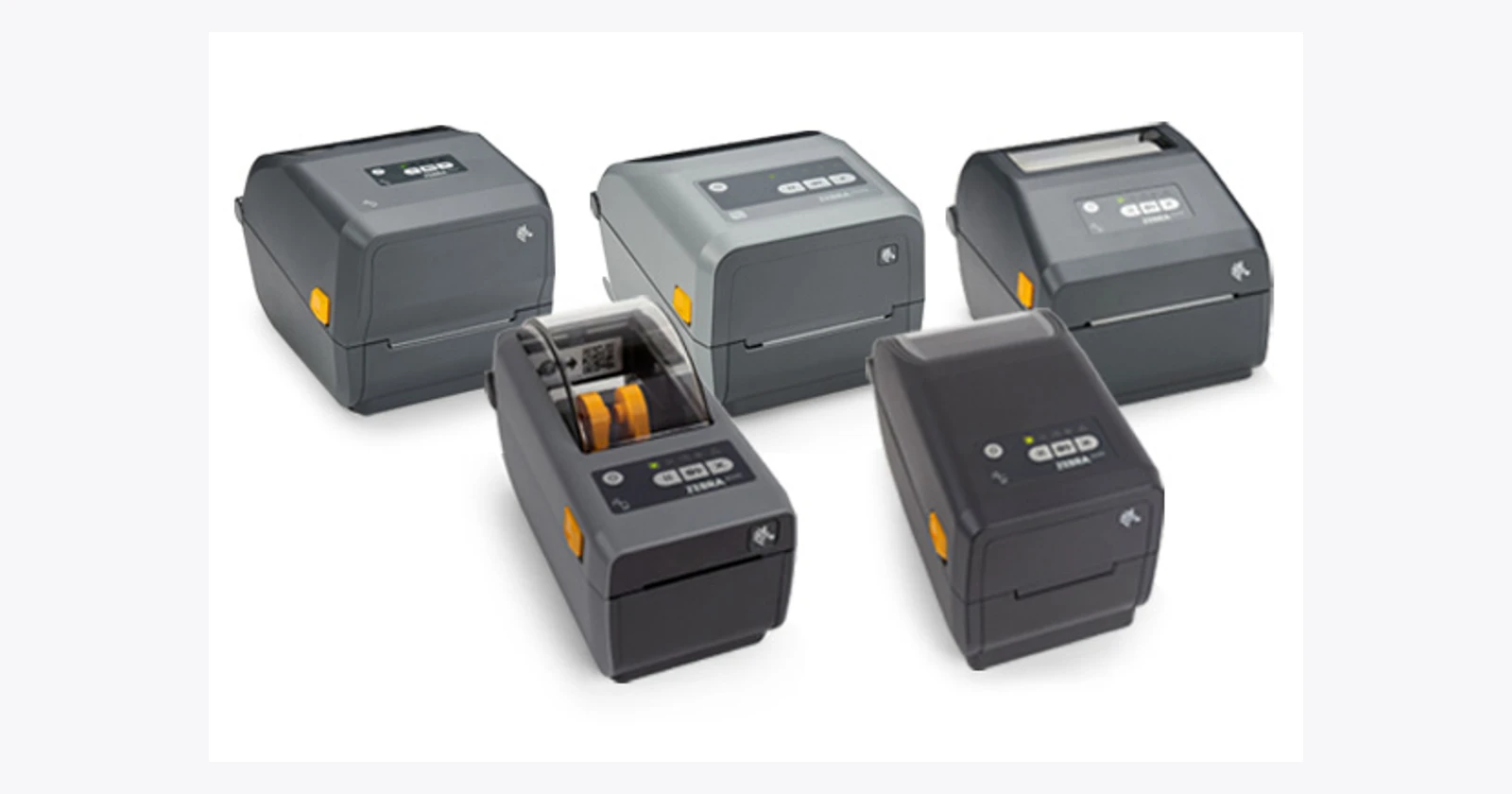
Demandez à votre partenaire matériel quelle méthode d'impression et quel support conviennent à la tâche. Les étiquettes destinées à un congélateur, à une cour extérieure ou à une longue durée de vie peuvent nécessiter un support différent de celles jetées le jour même. Les imprimantes de bureau conviennent souvent à l'arrière-boutique d'un magasin, tandis que les postes d'entrepôt très sollicités peuvent nécessiter des imprimantes industrielles.
Si plusieurs imprimantes utilisent le même modèle, testez-le sur chacune. Deux imprimantes de résolution ou de calibration différentes peuvent produire des étiquettes légèrement différentes à partir du même dessin.
Tester l'étiquette avant sa mise en service
Une impression d'essai sur l'imprimante et le support réels permet de repérer la plupart des problèmes. Utilisez cette liste de contrôle avant de publier un nouveau modèle ou de modifier un modèle existant.
| Test | Points à vérifier | Qui vérifie ? |
|---|---|---|
| Valeurs les plus longues | Le nom d'article, l'adresse et le prix les plus longs tiennent sans être coupés | Responsable du modèle |
| Lisibilité | Le texte important est lisible à la distance d'utilisation de l'étiquette | Une personne sur le terrain |
| Scan de vérification | Chaque code-barres se scanne dans l'application prévue avec les lecteurs dont vous disposez | Responsable d'entrepôt ou de magasin |
| Valeur du code-barres | La valeur scannée correspond au bon article, emplacement ou commande | Responsable du modèle |
| Chaque imprimante | L'étiquette s'imprime de la même façon sur chaque imprimante utilisant le modèle | Informatique ou superutilisateur |
| Conditions réelles | L'étiquette adhère et reste lisible sur la surface réelle, à la température et dans les conditions de manipulation prévues | Responsable du processus |
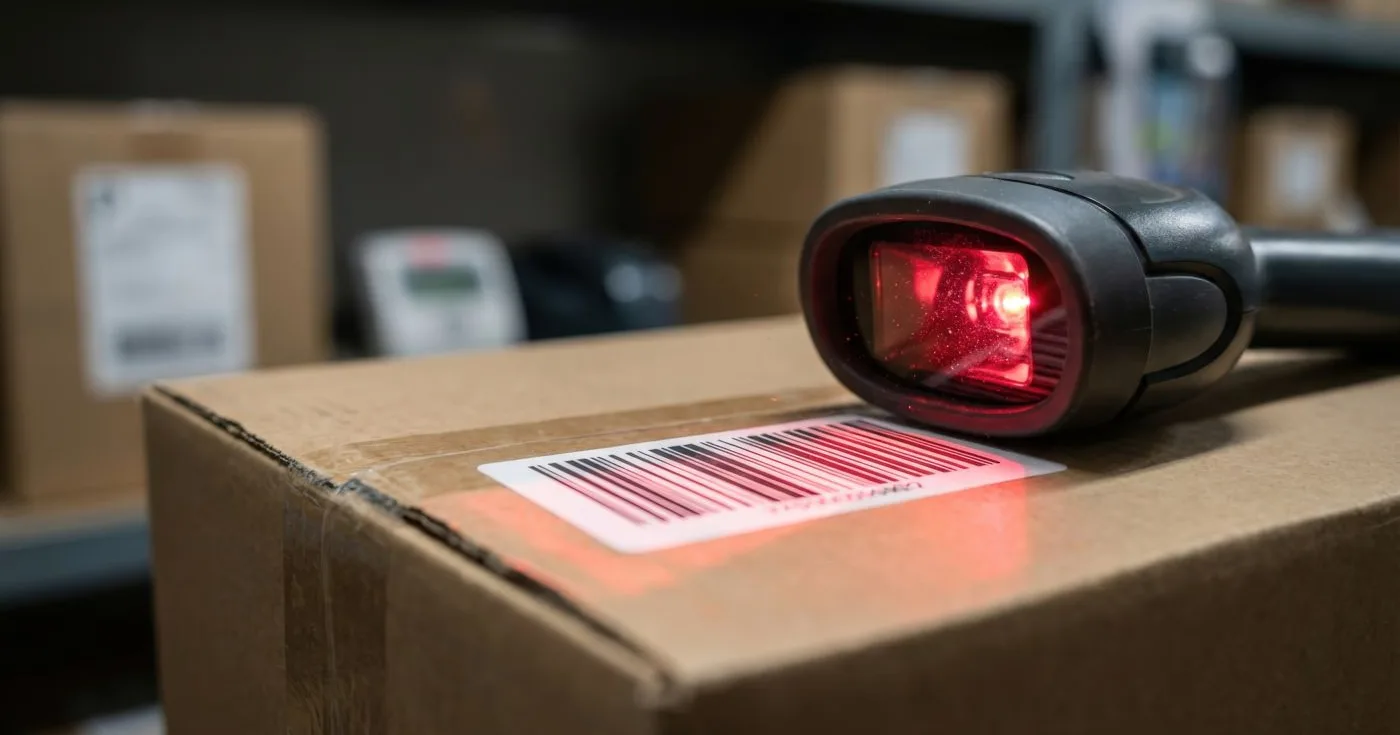
Le test de scan de vérification est celui qui est le plus souvent oublié. Un code-barres peut sembler parfait sur le papier et renvoyer une valeur incorrecte. Scannez-le avec la même application et le même appareil que ceux qu'utilisera l'équipe, puis vérifiez que l'application trouve le bon article.
Décider qui imprime, où et quand
Certaines étiquettes sont imprimées par une personne au moment voulu : une étiquette de rayon après un changement de prix ou une étiquette de carton à l'arrivée des marchandises. D'autres doivent s'imprimer sans intervention, par exemple une étiquette d'expédition lorsque la commande est marquée comme emballée.
Pour l'impression manuelle, placez l'action d'impression dans l'application utilisée pour le travail. Le personnel n'aura ainsi pas à rejoindre un PC et à ressaisir les données. Déterminez l'imprimante utilisée par défaut à chaque poste et la manière d'en choisir une autre si l'imprimante habituelle n'a plus d'étiquettes.
Pour l'impression automatique, convenez du déclencheur et de l'imprimante cible pour chaque type d'étiquette. Consignez ce qui a été imprimé et à quel moment afin de retrouver et réimprimer une étiquette manquante au lieu de devoir deviner.
Garder les modèles sous contrôle
Attribuez à chaque modèle un nom explicite comprenant le type et le format de l'étiquette, ainsi qu'un responsable. Après toute modification, testez à nouveau le modèle avec la liste ci-dessus avant de l'utiliser sur le terrain. Un petit changement de mise en page peut rapprocher un code-barres du bord ou faire sortir un prix de l'étiquette.
Revoyez les modèles lorsque leur environnement change : nouveau support d'étiquettes, nouveau modèle d'imprimante, nouveau transporteur, nouvelle gamme aux noms plus longs ou nouveau format de prix pour les campagnes. C'est à ces moments-là que les anciens modèles cessent discrètement de fonctionner.
La solution Raptool
Raptool Label Designer permet de concevoir des étiquettes visuellement, avec du texte, des images, des codes-barres, des QR codes et des champs de données à déplacer par glisser-déposer, sans code. Les champs sont remplis à partir des articles, commandes, visiteurs ou colis. Les étiquettes peuvent être imprimées depuis des téléphones, tablettes, terminaux portables et PC sur toute imprimante d'étiquettes, y compris les imprimantes réseau. Les utilisateurs peuvent modifier eux-mêmes dans l'application l'adresse IP et le port d'une imprimante réseau.
Les étiquettes peuvent être imprimées depuis les applications Raptool déjà utilisées par votre équipe, comme Raptool WMS et Raptool Retail, puis chaque code-barres imprimé peut être rescanné dans ces applications. Avant d'imprimer une étiquette de remise, le personnel peut aussi vérifier le coût, le prix et la marge dans l'application. Pour imprimer sans clic, Label Automator est un serveur d'impression qui imprime sur commande, envoie chaque tâche à la bonne imprimante et conserve un journal d'impression. Les deux font partie de la Raptool App Tool Suite.
Raptool ne vend ni imprimantes ni supports d'étiquettes. Votre partenaire matériel peut vous aider à choisir des imprimantes et des supports adaptés à chaque tâche.
FAQ
Que doit contenir un modèle d'étiquette ?
Il doit contenir uniquement les champs nécessaires au lecteur et à la personne qui lira l'étiquette pour cette tâche, comme le nom de l'article, le prix, l'emplacement ou le numéro de commande, ainsi qu'un code-barres dont la valeur est clairement définie. Récupérez chaque valeur dans votre système au lieu de la saisir dans le modèle.
Dois-je utiliser un QR code ou un code-barres linéaire ?
Utilisez le format attendu par la personne qui effectue le scan : l'EAN du produit pour les articles de détail et le format exigé par le transporteur pour les étiquettes d'expédition. Pour les étiquettes internes, les deux conviennent : les QR codes contiennent davantage de données dans un espace réduit, tandis que les codes linéaires fonctionnent avec tous les lecteurs portables.
Pourquoi mon code-barres s'imprime-t-il sans pouvoir être scanné ?
Les causes courantes sont un modèle créé au mauvais format d'étiquette qui met le code à l'échelle, une zone vierge trop réduite autour du code ou une valeur différente de celle attendue par l'application. Faites un essai sur le support réel et rescanez l'étiquette avec votre application et votre appareil.
Le personnel peut-il imprimer des étiquettes depuis un téléphone ou un terminal portable ?
Oui. Les modèles Raptool Label Designer peuvent être imprimés depuis des téléphones, tablettes, terminaux portables et PC exécutant les applications Raptool, sur toute imprimante d'étiquettes, y compris les imprimantes réseau.
Les étiquettes peuvent-elles être imprimées automatiquement ?
Oui. Raptool Label Automator est un serveur d'impression qui imprime sur commande, envoie chaque tâche à la bonne imprimante et consigne chaque étiquette. Les étiquettes peuvent ainsi s'imprimer lorsqu'une commande est emballée ou que des marchandises sont réceptionnées.
Mots-clés
Vous souhaitez voir comment cela pourrait fonctionner dans votre entreprise ? Réservez une démo et nous vous présenterons le processus.
Réserver une démo