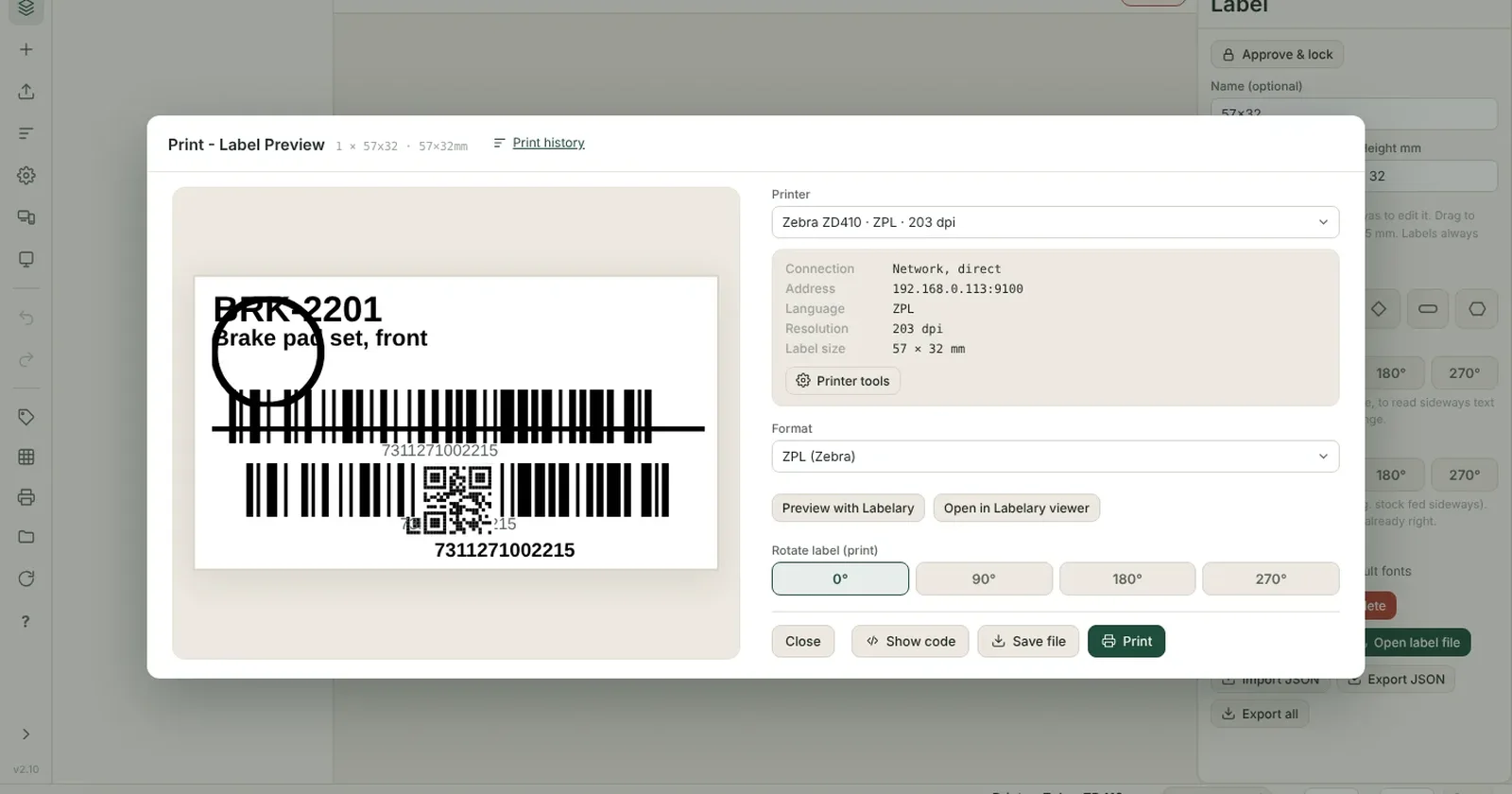
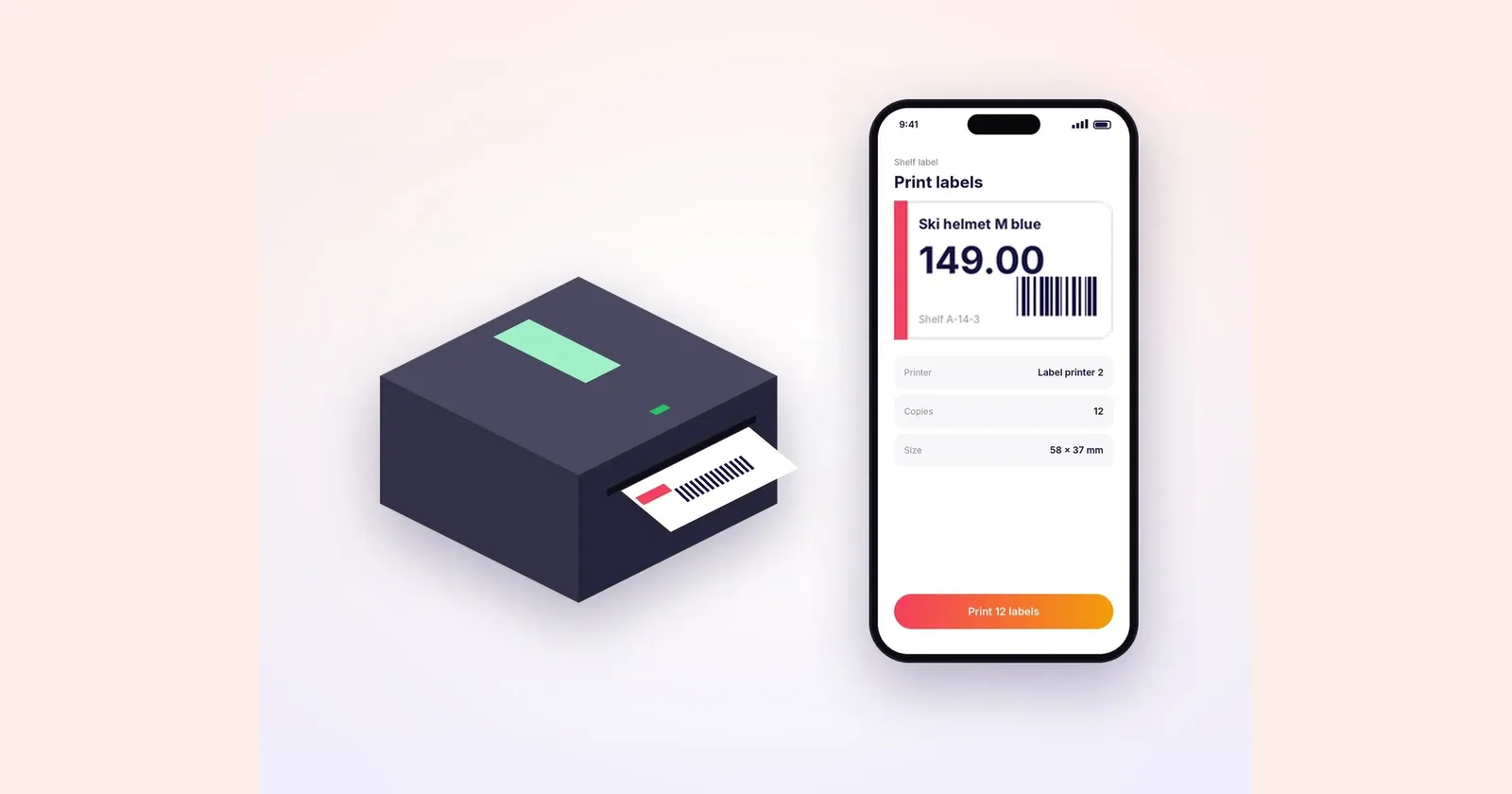
Ein Etikett wirkt einfach, bis es am Regal, auf der Palette oder beim Transportdienstleister ankommt. Der Preis ist abgeschnitten, der Barcode lässt sich nicht scannen oder der Text ist aus dem Gang zu klein zum Lesen. Die meisten dieser Probleme entstehen in der Vorlage, lange bevor jemand auf Drucken klickt.
Dieser Leitfaden erklärt, wie Sie eine Etikettenvorlage für ein kleines oder mittelgroßes Unternehmen planen: wofür das Etikett gedacht ist, welche Daten es enthält, welchen Barcode es verwendet, wie es zum Drucker passt und wie Sie es vor der Einführung testen. Die Empfehlungen gelten für Regaletiketten im Geschäft, Kartonetiketten im Wareneingang und Versandetiketten beim Verpacken.
Mit dem Verwendungszweck statt dem Layout beginnen
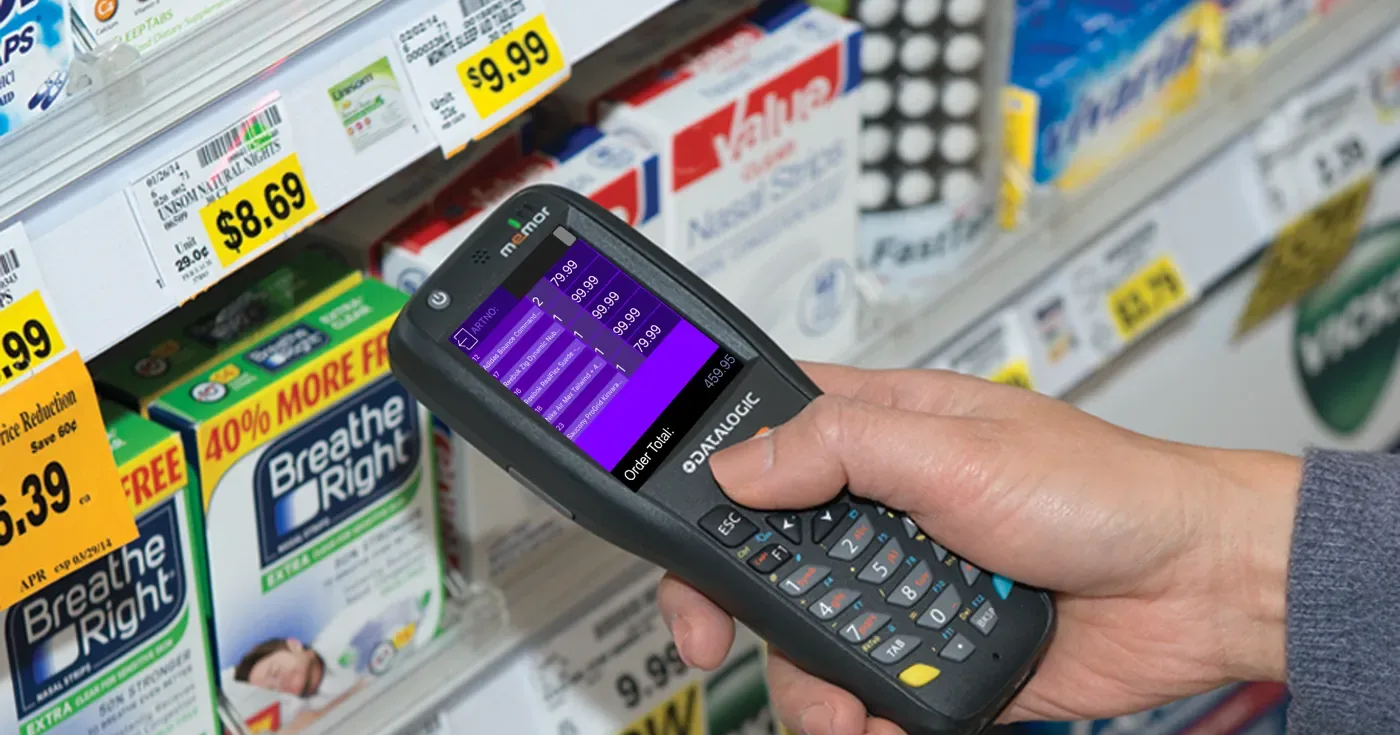
Notieren Sie, wo das Etikett verwendet wird und wer es liest. Ein Regaletikett wird von Kunden aus Armlänge gelesen und vom Personal bei der Inventur gescannt. Ein Kartonetikett muss quer durch ein Lager lesbar sein und wird bei Wareneingang und Einlagerung gescannt. Ein Versandetikett wird von den Systemen des Transportdienstleisters gelesen, häufig auf einem Förderband.
Beantworten Sie für jedes Etikett drei Fragen: Was muss eine Person auf einen Blick lesen können? Was muss ein Scanner erfassen? Was passiert, wenn das Etikett falsch ist? Die Antworten bestimmen Schriftgröße, Barcode-Typ und Testaufwand.
Verwenden Sie für jeden Zweck eine eigene Vorlage. Ein einziges „allgemeines“ Etikett für Regal, Karton und Paket erfüllt meist keinen dieser Zwecke gut.
Benötigte Etikettendaten auflisten
Jedes Etikett ist ein kleiner Bericht. Listen Sie die anzuzeigenden Felder auf, etwa Artikelname, Preis, Artikelnummer, Barcode-Wert, Regalplatz, Chargennummer, Bestellnummer oder Lieferadresse. Notieren Sie dann die Quelle jedes Werts: Artikelstamm, Auftrag, Wareneingang oder Besucherdatensatz.
Übernehmen Sie Werte aus einer Quelle, statt sie direkt auf das Etikett zu tippen. Ein manuell in die Vorlage eingetragener Preis ist nach der nächsten Aktion veraltet. Liest die Vorlage das Feld aus Ihren Daten, bleibt das Etikett mit dem System synchron.
Prüfen Sie lange Werte frühzeitig. Artikelnamen, Adressen und Variantenbeschreibungen sind oft länger als der verfügbare Platz. Entscheiden Sie, ob Sie den Text verkleinern, auf zwei Zeilen umbrechen oder das Feld in den Quelldaten kürzen. Testen Sie mit Ihrem längsten echten Artikelnamen und nicht mit dem sauberen Beispiel im Designwerkzeug.
Barcode gezielt auswählen
Wählen Sie den Barcode-Typ danach aus, womit er gescannt wird. Scannen Kunden oder andere Unternehmen den Code, verwenden Sie den erwarteten Typ, etwa den vorhandenen EAN des Produkts für Einzelhandelsware. Scannt ein Transportdienstleister das Etikett, halten Sie dessen Etikettenvorgaben ein. Für den internen Gebrauch eignen sich lineare Barcodes und QR-Codes: QR-Codes speichern mehr Daten auf kleiner Fläche, während lineare Codes allen Handscannern geläufig sind.
Legen Sie genau fest, welchen Wert der Barcode enthält. Ein Lagerplatzetikett kann die Lagerplatz-ID enthalten, ein Kartonetikett eine interne Nummer der Versandeinheit und ein Regaletikett den EAN des Artikels. Halten Sie die Regel schriftlich fest, damit auch die nächste Vorlage ihr folgt.
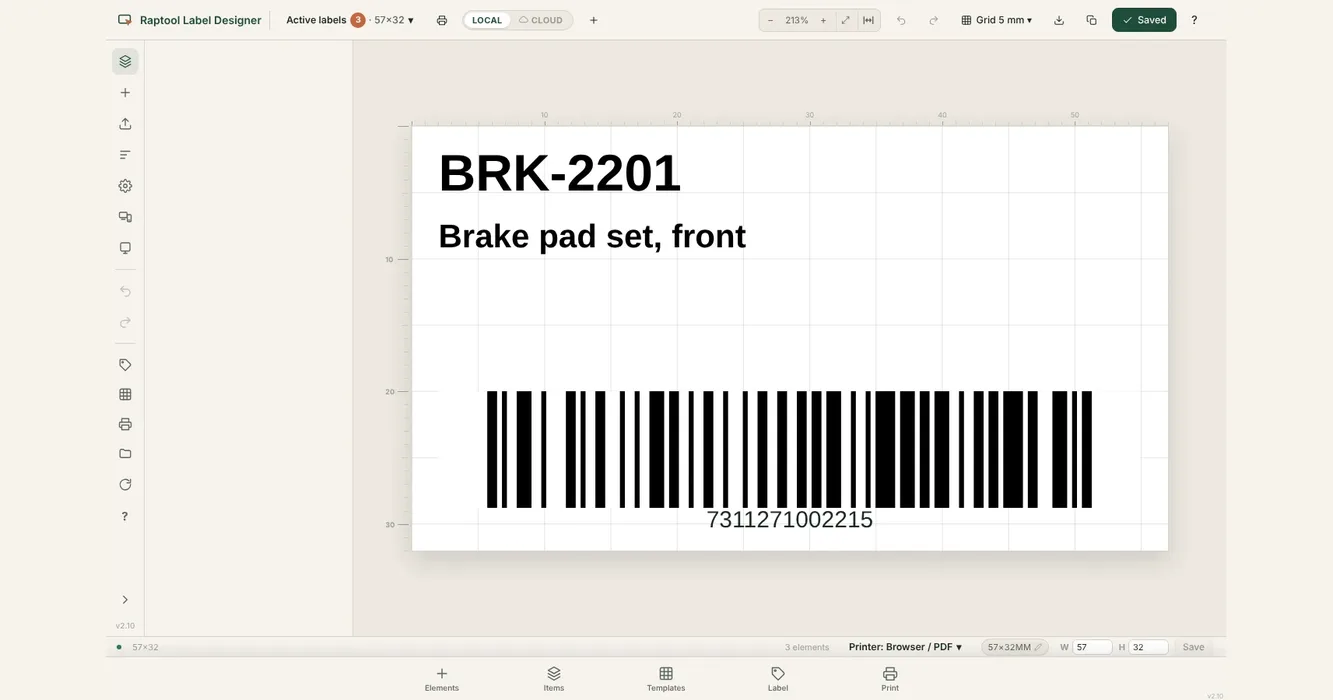
Geben Sie dem Barcode genügend Platz. Lassen Sie ringsum eine Ruhezone frei, halten Sie Abstand zum Etikettenrand und platzieren Sie ihn nicht an einer Stelle, an der sich das Etikett um eine Ecke faltet. Drucken Sie bei linearen Codes die menschenlesbare Nummer darunter, damit Mitarbeitende sie bei Beschädigung eintippen können.
Vorlage an Drucker und Etikettenmaterial anpassen
Gestalten Sie die Vorlage in der tatsächlichen Größe des verwendeten Etikettenmaterials. Legen Sie Drucker, Material und Ausrichtung fest, bevor Sie Text platzieren. Eine Vorlage mit falschen Abmessungen wird beim Drucken skaliert, und skalierte Barcodes sind eine häufige Ursache für fehlgeschlagene Scans.
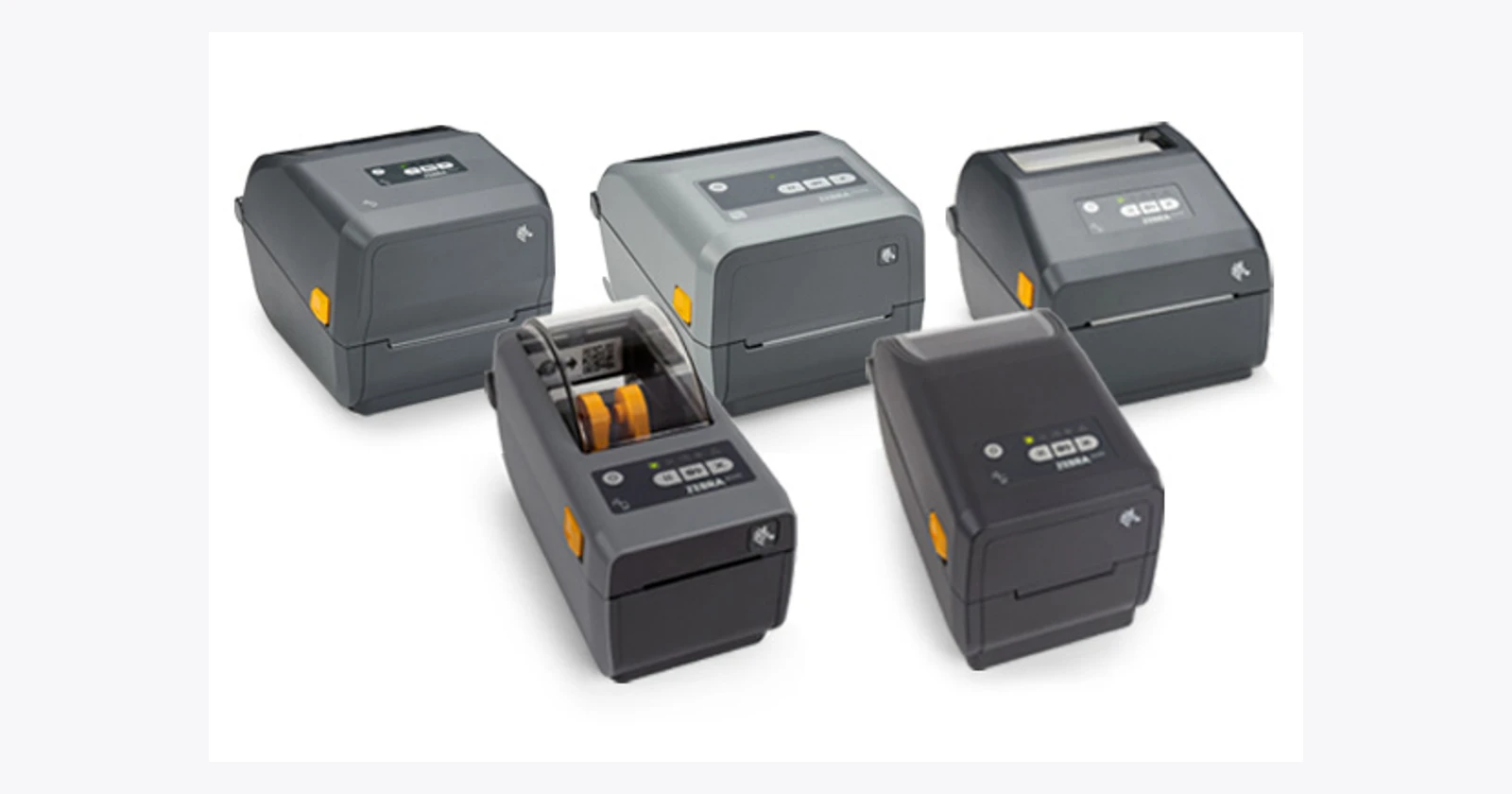
Fragen Sie Ihren Hardwarepartner, welches Druckverfahren und Material zur Aufgabe passen. Etiketten für ein Gefrierlager, ein Außengelände oder eine lange Nutzungsdauer brauchen möglicherweise anderes Material als Etiketten, die noch am selben Tag entsorgt werden. Desktopdrucker eignen sich oft für das Büro eines Geschäfts; stark ausgelastete Lagerstationen benötigen womöglich Industriedrucker.
Wenn mehrere Drucker dieselbe Vorlage verwenden, testen Sie sie auf jedem Gerät. Zwei Drucker mit unterschiedlicher Auflösung oder Kalibrierung können aus demselben Entwurf leicht unterschiedliche Etiketten erzeugen.
Etikett vor der Einführung testen
Ein kurzer Testdruck auf dem echten Drucker und Material deckt die meisten Probleme auf. Verwenden Sie diese Checkliste, bevor Sie eine neue Vorlage veröffentlichen oder eine bestehende ändern.
| Test | Was zu prüfen ist | Wer prüft |
|---|---|---|
| Längste Werte | Der längste Artikelname, die längste Adresse und der höchste Preis passen vollständig auf das Etikett | Vorlagenverantwortliche |
| Lesbarkeit | Wichtiger Text ist aus der Entfernung lesbar, aus der das Etikett verwendet wird | Eine Person aus dem Arbeitsbereich |
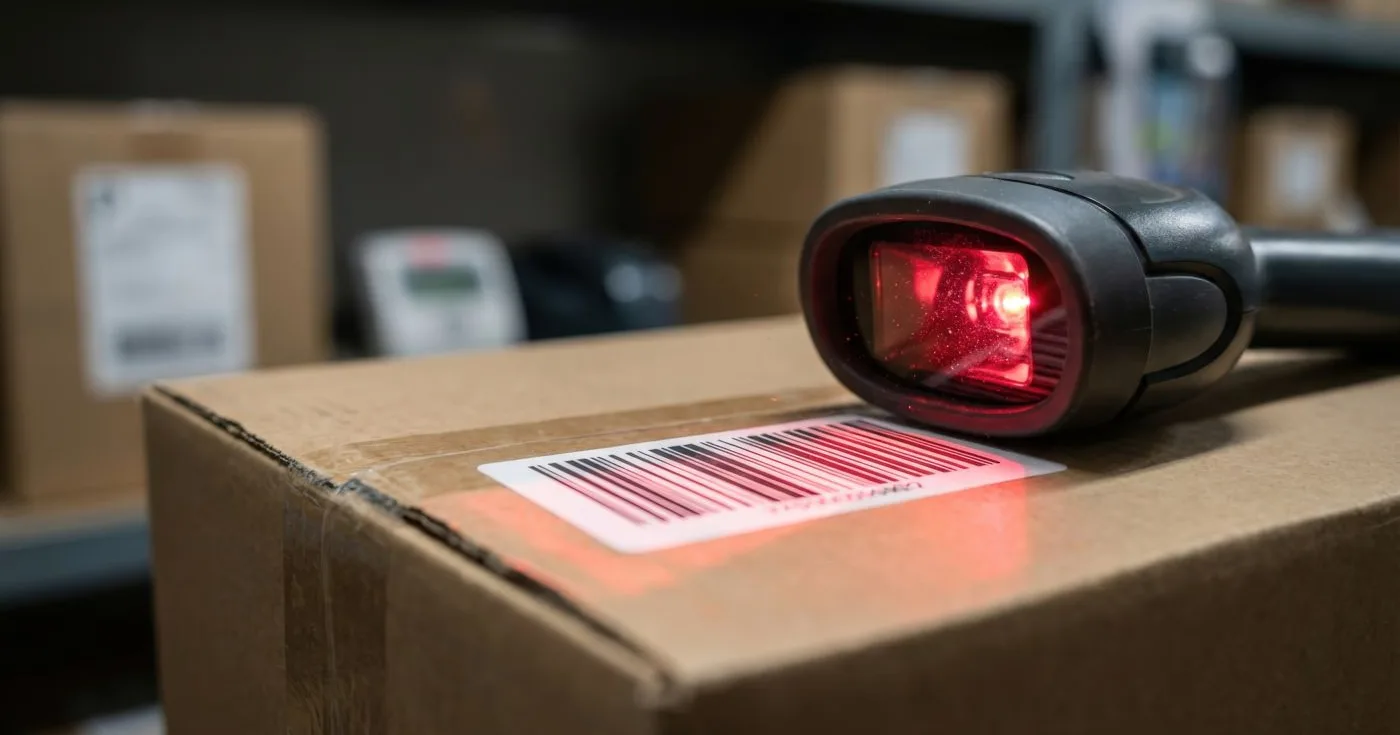
| Rückscan | Jeder Barcode lässt sich in der vorgesehenen App mit den vorhandenen Scannern erfassen | Lager- oder Filialleitung |
| Barcode-Wert | Der gescannte Wert entspricht dem vorgesehenen Artikel, Lagerplatz oder Auftrag | Vorlagenverantwortliche |
| Jeder Drucker | Das Etikett wird auf jedem Drucker, der die Vorlage verwendet, gleich gedruckt | IT oder Key-User |
| Echte Einsatzbedingungen | Das Etikett haftet und bleibt auf der tatsächlichen Oberfläche, bei der realen Temperatur und Handhabung lesbar | Prozessverantwortlicher |
Der Rückscan-Test wird am häufigsten ausgelassen. Ein Barcode kann auf Papier perfekt aussehen und trotzdem den falschen Wert zurückgeben. Scannen Sie ihn mit derselben App und demselben Gerät, die Ihr Team verwenden wird, und prüfen Sie, ob die App den richtigen Artikel findet.
Festlegen, wer wo und wann druckt
Manche Etiketten druckt eine Person bei Bedarf: ein Regaletikett nach einer Preisänderung oder ein Kartonetikett beim Wareneingang. Andere sollten ohne Tastendruck gedruckt werden, etwa ein Versandetikett, sobald ein Auftrag als verpackt markiert ist.
Platzieren Sie beim manuellen Druck die Druckaktion in der App, in der die Arbeit erledigt wird. So müssen Mitarbeitende nicht zum PC gehen und Daten erneut eingeben. Legen Sie fest, welchen Drucker jede Station standardmäßig verwendet und wie bei Etikettenmangel auf einen anderen Drucker gewechselt wird.
Vereinbaren Sie beim automatischen Drucken für jeden Etikettentyp den Auslöser und Zieldrucker. Protokollieren Sie, was wann gedruckt wurde. So lässt sich ein fehlendes Etikett zurückverfolgen und erneut drucken, statt zu raten.
Vorlagen unter Kontrolle halten
Geben Sie jeder Vorlage einen eindeutigen Namen mit Etikettentyp und Größe und legen Sie eine zuständige Person fest. Nach jeder Änderung wird die Vorlage vor dem Einsatz im Arbeitsbereich erneut anhand der Checkliste getestet. Schon eine kleine Layoutänderung kann einen Barcode an den Rand verschieben oder den Preis vom Etikett drängen.
Prüfen Sie Vorlagen, wenn sich Rahmenbedingungen ändern: neues Etikettenmaterial, neues Druckermodell, neuer Transportdienstleister, neue Produktreihe mit längeren Namen oder neues Preisformat für Aktionen. Dann versagen alte Vorlagen häufig unbemerkt.
So passt Raptool dazu
Mit Raptool Label Designer gestalten Sie Etiketten visuell mit Texten, Bildern, Barcodes, QR-Codes und Datenfeldern per Drag-and-drop, ganz ohne Programmierung. Die Felder werden aus Artikeln, Aufträgen, Besuchern oder Paketen befüllt. Etiketten lassen sich von Telefonen, Tablets, Handhelds und PCs auf beliebigen Etikettendruckern ausgeben, auch auf Netzwerkdruckern. Nutzer können die IP-Adresse und den Port eines Netzwerkdruckers direkt in der App ändern.
Etiketten lassen sich aus den bereits verwendeten Raptool-Apps drucken, zum Beispiel aus Raptool WMS und Raptool Retail. Jeder gedruckte Barcode kann anschließend wieder in diese Apps gescannt werden. Vor dem Druck eines Rabattetiketts können Mitarbeitende in der App auch Kosten, Preis und Marge prüfen. Für den Druck ohne Klicks ist Label Automator ein Druckserver, der auf Befehl druckt, jeden Auftrag an den richtigen Drucker sendet und ein Druckprotokoll führt. Beide gehören zur Raptool App Tool Suite.
Raptool verkauft keine Etikettendrucker oder Etikettenmaterialien. Ihr Hardwarepartner hilft Ihnen bei der Auswahl passender Drucker und Materialien.
FAQ
Was sollte eine Etikettenvorlage enthalten?
Nur die Felder, die Lesende und Scanner für die jeweilige Aufgabe benötigen, etwa Artikelname, Preis, Lagerplatz oder Auftragsnummer sowie einen Barcode mit eindeutig festgelegtem Wert. Übernehmen Sie jeden Wert aus Ihrem System, statt ihn in die Vorlage einzutippen.
Soll ich einen QR-Code oder einen linearen Barcode verwenden?
Verwenden Sie den erwarteten Typ: den EAN des Produkts für Einzelhandelsware und das vorgeschriebene Format des Transportdienstleisters für Versandetiketten. Für interne Etiketten eignen sich beide; QR-Codes fassen mehr Daten auf kleiner Fläche, lineare Codes funktionieren mit jedem Handscanner.
Warum wird mein Barcode gedruckt, lässt sich aber nicht scannen?
Häufige Ursachen sind eine Vorlage in falscher Etikettengröße, wodurch der Barcode skaliert wird, zu wenig Freiraum um den Code oder ein Wert, der nicht den Erwartungen der App entspricht. Drucken Sie auf dem echten Material und scannen Sie das Etikett mit Ihrer eigenen App und Ihrem eigenen Gerät zurück.
Können Mitarbeitende Etiketten von einem Telefon oder Handheld drucken?
Ja. Vorlagen aus Raptool Label Designer lassen sich über Raptool-Apps von Telefonen, Tablets, Handhelds und PCs auf beliebigen Etikettendruckern drucken, auch auf Netzwerkdruckern.
Können Etiketten automatisch gedruckt werden?
Ja. Raptool Label Automator ist ein Druckserver, der auf Befehl druckt, jeden Auftrag an den richtigen Drucker sendet und jedes Etikett protokolliert. So können Etiketten gedruckt werden, sobald ein Auftrag verpackt oder Ware angenommen wurde.
Schlagwörter
Möchten Sie sehen, wie das in Ihrem Unternehmen funktionieren könnte? Buchen Sie eine Demo, und wir führen Sie durch den Ablauf.
Demo buchen