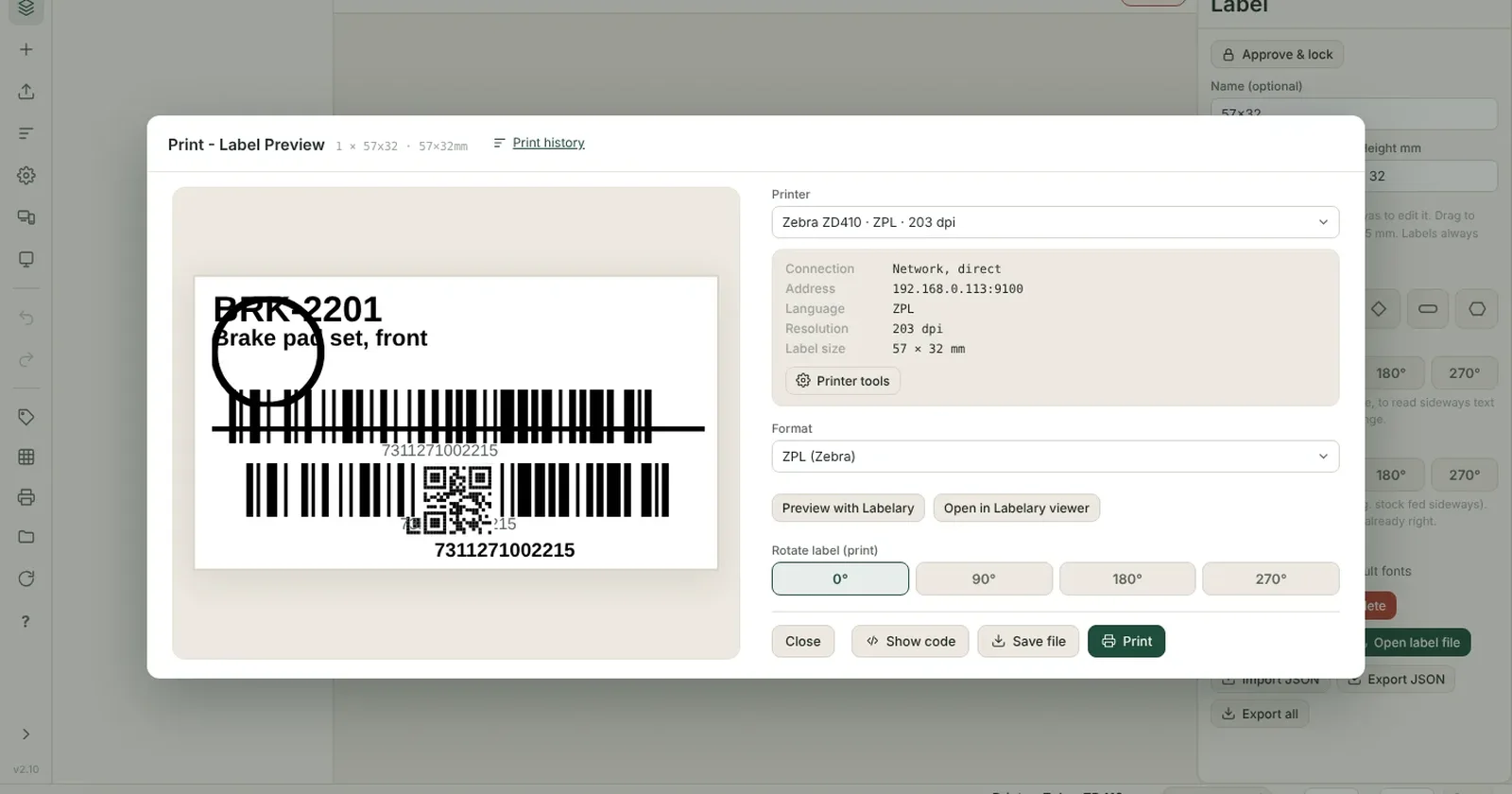
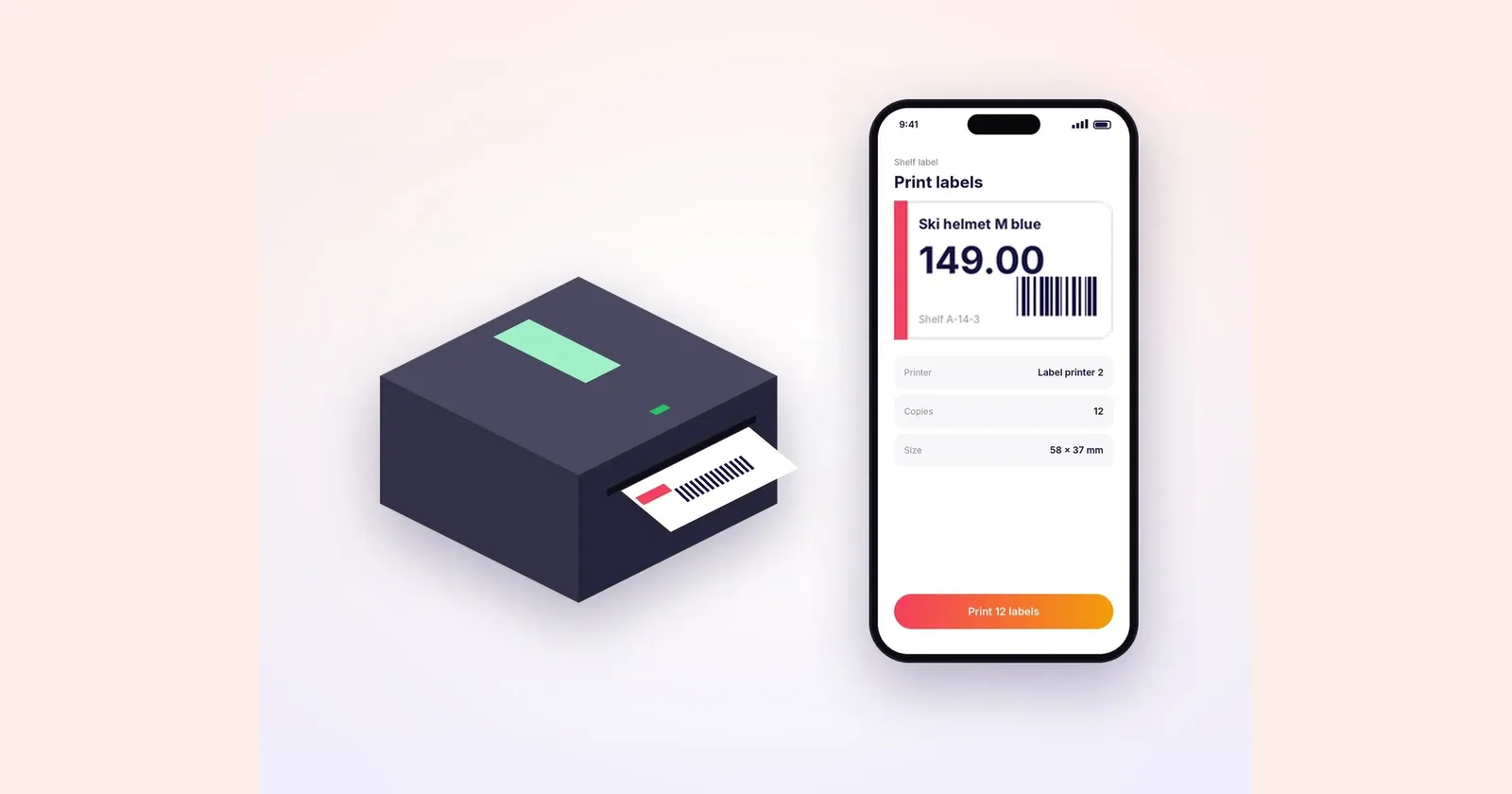
En etikett verkar enkel tills den hamnar på hyllan, pallen eller hos transportören. Priset kapas, streckkoden går inte att skanna eller texten är för liten för att läsa från gången. De flesta problemen börjar i mallen, långt innan någon trycker på Skriv ut.
Den här guiden går igenom hur du planerar en etikettmall för ett litet eller medelstort företag: vad etiketten ska användas till, vilka data den ska innehålla, vilken streckkod den ska använda, hur den passar skrivaren och hur du testar den innan den tas i bruk. Råden gäller oavsett om du skriver ut hyllkantsetiketter i en butik, kartongetiketter vid godsmottagning eller fraktetiketter vid packning.
Börja med användningen, inte layouten
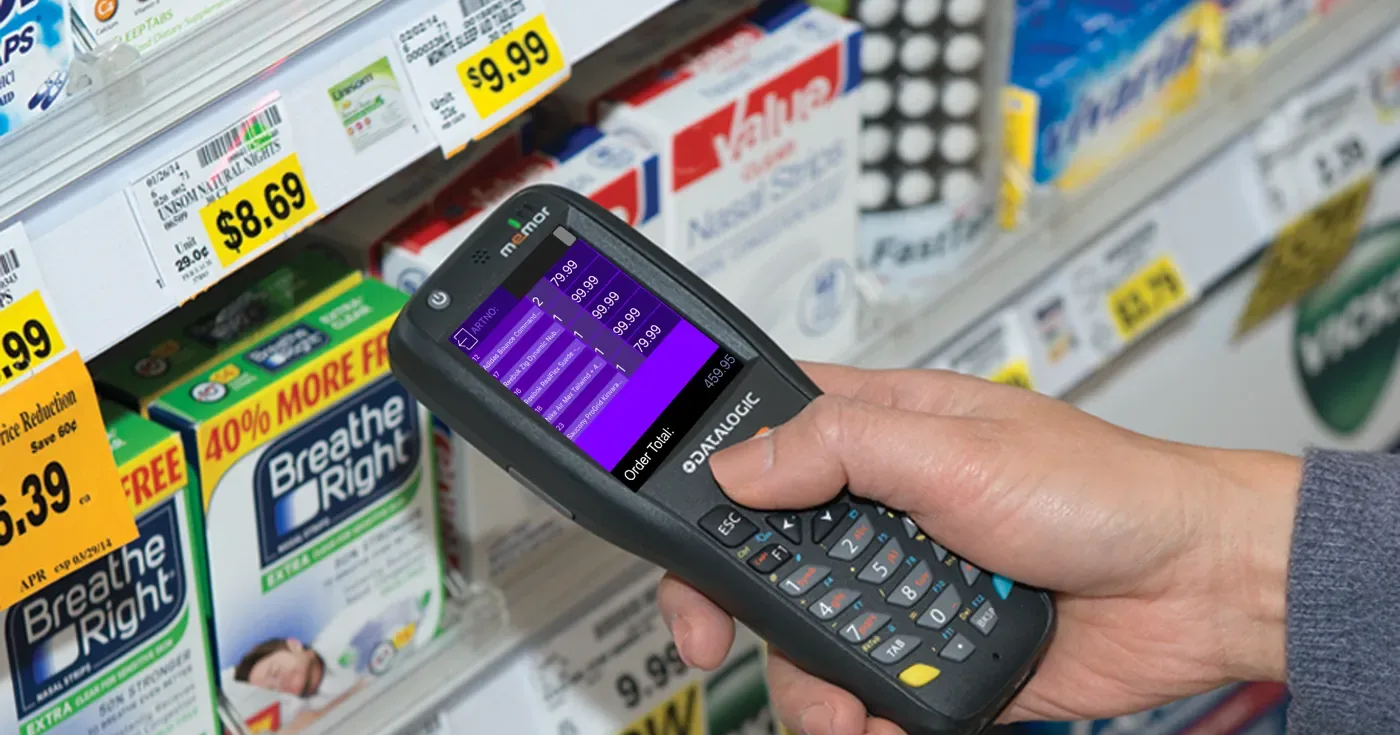
Skriv ned var etiketten ska användas och vem som ska läsa den. En hyllkantsetikett läses av en kund på armlängds avstånd och skannas av personal vid inventering. En kartongetikett läses tvärs över ett lager och skannas vid godsmottagning och inlagring. En fraktetikett läses av transportörens system, ofta på ett transportband.
Svara på tre frågor för varje etikett. Vad behöver en person kunna läsa direkt? Vad behöver en skanner kunna läsa? Vad händer om etiketten är fel? Svaren avgör teckenstorleken, streckkodstypen och hur noggrant du behöver testa.
Använd en mall per uppgift. En enda ”allmän” etikett som ska fungera för hyllan, kartongen och paketet brukar inte fungera bra för något av dem.
Lista vilka data etiketten behöver
Varje etikett är en liten rapport. Lista fälten som den ska visa, till exempel produktnamn, pris, artikelnummer, streckkodsvärde, hyllplats, batchnummer, ordernummer eller leveransadress. Anteckna sedan var varje värde kommer ifrån: artikelregistret, ordern, mottagningen eller besökarposten.
Hämta värden från en källa i stället för att skriva in dem direkt i etiketten. Ett pris som skrivits för hand i en mall är inaktuellt efter nästa kampanj. När mallen hämtar fältet från dina data följer etiketten systemet.
Kontrollera långa värden tidigt. Produktnamn, adresser och variantbeskrivningar är ofta längre än utrymmet du har. Bestäm om texten ska göras mindre, radbrytas till två rader eller kortas i källdatan. Testa med ditt längsta verkliga produktnamn, inte det prydliga exemplet i designverktyget.
Välj streckkod med avsikt
Välj streckkodstyp utifrån vad som ska skanna den. Om kunder eller andra företag skannar koden använder du den typ de förväntar sig, till exempel produktens befintliga EAN på detaljhandelsvaror. Om en transportör skannar etiketten följer du transportörens etikettkrav. För intern användning fungerar både en linjär streckkod och en QR-kod; QR-koder rymmer mer data på en liten yta, medan linjära koder är välkända för alla handskannrar.
Bestäm exakt vilket värde streckkoden innehåller. En platsmärkning kan innehålla plats-ID, en kartongetikett ett internt licensplåtsnummer och en hyllkantsetikett produktens EAN. Skriv ned regeln så att nästa mall följer den också.
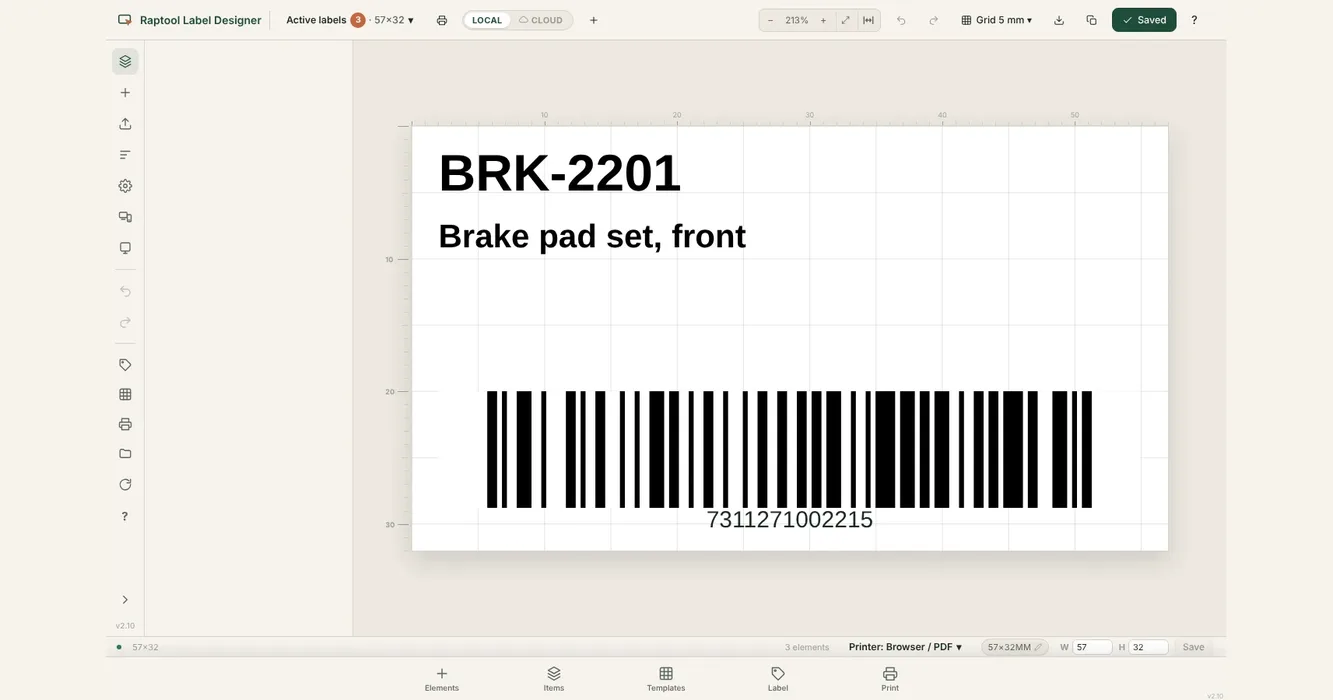
Ge streckkoden tillräckligt med utrymme. Lämna tom yta runt den, placera den inte nära etikettkanten och undvik viklinjer runt hörn. Skriv ut det mänskligt läsbara numret under linjära koder så att personalen kan knappa in det om koden skadas.
Anpassa mallen till skrivaren och etikettmaterialet
Utforma mallen i den verkliga storleken på etikettmaterialet du använder och ställ in skrivare, material och orientering innan du placerar text. En mall med fel storlek skalas vid utskrift, och skalade streckkoder är en vanlig orsak till misslyckade skanningar.
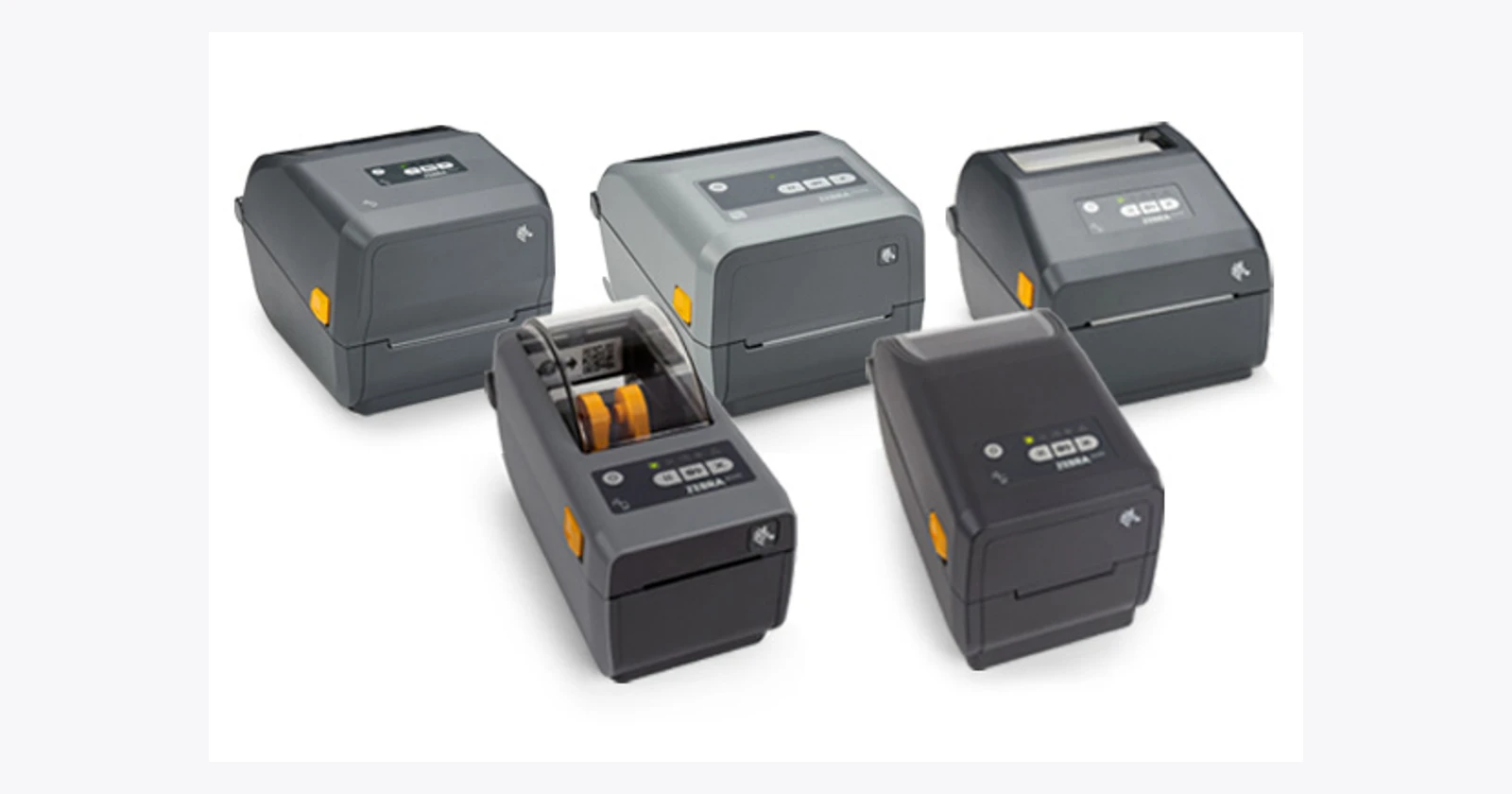
Fråga din hårdvarupartner vilken utskriftsmetod och vilket material som passar uppgiften. Etiketter för en frys, en utomhusgård eller lång lagringstid kan behöva ett annat material än etiketter som slängs samma dag. Bordsskrivare passar ofta i butikens bakre kontor, medan lagerstationer med högt tryck kan behöva industriskrivare.
Om flera skrivare använder samma mall testar du den på var och en. Två skrivare med olika upplösning eller kalibrering kan ge två något olika etiketter från samma design.
Testa etiketten innan den tas i bruk
En snabb testutskrift på den riktiga skrivaren och det verkliga materialet fångar de flesta problem. Använd checklistan innan du publicerar en ny mall eller ändrar en befintlig.
| Test | Vad ska kontrolleras | Vem kontrollerar |
|---|---|---|
| Längsta värden | Det längsta produktnamnet, adressen och priset får plats utan att kapas | Mallansvarig |
| Läsbarhet | Viktig text går att läsa på det avstånd där etiketten används | En medarbetare från golvet |
| Skanna tillbaka | Varje streckkod kan skannas i appen som ska använda den med era skannrar | Lager- eller butiksansvarig |
| Streckkodsvärde | Det skannade värdet motsvarar rätt produkt, plats eller order | Mallansvarig |
| Varje skrivare | Etiketten skrivs ut likadant på varje skrivare som ska använda mallen | IT eller superanvändare |
| Verkliga förhållanden | Etiketten fäster och förblir läsbar på den verkliga ytan, vid rätt temperatur och hantering | Processansvarig |
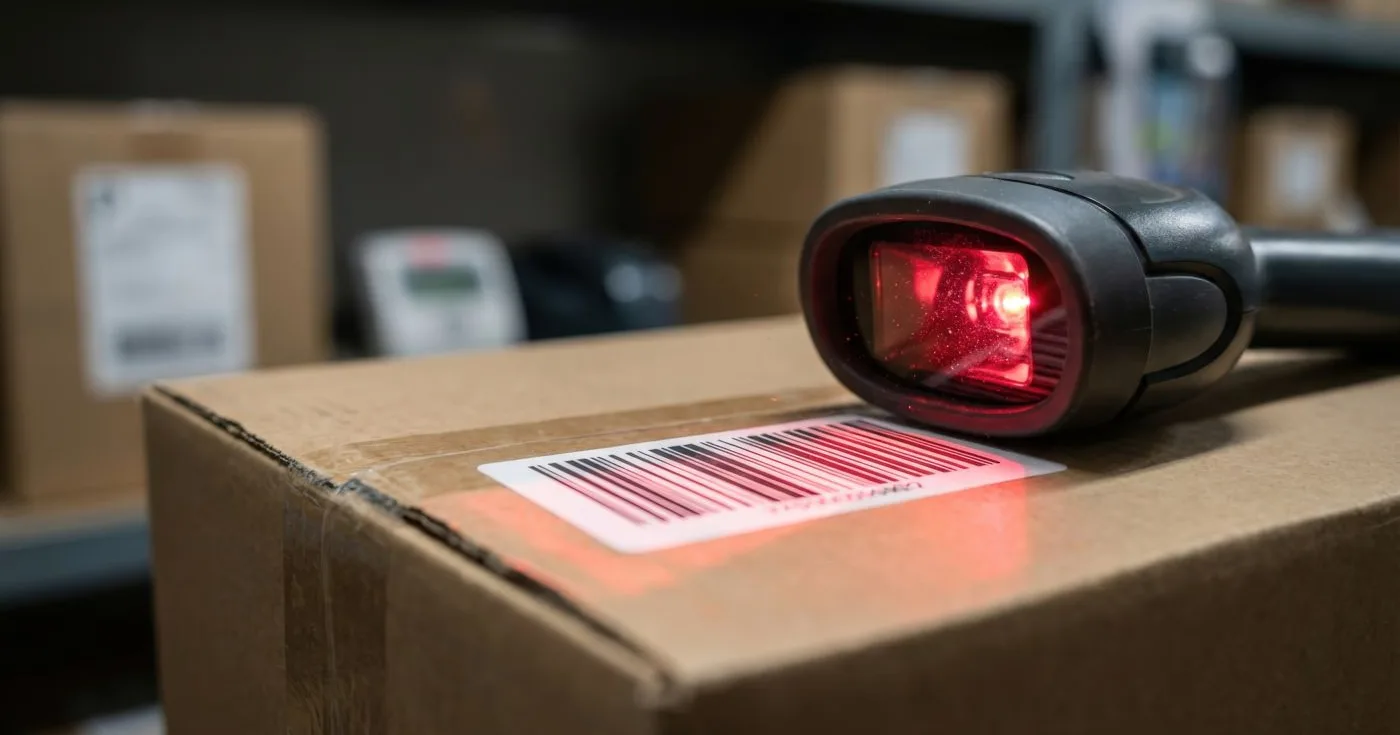
Testet där du skannar tillbaka etiketten hoppas ofta över. En streckkod kan se perfekt ut på papper och ändå ge fel värde. Skanna den med samma app och enhet som teamet ska använda och kontrollera att appen hittar rätt produkt.
Bestäm vem som skriver ut, var och när
Vissa etiketter skrivs ut av en person när behovet uppstår: en hyllkantsetikett efter en prisändring eller en kartongetikett när varor anländer. Andra bör skrivas ut utan att någon trycker på en knapp, till exempel en fraktetikett när en order markeras som packad.
Vid manuell utskrift placerar du utskriftsåtgärden i appen där arbetet sker, så att personalen slipper gå till en dator och skriva in data igen. Bestäm vilken skrivare varje station använder som standard och hur personalen väljer en annan om den vanliga skrivaren har slut på etiketter.
Vid automatisk utskrift kommer ni överens om utlösaren och målskrivaren för varje etikettstyp. För en logg över vad som skrevs ut och när, så att en saknad etikett kan spåras och skrivas ut igen i stället för att någon gissar.
Håll ordning på mallarna
Ge varje mall ett tydligt namn med etikettstyp och storlek och utse en ansvarig. När någon ändrar en mall testar ni den igen med checklistan ovan innan den används på golvet. En liten layoutändring kan flytta en streckkod till kanten eller trycka ut ett pris från etiketten.
Granska mallarna när något omkring dem ändras: nytt etikettmaterial, ny skrivarmodell, ny transportör, nytt sortiment med längre namn eller nytt prisformat för kampanjer. Det är då gamla mallar kan sluta fungera utan att det märks direkt.
Så passar Raptool in
Raptool Label Designer låter dig utforma etiketter visuellt med dra-och-släpp-text, bilder, streckkoder, QR-koder och datafält, helt utan kod. Fälten fylls i från artiklar, ordrar, besökare eller paket. Etiketter kan skrivas ut från telefoner, surfplattor, handdatorer och datorer till valfri etikettskrivare, även nätverksskrivare. Användare kan själva ändra IP-adress och port för en nätverksskrivare i appen.
Etiketter kan skrivas ut från Raptool-apparna som teamet redan använder, till exempel Raptool WMS och Raptool Retail. Alla utskrivna streckkoder kan sedan skannas tillbaka in i apparna. Innan personalen skriver ut en rabattetikett kan den även kontrollera kostnad, pris och marginal i appen. För utskrift utan knapptryckningar är Label Automator en utskriftsserver som skriver ut på kommando, skickar varje jobb till rätt skrivare och sparar en utskriftslogg. Båda ingår i Raptool App Tool Suite.
Raptool säljer inte etikettskrivare eller etikettmaterial. Hårdvarupartnern kan hjälpa dig att välja skrivare och etikettmaterial för varje uppgift.
Vanliga frågor
Vad bör en etikettmall innehålla?
Den bör bara innehålla de fält som läsaren och skannern behöver för uppgiften, till exempel produktnamn, pris, plats eller ordernummer samt en streckkod med ett tydligt definierat värde. Hämta varje värde från systemet i stället för att skriva in det i mallen.
Ska jag använda en QR-kod eller en linjär streckkod?
Använd den typ som skanningsmottagaren förväntar sig: produktens EAN för detaljhandelsvaror och transportörens formatkrav för fraktetiketter. För interna etiketter fungerar båda; QR-koder rymmer mer data på en liten yta, medan linjära koder fungerar med alla handskannrar.
Varför skrivs streckkoden ut men går inte att skanna?
Vanliga orsaker är att mallen skapats med fel etikettstorlek och att streckkoden därför skalats, att koden saknar tillräcklig fri yta eller att värdet inte motsvarar det appen förväntar sig. Testa utskriften på riktigt material och skanna tillbaka den med din egen app och enhet.
Kan personalen skriva ut etiketter från en telefon eller handdator?
Ja. Mallar i Raptool Label Designer kan skrivas ut från telefoner, surfplattor, handdatorer och datorer som kör Raptool-appar, till valfri etikettskrivare, även nätverksskrivare.
Kan etiketter skrivas ut automatiskt?
Ja. Raptool Label Automator är en utskriftsserver som skriver ut på kommando, skickar varje jobb till rätt skrivare och loggar varje etikett. Därför kan etiketter skrivas ut när en order packas eller varor tas emot.
Taggar
Vill du se hur det här kan fungera i din verksamhet? Boka en demo så går vi igenom det tillsammans.
Boka en demo