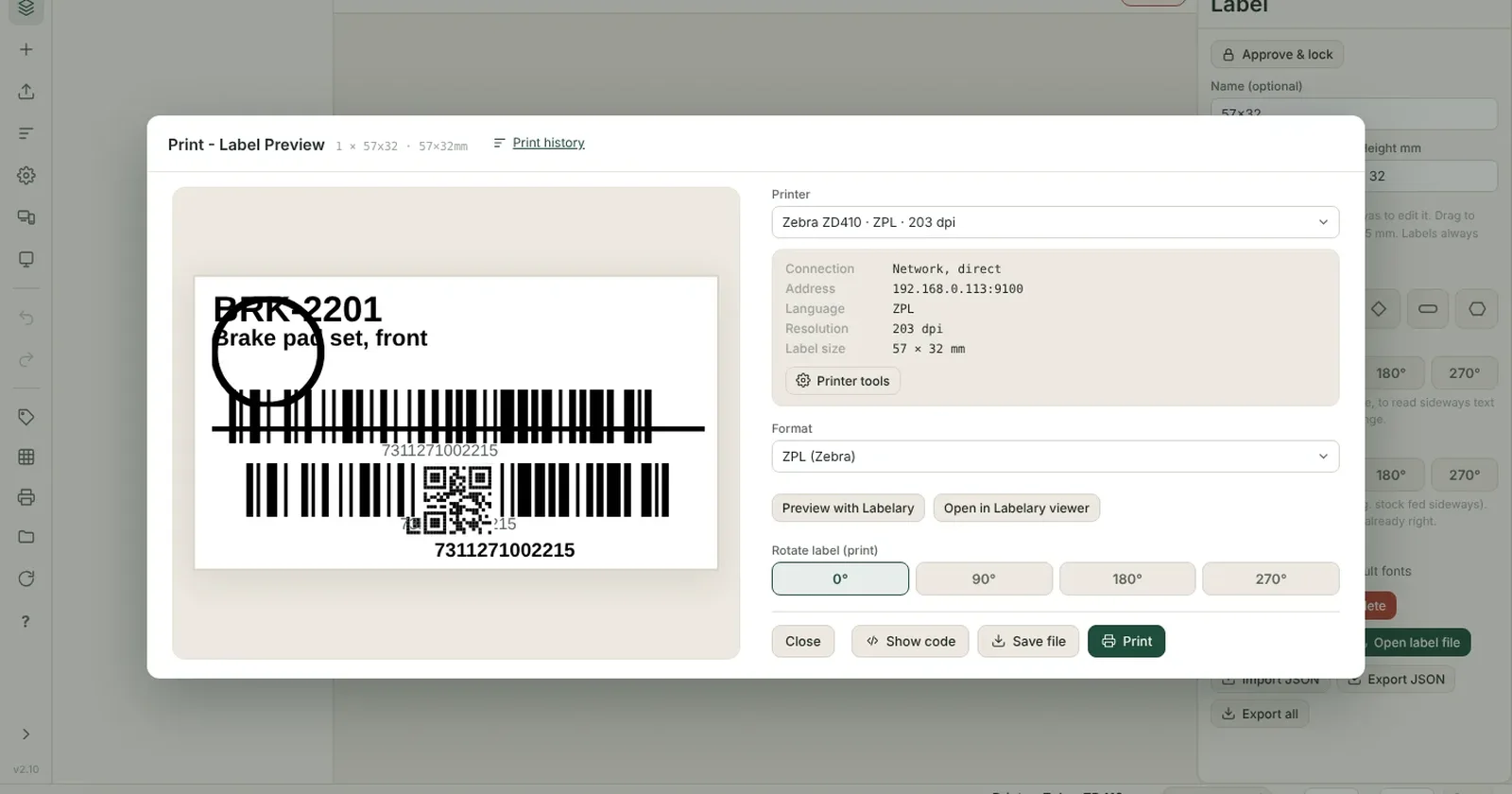
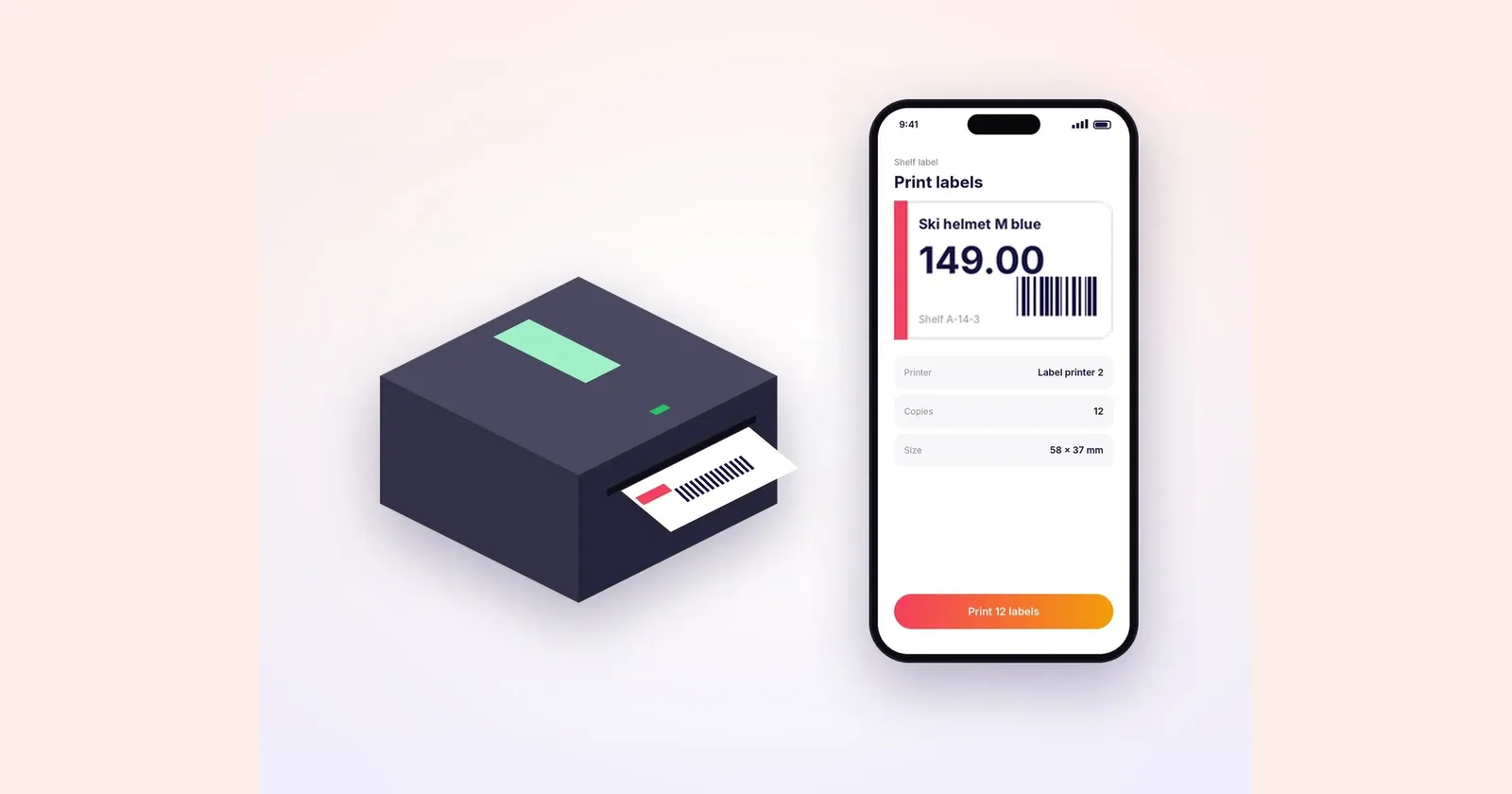
Un'etichetta sembra semplice finché non arriva sullo scaffale, sul pallet o al corriere. Il prezzo è tagliato, il codice a barre non si lascia scansionare oppure il testo è troppo piccolo per essere letto dalla corsia. La maggior parte di questi problemi nasce nel modello, molto prima che qualcuno prema Stampa.
Questa guida spiega come pianificare un modello di etichetta per una piccola o media impresa: a cosa serve, quali dati contiene, quale codice a barre usa, come si adatta alla stampante e come provarlo prima di attivarlo. I consigli valgono sia per le etichette da scaffale in negozio, sia per quelle sui cartoni in ricevimento o per le etichette di spedizione in fase di imballaggio.
Parti dall'uso, non dal layout
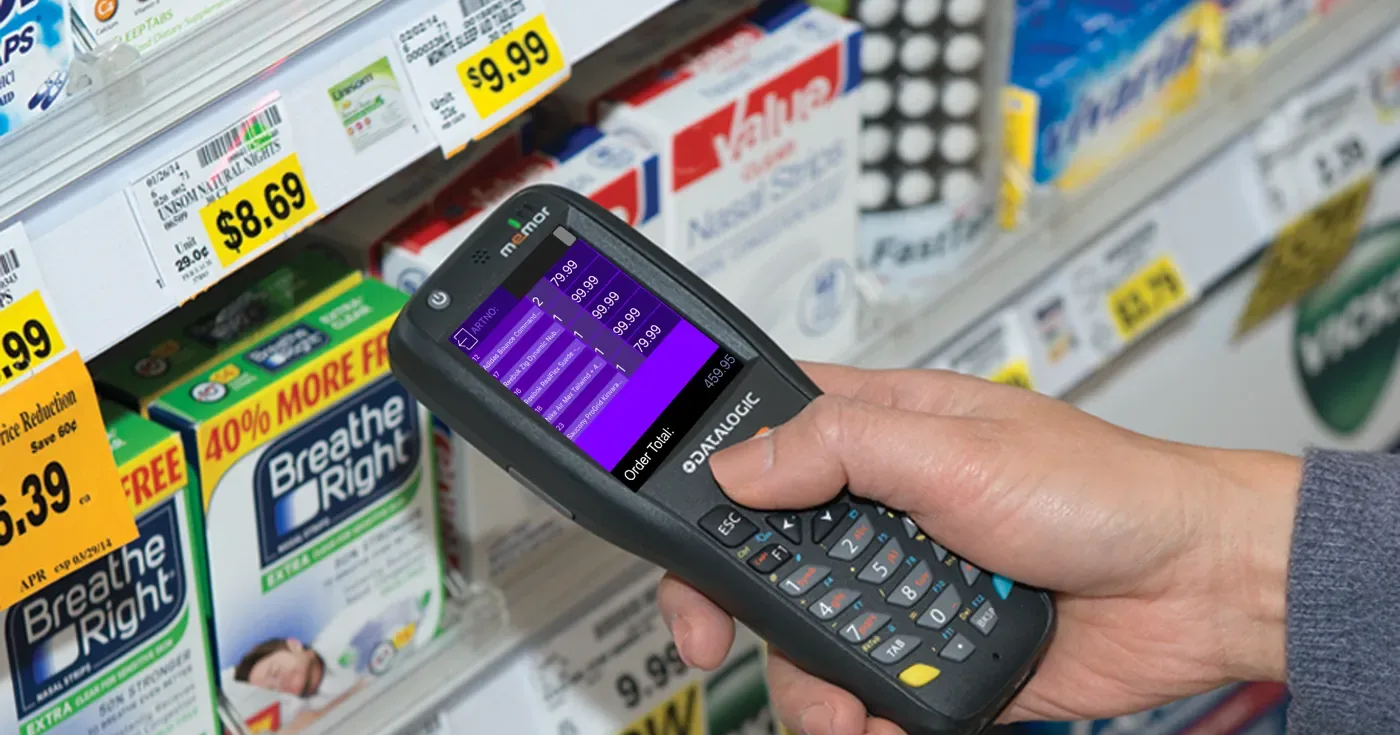
Annota dove verrà usata l'etichetta e chi la leggerà. Un'etichetta da scaffale viene letta da un cliente a distanza di un braccio e scansionata dal personale durante l'inventario. Un'etichetta sul cartone viene letta da un'estremità all'altra del magazzino e scansionata in ricevimento e durante lo stoccaggio. I sistemi del corriere leggono un'etichetta di spedizione, spesso su un nastro trasportatore.
Per ogni etichetta rispondi a tre domande. Che cosa deve leggere a colpo d'occhio una persona? Che cosa deve leggere uno scanner? Che cosa succede se l'etichetta è errata? Le risposte determinano dimensione del carattere, tipo di codice a barre e livello di approfondimento dei test.
Usa un modello per ogni attività. Un'unica etichetta “generica” pensata per scaffale, cartone e pacco di solito non funziona bene per nessuno dei tre.
Elenca i dati richiesti dall'etichetta
Ogni etichetta è un piccolo report. Elenca i campi da mostrare, come nome dell'articolo, prezzo, codice articolo, valore del codice a barre, ubicazione dello scaffale, numero di lotto, numero d'ordine o indirizzo di consegna. Poi annota l'origine di ciascun valore: anagrafica articoli, ordine, ricevimento o scheda del visitatore.
Recupera i valori da un'unica fonte invece di digitarli sull'etichetta. Un prezzo inserito a mano nel modello sarà già obsoleto dopo la prossima promozione. Se il modello legge il campo dai dati, l'etichetta resta allineata al sistema.
Controlla subito i valori lunghi. I nomi degli articoli, gli indirizzi e le descrizioni delle varianti spesso superano lo spazio disponibile. Decidi se ridurre il testo, disporlo su due righe o abbreviare il campo nei dati di origine. Prova il nome di articolo più lungo che usi davvero, non l'esempio ordinato dello strumento di progettazione.
Scegli il codice a barre con criterio
Scegli il tipo di codice a barre in base a chi lo scansionerà. Se il codice sarà letto da clienti o altre aziende, usa il formato che si aspettano, come l'EAN esistente del prodotto per gli articoli retail. Se l'etichetta sarà letta da un corriere, segui i requisiti del suo sistema. Per l'uso interno vanno bene sia un codice a barre lineare sia un QR code: i QR code contengono più dati in un quadrato piccolo, mentre i codici lineari sono noti a tutti gli scanner portatili.
Decidi esattamente quale valore contiene il codice a barre. Un'etichetta di ubicazione può contenere l'ID dell'ubicazione, un'etichetta sul cartone un numero interno di targa logistica e un'etichetta da scaffale l'EAN dell'articolo. Scrivi la regola così che anche il modello successivo la rispetti.
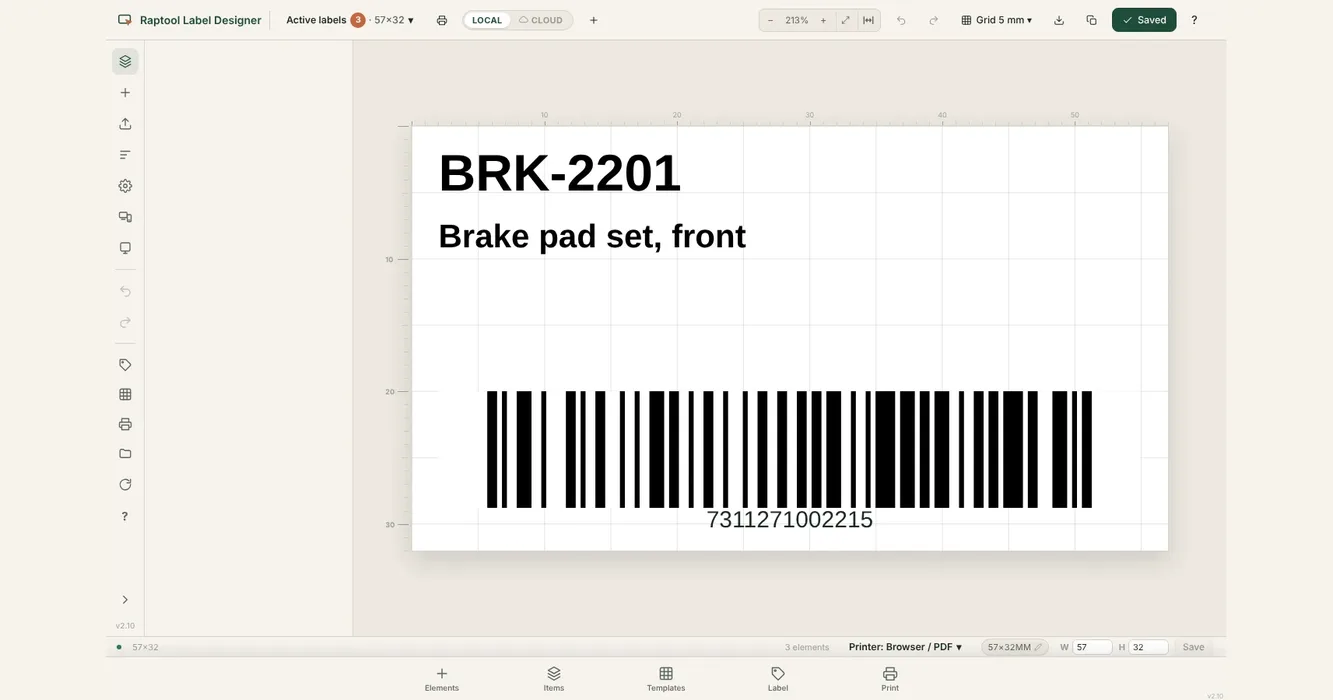
Lascia spazio al codice a barre. Mantieni una zona libera intorno, tienilo lontano dal bordo dell'etichetta ed evita le aree in cui l'etichetta si piega attorno a un angolo. Stampa il numero leggibile da una persona sotto i codici lineari, così il personale può digitarlo se il codice è danneggiato.
Adatta il modello alla stampante e al supporto
Progetta il modello nelle dimensioni reali del supporto utilizzato e imposta stampante, supporto e orientamento prima di posizionare il testo. Se il modello ha dimensioni errate verrà ridimensionato in stampa, e i codici a barre ridimensionati sono una causa frequente di scansioni non riuscite.
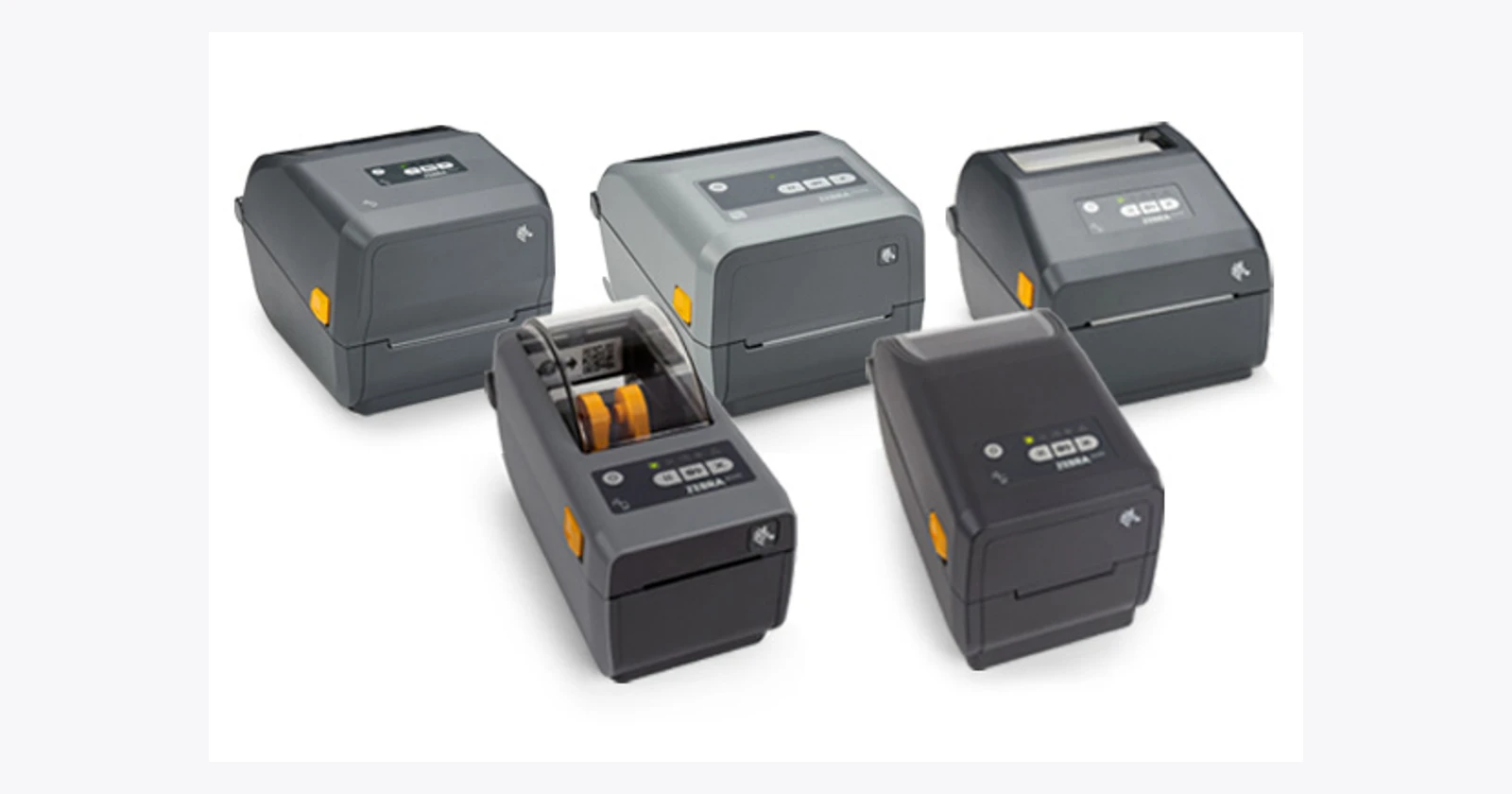
Chiedi al partner hardware quale metodo di stampa e quale supporto sono adatti all'attività. Le etichette per un congelatore, un piazzale esterno o una lunga durata possono richiedere materiali diversi da quelli delle etichette che si buttano il giorno stesso. Le stampanti desktop spesso sono adatte al retro del negozio, mentre le stazioni di magazzino con volumi elevati possono richiedere stampanti industriali.
Se più stampanti usano lo stesso modello, provalo su ciascuna. Due stampanti con risoluzioni o calibrazioni diverse possono produrre etichette leggermente diverse dallo stesso progetto.
Prova l'etichetta prima di attivarla
Una stampa di prova sulla stampante e sul supporto reali individua la maggior parte dei problemi. Usa questa checklist prima di pubblicare un nuovo modello o modificare quello esistente.
| Test | Cosa verificare | Chi verifica |
|---|---|---|
| Valori più lunghi | Il nome articolo, l'indirizzo e il prezzo più lunghi entrano senza essere tagliati | Responsabile del modello |
| Leggibilità | Il testo importante si legge alla distanza a cui si usa l'etichetta | Un addetto sul campo |
| Scansione di ritorno | Ogni codice a barre si scansiona nell'app che lo userà, con gli scanner a disposizione | Responsabile del magazzino o del negozio |
| Valore del codice a barre | Il valore letto corrisponde all'articolo, all'ubicazione o all'ordine previsto | Responsabile del modello |
| Ogni stampante | L'etichetta viene stampata allo stesso modo su tutte le stampanti che usano il modello | IT o superuser |
| Condizioni reali | L'etichetta aderisce e resta leggibile sulla superficie reale, alla temperatura e con le modalità di manipolazione previste | Responsabile del processo |
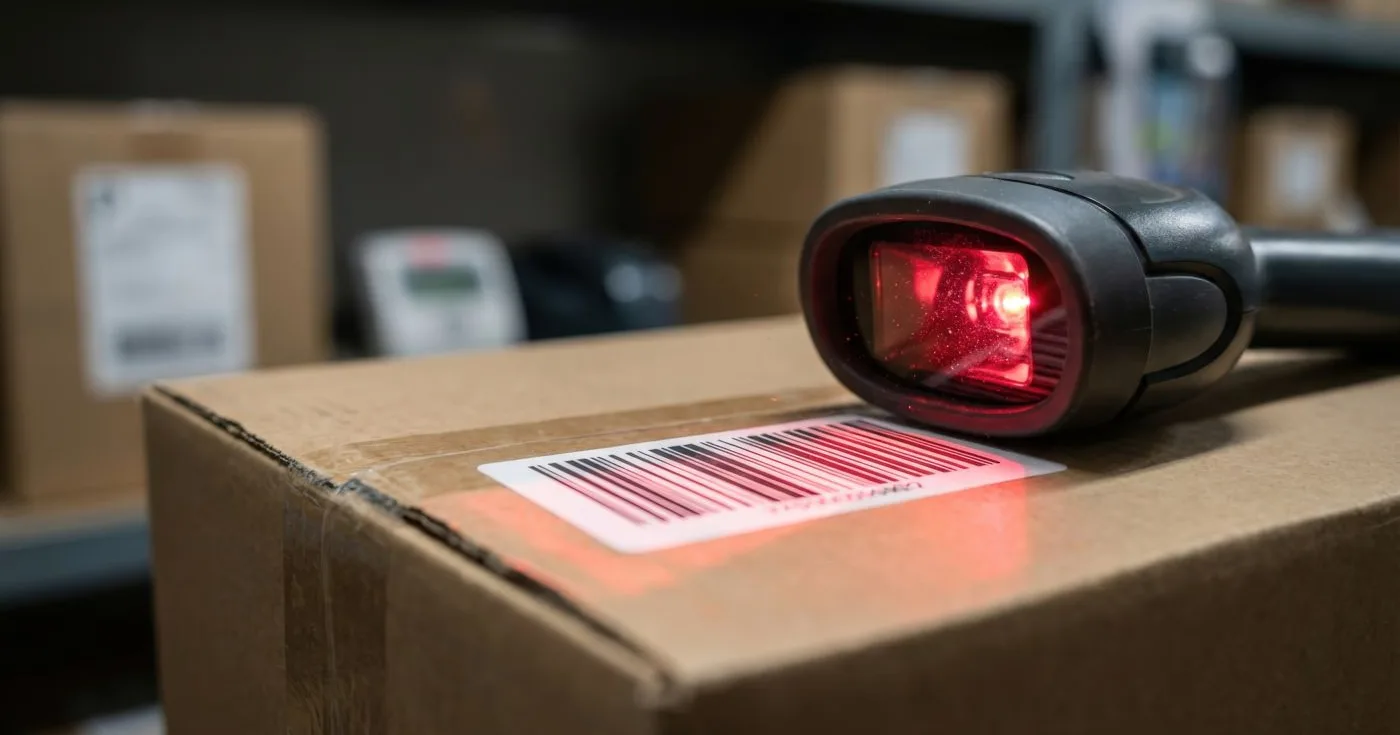
Il test di scansione di ritorno è quello che viene saltato più spesso. Un codice a barre può sembrare perfetto sulla carta e restituire comunque un valore errato. Scansionalo con la stessa app e lo stesso dispositivo che userà il team e verifica che l'app trovi l'articolo corretto.
Decidi chi stampa, dove e quando
Alcune etichette vengono stampate da una persona quando servono: un'etichetta da scaffale dopo una variazione di prezzo o un'etichetta per il cartone all'arrivo della merce. Altre dovrebbero essere stampate senza che nessuno prema un pulsante, ad esempio un'etichetta di spedizione quando un ordine viene contrassegnato come imballato.
Per la stampa manuale, inserisci l'azione di stampa nell'app usata per il lavoro, così il personale non deve raggiungere un PC e reinserire i dati. Decidi quale stampante usa di default ogni postazione e come scegliere un'altra stampante se quella abituale ha finito le etichette.
Per la stampa automatica, concorda l'evento di attivazione e la stampante di destinazione per ogni tipo di etichetta. Tieni un registro di cosa è stato stampato e quando, così un'etichetta mancante si può rintracciare e ristampare invece di procedere per tentativi.
Tieni sotto controllo i modelli
Assegna a ogni modello un nome chiaro con tipo e dimensioni dell'etichetta, e designa un responsabile. Quando qualcuno modifica un modello, ripetete i test con la checklist prima di usarlo sul campo. Una piccola modifica del layout può spostare un codice a barre sul bordo o far uscire il prezzo dall'etichetta.
Rivedi i modelli quando cambia qualcosa intorno a loro: un nuovo supporto, un nuovo modello di stampante, un nuovo corriere, una nuova gamma con nomi più lunghi o un nuovo formato dei prezzi per le promozioni. È in queste occasioni che i vecchi modelli possono smettere di funzionare senza che nessuno se ne accorga.
Come si integra Raptool
Raptool Label Designer permette di progettare etichette visivamente, con testo, immagini, codici a barre, QR code e campi dati trascinabili, senza scrivere codice. I campi si compilano dai dati di articoli, ordini, visitatori o pacchi. Le etichette si stampano da telefoni, tablet, terminali portatili e PC su qualsiasi stampante per etichette, incluse quelle di rete. Gli utenti possono modificare direttamente nell'app l'indirizzo IP e la porta di una stampante di rete.
Le etichette possono essere stampate dalle app Raptool che il team già utilizza, come Raptool WMS e Raptool Retail, e ogni codice a barre stampato può essere scansionato di nuovo nelle app. Prima di stampare un'etichetta sconto, il personale può anche verificare costo, prezzo e margine nell'app. Per stampare senza clic, Label Automator è un print server che stampa su comando, invia ogni attività alla stampante corretta e conserva un registro di stampa. Entrambi fanno parte della Raptool App Tool Suite.
Raptool non vende stampanti per etichette né supporti. Il partner hardware può aiutarti a scegliere stampanti e supporti adatti a ogni attività.
FAQ
Che cosa deve contenere un modello di etichetta?
Solo i campi necessari a chi legge e allo scanner per quella specifica attività, per esempio nome dell'articolo, prezzo, ubicazione o numero d'ordine e un codice a barre con un valore definito chiaramente. Recupera ogni valore dal sistema invece di digitarlo nel modello.
È meglio usare un QR code o un codice a barre lineare?
Usa il formato atteso da chi esegue la scansione: l'EAN del prodotto per gli articoli retail e il formato richiesto dal corriere per le etichette di spedizione. Per le etichette interne vanno bene entrambi: i QR code contengono più dati in poco spazio, mentre i codici lineari funzionano con qualsiasi scanner portatile.
Perché il codice a barre viene stampato ma non si scansiona?
Le cause più frequenti sono un modello progettato con il formato sbagliato, che ridimensiona il codice, uno spazio libero insufficiente intorno al codice o un valore diverso da quello atteso dall'app. Stampa una prova sul supporto reale e scansionala con la tua app e il tuo dispositivo.
Il personale può stampare etichette da un telefono o da un terminale portatile?
Sì. I modelli creati con Raptool Label Designer si possono stampare da telefoni, tablet, terminali portatili e PC che eseguono app Raptool, su qualsiasi stampante per etichette, incluse quelle di rete.
Le etichette possono essere stampate automaticamente?
Sì. Raptool Label Automator è un print server che stampa su comando, invia ogni attività alla stampante corretta e registra ogni etichetta. Così le etichette possono essere stampate quando un ordine viene imballato o la merce viene ricevuta.
Tag
Vuoi vedere come potrebbe funzionare nella tua azienda? Prenota una demo e te lo mostreremo.
Prenota una demo