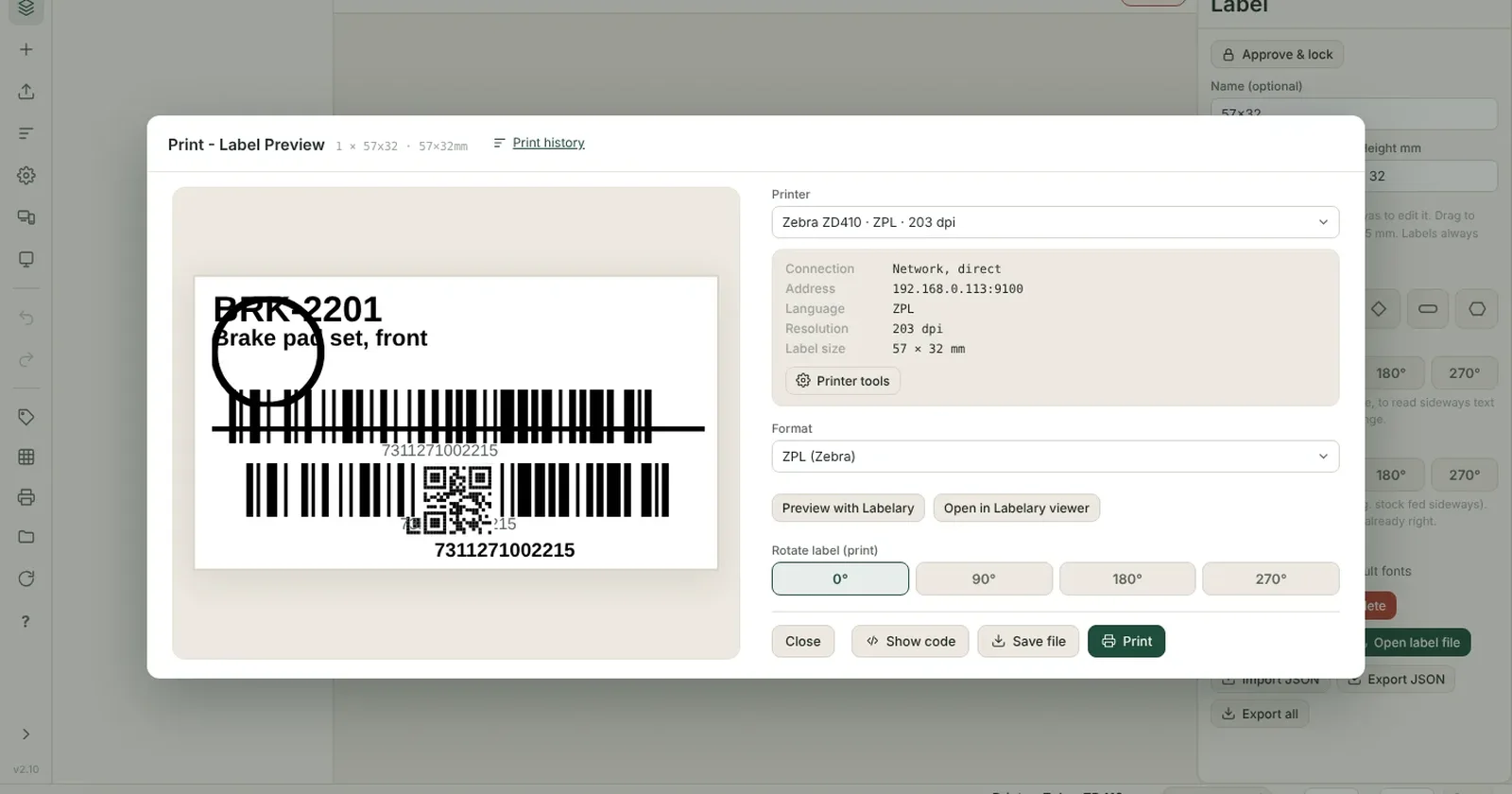
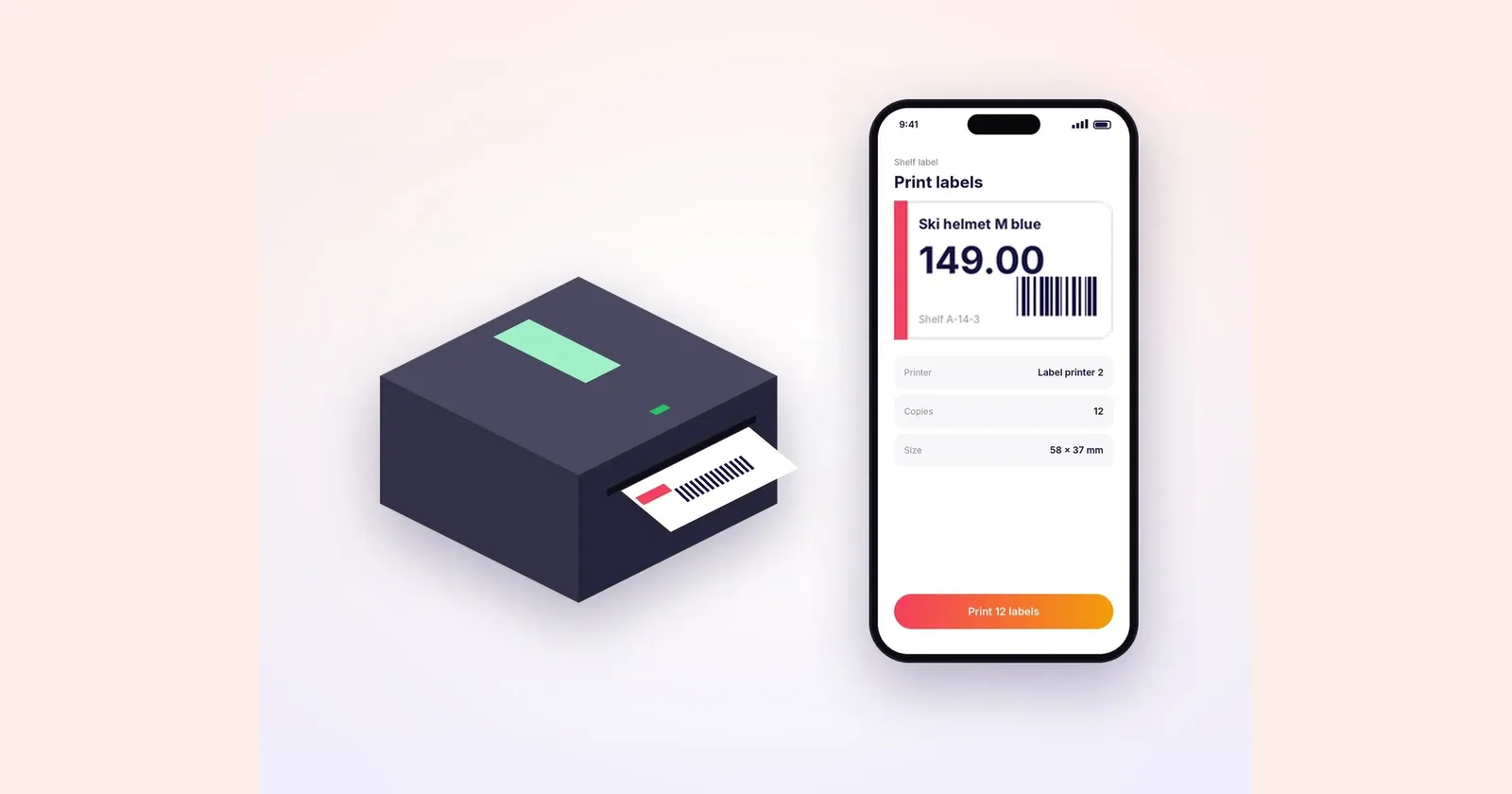
Una etiqueta parece sencilla hasta que llega a la estantería, al palé o a la empresa de transporte. El precio queda cortado, no se puede escanear el código de barras o el texto es demasiado pequeño para leerse desde el pasillo. La mayoría de estos problemas empiezan en la plantilla, mucho antes de pulsar Imprimir.
Esta guía explica cómo planificar una plantilla de etiquetas para una empresa pequeña o mediana: para qué sirve, qué datos contiene, qué código de barras utiliza, cómo se adapta a la impresora y cómo probarla antes de ponerla en marcha. Los consejos sirven para imprimir etiquetas de estantería en una tienda, etiquetas de cajas en recepción o etiquetas de envío durante el embalaje.
Empieza por el uso, no por el diseño
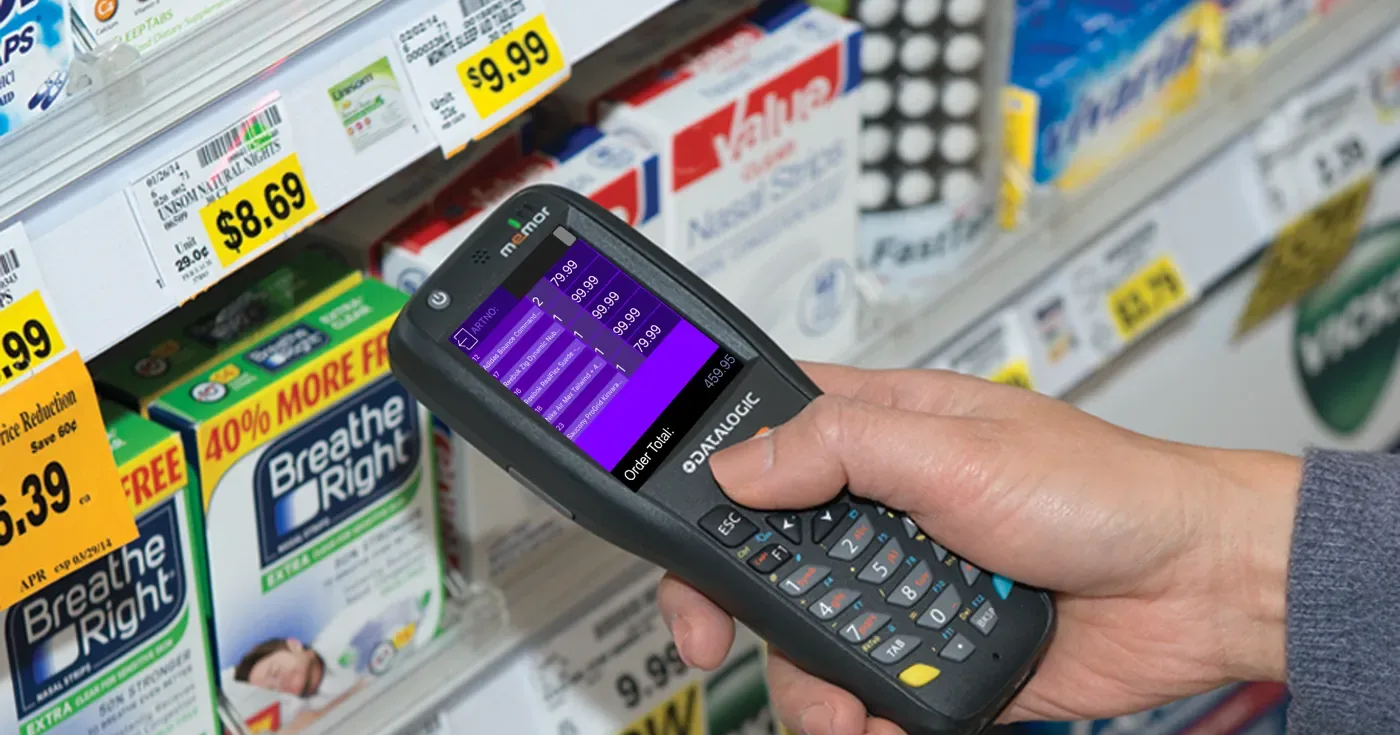
Anota dónde se utilizará la etiqueta y quién la leerá. Un cliente lee una etiqueta de estantería a la distancia de un brazo, y el personal la escanea durante el inventario. Una etiqueta de caja se lee desde el otro extremo del almacén y se escanea en recepción y ubicación. Los sistemas de la empresa de transporte leen la etiqueta de envío, a menudo en una cinta transportadora.
Para cada etiqueta, responde a tres preguntas: ¿qué necesita leer una persona de un vistazo?, ¿qué debe leer un escáner? y ¿qué ocurre si la etiqueta es incorrecta? Las respuestas determinan el tamaño de letra, el tipo de código de barras y el nivel de detalle de las pruebas.
Usa una plantilla para cada tarea. Una única etiqueta «general» que intente servir para la estantería, la caja y el paquete suele acabar sin servir bien para ninguna de ellas.
Enumera los datos que necesita la etiqueta
Cada etiqueta es un pequeño informe. Haz una lista de los campos que muestra, como el nombre del artículo, el precio, la referencia, el valor del código de barras, la ubicación en estantería, el número de lote, el número de pedido o la dirección de entrega. Anota después de dónde procede cada valor: del registro de artículos, del pedido, de la recepción o de la ficha del visitante.
Obtén los valores de una fuente en lugar de escribirlos directamente en la etiqueta. Un precio escrito a mano en una plantilla queda desactualizado tras la siguiente campaña. Si la plantilla lee el campo de tus datos, la etiqueta se mantiene sincronizada con el sistema.
Comprueba pronto los valores largos. Los nombres de artículos, las direcciones y las descripciones de variantes suelen superar el espacio disponible. Decide si reduces el texto, lo repartes en dos líneas o acortas el campo en los datos de origen. Haz la prueba con el nombre real más largo de tus artículos, no con el ejemplo impecable de la herramienta de diseño.
Elige el código de barras a propósito
Elige el tipo de código de barras según quién lo vaya a escanear. Si lo escanean clientes u otras empresas, usa el formato que esperan, como el EAN existente del producto para los artículos de venta minorista. Si lo escanea una empresa de transporte, sigue sus requisitos para las etiquetas. Para uso interno, puede servir tanto un código lineal como un código QR: los QR contienen más datos en un cuadrado pequeño y los códigos lineales son conocidos por cualquier lector portátil.
Decide exactamente qué valor contiene el código de barras. Una etiqueta de ubicación puede contener el ID de ubicación, una etiqueta de caja un número interno de matrícula logística y una etiqueta de estantería el EAN del artículo. Deja la regla por escrito para que también se aplique a la siguiente plantilla.
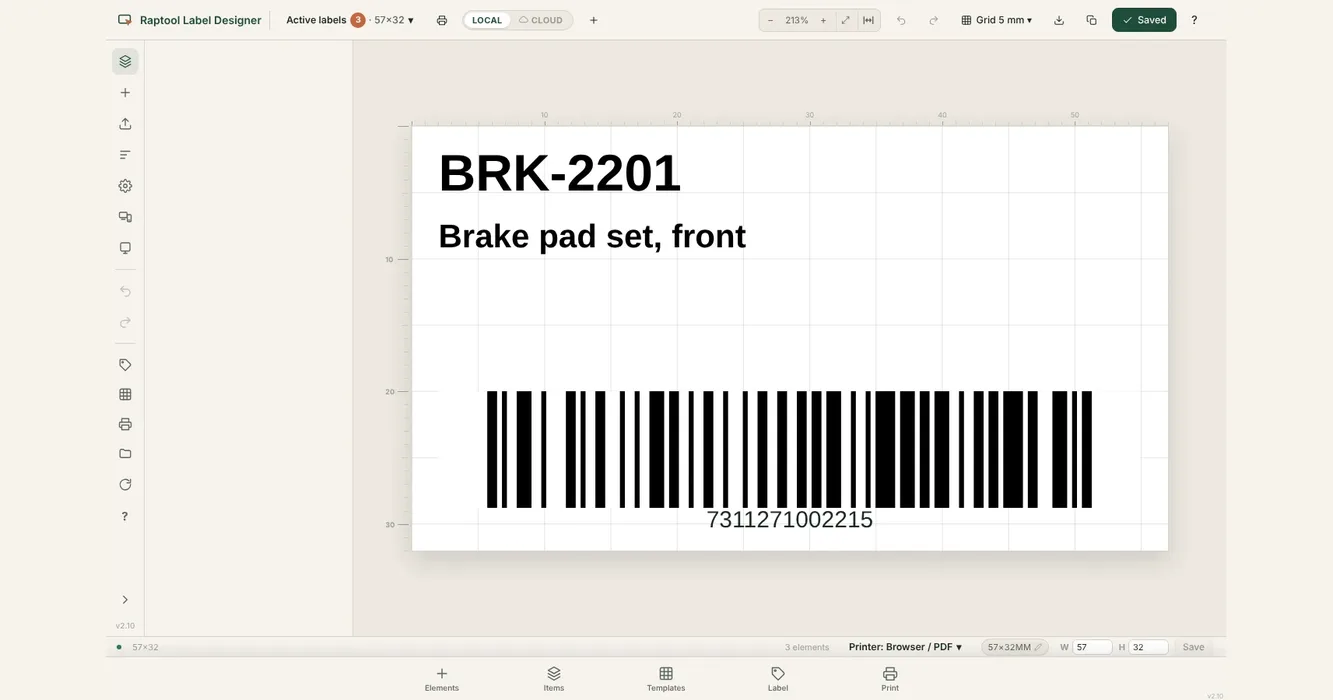
Deja espacio suficiente para el código de barras. Mantén una zona despejada alrededor, aléjalo del borde de la etiqueta y evita colocarlo donde la etiqueta se doble alrededor de una esquina. Imprime debajo de los códigos lineales el número legible por personas para que el personal pueda introducirlo si el código está dañado.
Adapta la plantilla a la impresora y al soporte
Diseña la plantilla con el tamaño real del soporte de etiquetas y configura la impresora, el soporte y la orientación antes de colocar el texto. Si la plantilla tiene un tamaño incorrecto, se escalará al imprimir, y los códigos de barras escalados son una causa habitual de fallos de lectura.
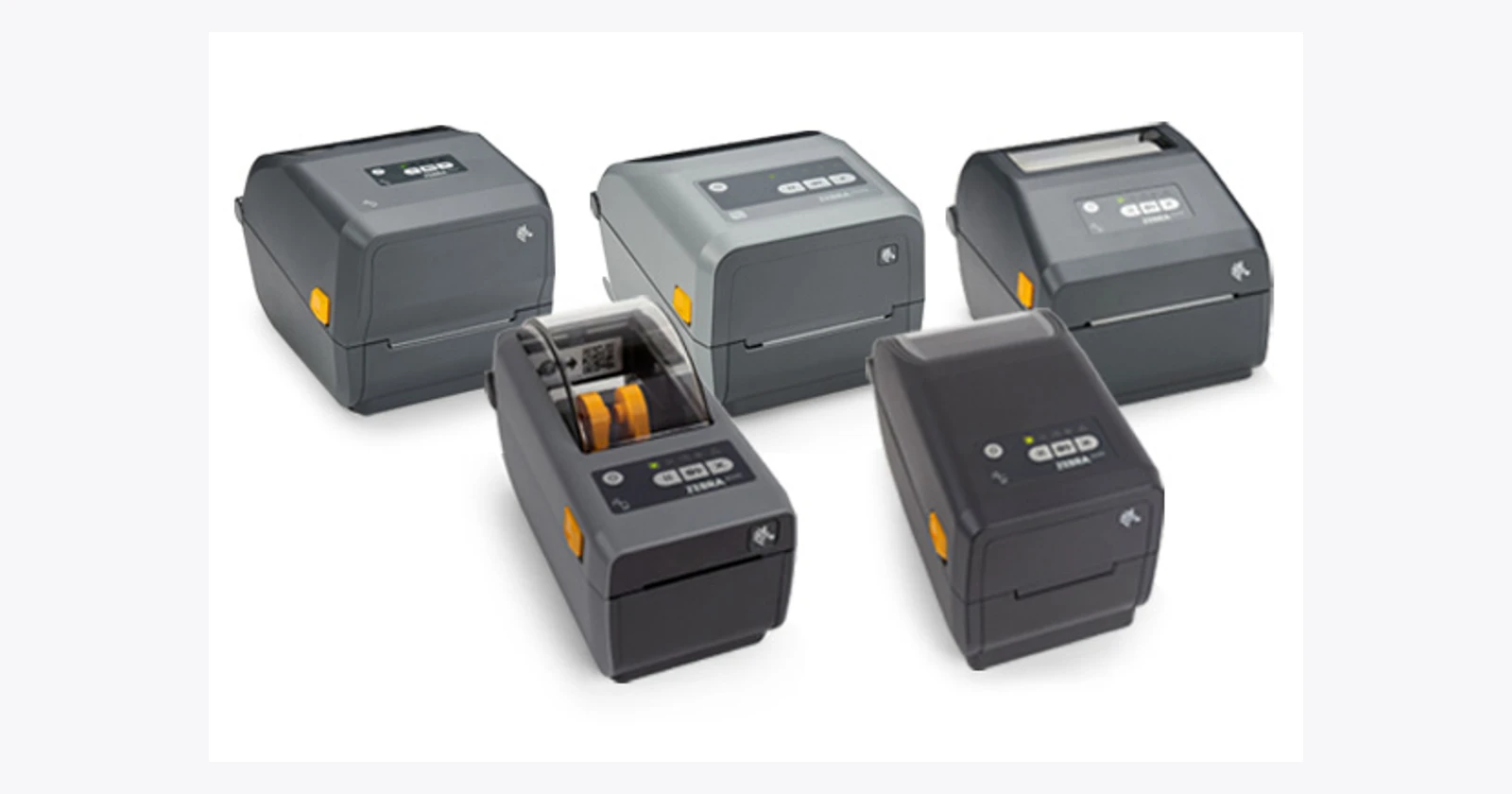
Pregunta a tu socio de hardware qué método de impresión y qué soporte son adecuados para la tarea. Las etiquetas para un congelador, un patio exterior o una larga vida útil pueden necesitar un material distinto al de las que se desechan el mismo día. Las impresoras de sobremesa suelen ser adecuadas para la zona administrativa de una tienda; los puestos de almacén con mucha actividad quizá necesiten impresoras industriales.
Si varias impresoras utilizan la misma plantilla, pruébala en todas. Dos impresoras con distinta resolución o calibración pueden producir etiquetas ligeramente diferentes con el mismo diseño.
Prueba la etiqueta antes de ponerla en marcha
Una impresión de prueba rápida en la impresora y el soporte reales detecta la mayoría de los problemas. Usa esta lista antes de publicar una plantilla nueva o modificar una existente.
| Prueba | Qué comprobar | Quién comprueba |
|---|---|---|
| Valores más largos | El nombre de artículo, la dirección y el precio más largos caben sin quedar cortados | Responsable de la plantilla |
| Legibilidad | El texto importante se puede leer desde la distancia a la que se utiliza la etiqueta | Una persona del área de trabajo |
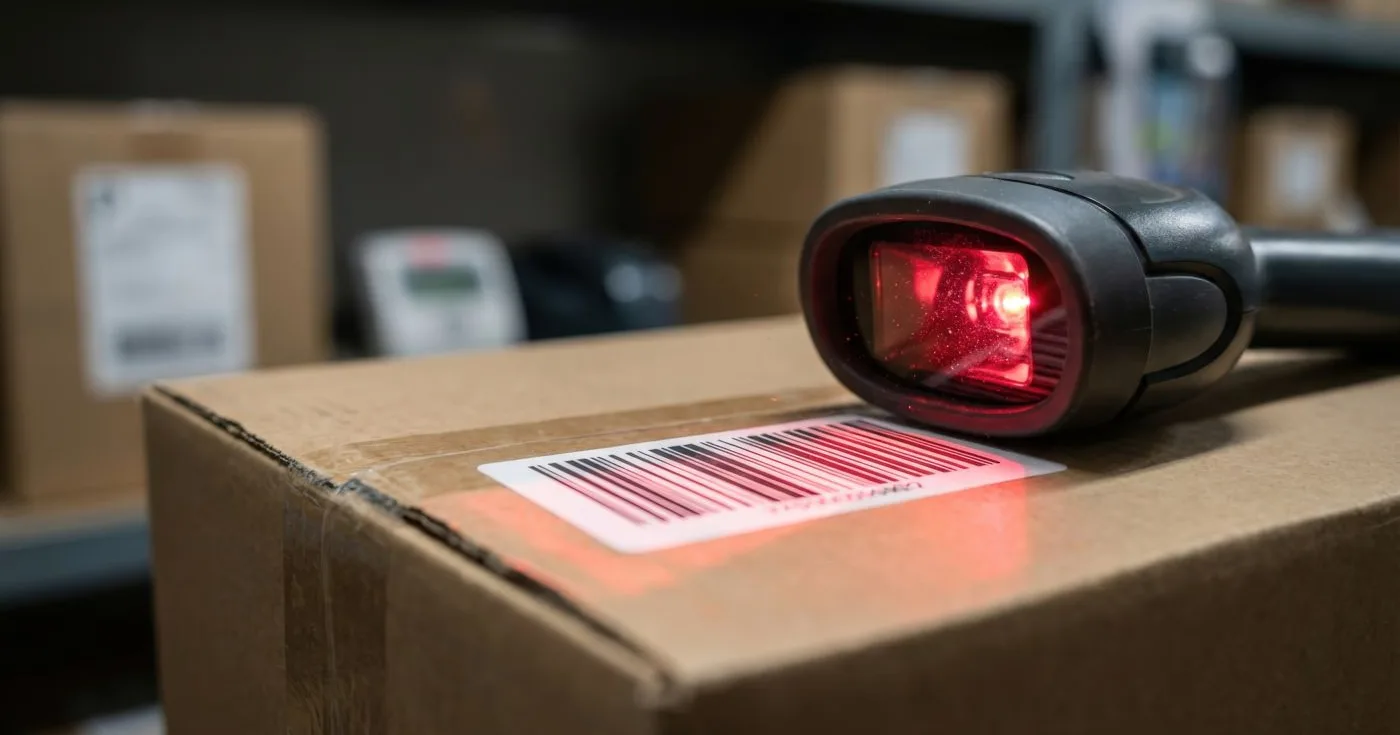
| Escaneo de comprobación | Cada código de barras se escanea en la aplicación que lo utilizará y con los lectores disponibles | Responsable del almacén o de la tienda |
| Valor del código de barras | El valor escaneado corresponde al artículo, la ubicación o el pedido correctos | Responsable de la plantilla |
| Cada impresora | La etiqueta se imprime igual en todas las impresoras que utilizarán la plantilla | TI o usuario avanzado |
| Condiciones reales | La etiqueta se adhiere y sigue siendo legible en la superficie, temperatura y condiciones de uso reales | Responsable del proceso |
La prueba que más se suele omitir es volver a escanear la etiqueta. Un código de barras puede parecer perfecto en papel y devolver un valor incorrecto. Escanéalo con la misma aplicación y el mismo dispositivo que usará el equipo, y comprueba que la aplicación encuentre el artículo correcto.
Decide quién imprime, dónde y cuándo
Algunas etiquetas las imprime una persona cuando hacen falta: una etiqueta de estantería tras un cambio de precio o una etiqueta de caja cuando llega la mercancía. Otras deberían imprimirse sin que nadie pulse un botón, por ejemplo, una etiqueta de envío cuando se marca un pedido como embalado.
Para la impresión manual, coloca la acción de imprimir en la aplicación que se utiliza para hacer el trabajo, así el personal no tiene que ir a un PC y volver a introducir los datos. Decide qué impresora usa cada puesto de forma predeterminada y cómo elegir otra si la habitual se queda sin etiquetas.
Para la impresión automática, acuerda el desencadenante y la impresora de destino de cada tipo de etiqueta. Guarda un registro de qué se imprimió y cuándo para poder localizar y reimprimir una etiqueta que falte, en lugar de tener que adivinarlo.
Mantén las plantillas bajo control
Pon a cada plantilla un nombre claro que incluya el tipo y el tamaño de etiqueta, y asigna una persona responsable. Cuando alguien cambie una plantilla, vuelve a probarla con la lista anterior antes de utilizarla en el área de trabajo. Un pequeño cambio de diseño puede desplazar un código al borde o dejar el precio fuera de la etiqueta.
Revisa las plantillas cuando cambie algo relacionado: un nuevo soporte de etiquetas, un modelo de impresora distinto, una nueva empresa de transporte, una gama de artículos con nombres más largos o un nuevo formato de precios para campañas. Es entonces cuando las plantillas antiguas pueden dejar de funcionar sin que nadie lo note.
Cómo encaja Raptool
Raptool Label Designer permite diseñar etiquetas visualmente mediante texto, imágenes, códigos de barras, códigos QR y campos de datos que se colocan arrastrando y soltando, sin necesidad de programar. Los campos se completan con datos de artículos, pedidos, visitantes o paquetes. Las etiquetas se imprimen desde teléfonos, tabletas, terminales portátiles y PC en cualquier impresora de etiquetas, incluidas las impresoras de red. Los usuarios pueden cambiar desde la propia aplicación la dirección IP y el puerto de una impresora de red.
Las etiquetas se pueden imprimir desde las aplicaciones de Raptool que ya utiliza tu equipo, como Raptool WMS y Raptool Retail, y los códigos de barras impresos se pueden volver a escanear en esas aplicaciones. Antes de imprimir una etiqueta de descuento, el personal también puede consultar en la aplicación el coste, el precio y el margen. Para imprimir sin hacer clic, Label Automator es un servidor de impresión que imprime bajo demanda, envía cada trabajo a la impresora adecuada y conserva un registro. Ambos forman parte de Raptool App Tool Suite.
Raptool no vende impresoras ni soportes para etiquetas. Tu socio de hardware puede ayudarte a elegir la impresora y el soporte adecuados para cada tarea.
Preguntas frecuentes
¿Qué debe incluir una plantilla de etiqueta?
Solo los campos que necesitan el lector y la persona que la lee para esa tarea, como el nombre del artículo, el precio, la ubicación o el número de pedido, además de un código de barras con un valor claramente definido. Obtén cada valor del sistema en lugar de escribirlo en la plantilla.
¿Debo usar un código QR o un código de barras lineal?
Usa el tipo que espera quien lo escanea: el EAN del producto para los artículos de venta minorista y el formato exigido por la empresa de transporte para las etiquetas de envío. Para etiquetas internas sirven ambos: los QR contienen más datos en poco espacio y los lineales funcionan con cualquier lector portátil.
¿Por qué se imprime el código de barras pero no se puede escanear?
Las causas habituales son una plantilla diseñada con un tamaño de etiqueta incorrecto que escala el código, una zona despejada insuficiente alrededor del código o un valor distinto del esperado por la aplicación. Haz una prueba con el soporte real y vuelve a escanearla con tu propia aplicación y dispositivo.
¿Puede el personal imprimir etiquetas desde un teléfono o terminal portátil?
Sí. Las plantillas de Raptool Label Designer se pueden imprimir desde teléfonos, tabletas, terminales portátiles y PC con aplicaciones de Raptool, en cualquier impresora de etiquetas, incluidas las de red.
¿Se pueden imprimir etiquetas automáticamente?
Sí. Raptool Label Automator es un servidor de impresión que imprime bajo demanda, envía cada trabajo a la impresora adecuada y registra cada etiqueta. Así se pueden imprimir etiquetas cuando se embala un pedido o se reciben mercancías.
Etiquetas
¿Quieres ver cómo podría funcionar en tu negocio? Reserva una demostración y te lo explicaremos paso a paso.
Solicitar una demo