Device Manager · Mobile Device Management
Verwalten Sie alle Firmengeräte in einem Dashboard.
Registrieren, überwachen, unterstützen und sichern Sie die Scanner, Tablets, PCs und Kioske, auf denen Ihre Raptool-Apps laufen. Sehen Sie, was jedes Gerät gerade tut, helfen Sie Anwendern aus der Ferne und halten Sie Ihre Flotte aktuell, ohne zum Gerät zu laufen.
Die Grundlagen
Was ist Mobile Device Management?
Mit Mobile Device Management (MDM) registrieren, richten Sie ein, überwachen, unterstützen und sichern Sie alle Ihre Firmengeräte von einem Ort aus. Statt zu jedem Scanner, Tablet oder Kiosk zu laufen, sehen Sie die gesamte Flotte in einem Dashboard und handeln aus der Ferne.
Raptool Device Manager übernimmt das für jedes Gerät, auf dem der Raptool Client läuft. Jedes Gerät meldet sich, sodass Sie immer wissen, ob es online ist, welche Versionen laufen, wie es um den Akku steht und ob die Lizenz in Ordnung ist.
Ein Gerät, das ausfällt, legt die Arbeit lahm: ein Wareneingang, an dem nicht gescannt werden kann, ein Kiosk mit Fehlermeldung, ein Kommissionierer mit leerem Akku. Je mehr Geräte im Einsatz sind, desto schwerer wird es, alle gleich eingerichtet zu halten.
Mit Geräteverwaltung erkennen Sie Probleme, bevor Anwender sie melden, helfen in Minuten, indem Sie auf deren Bildschirm schauen, spielen Updates für alle gleichzeitig aus und sperren ein verlorenes Gerät sofort für Ihre Apps.
Der gesamte Gerätelebenszyklus
Vom ersten Scan bis zum letzten Einsatztag.
Device Manager deckt jede Phase im Leben eines Geräts in Ihrem Unternehmen ab, an einem Ort.
In Minuten registriert
Aktivieren Sie jedes Raptool-Client-Gerät mit einem Aktivierungsschlüssel oder registrieren Sie Android-Geräte per QR-Code als Device Owner. Das Gerät erscheint im Dashboard, sobald es sich meldet.
- Aktivierungsschlüssel für jeden Raptool Client
- Android-Registrierung per QR-Code als Device Owner
- Zebra StageNow, OEMConfig und LifeGuard
- OEMConfig für Honeywell und Datalogic
Alle Geräte gleich einrichten
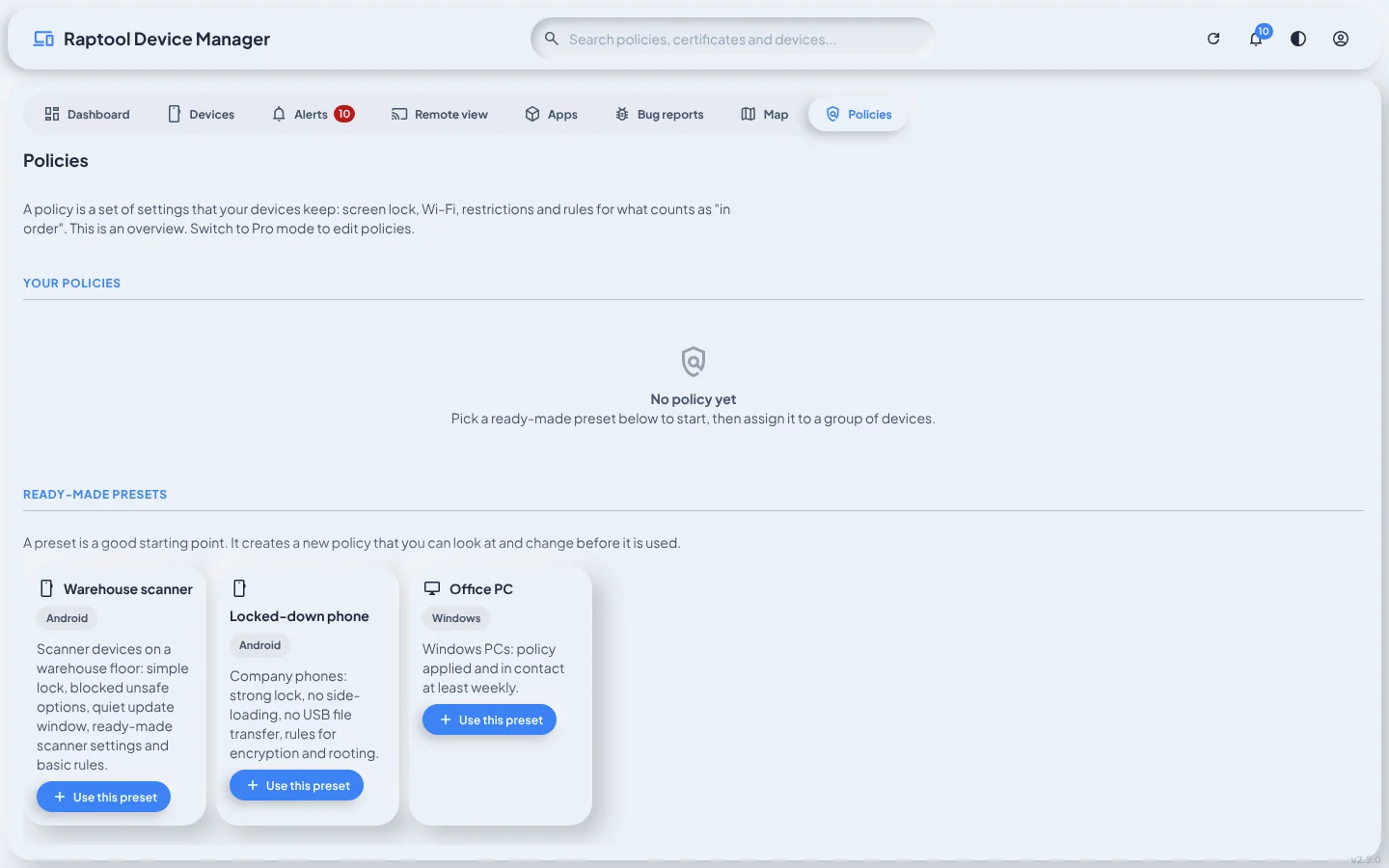
Verteilen Sie die Apps, die Ihr Team braucht, wenden Sie Richtlinien und Profile an und ordnen Sie Geräte mit Tags und Notizen in Gruppen, damit ein neues Gerät vom ersten Tag an wie alle anderen funktioniert.
- Apps und App-Updates direkt aus dem Dashboard verteilen
- Richtlinien und Profile für Gerätegruppen
- Stille App-Installation und Kioskmodus auf Betriebssystemebene unter Android
- Gruppen, Tags, Notizen, Asset-Barcode und Garantiedatum
Wissen, was jedes Gerät tut
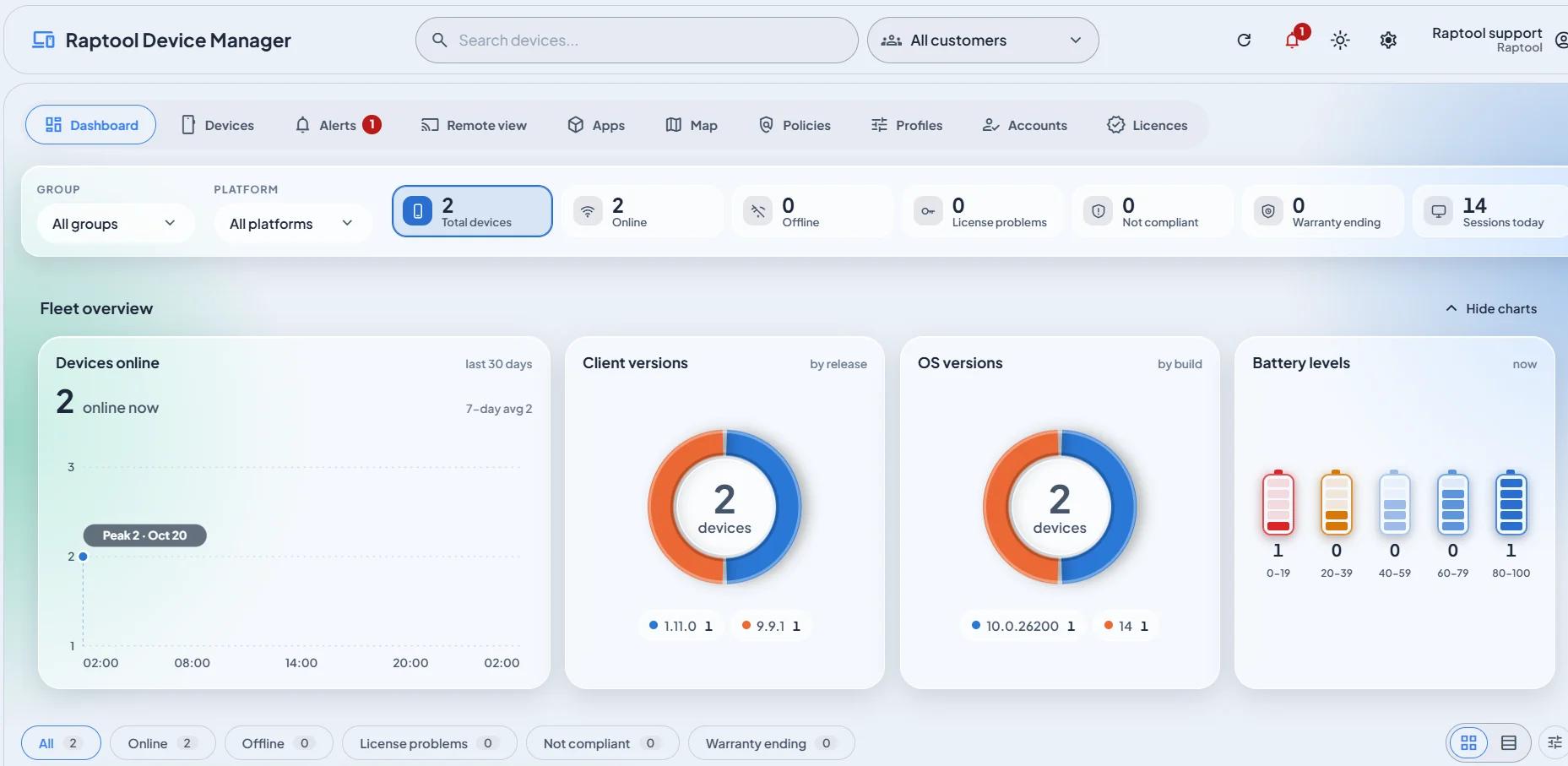
Sehen Sie, wie viele Geräte online sind, welche Lizenz- oder Compliance-Probleme haben und bei welchen die Garantie ausläuft. Diagramme zeigen Verfügbarkeit, Versionen und Akkustand der gesamten Flotte.
- Online, offline und Sitzungen heute
- Lizenzprobleme und nicht konforme Geräte
- Client- und Betriebssystemversionen nach Release und Build
- Akkustand, Warnungen und eine Gerätekarte
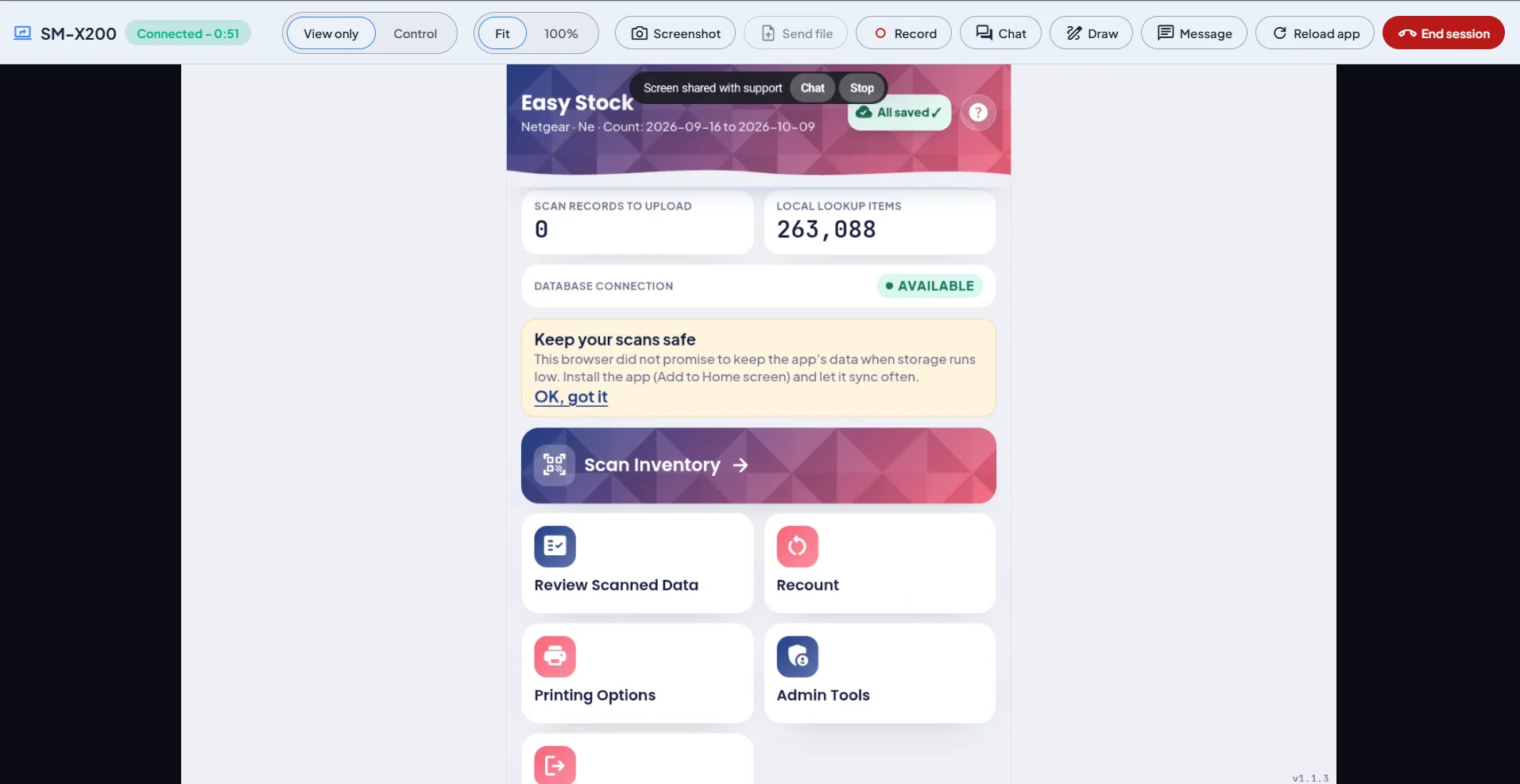
Anwendern helfen, ohne vor Ort zu sein
Verbinden Sie sich mit einem Gerät, um genau zu sehen, was der Anwender sieht, oder übernehmen Sie die Steuerung und beheben Sie das Problem selbst. Schnellbefehle lösen die häufigsten Probleme mit einem Klick.
- Fernansicht oder Verbindung mit Steuerung
- Chatten, zeichnen, Datei senden und Sitzung aufzeichnen
- App neu laden, zurück zum Menü, Client neu starten
- Screenshot erstellen oder Nachricht senden
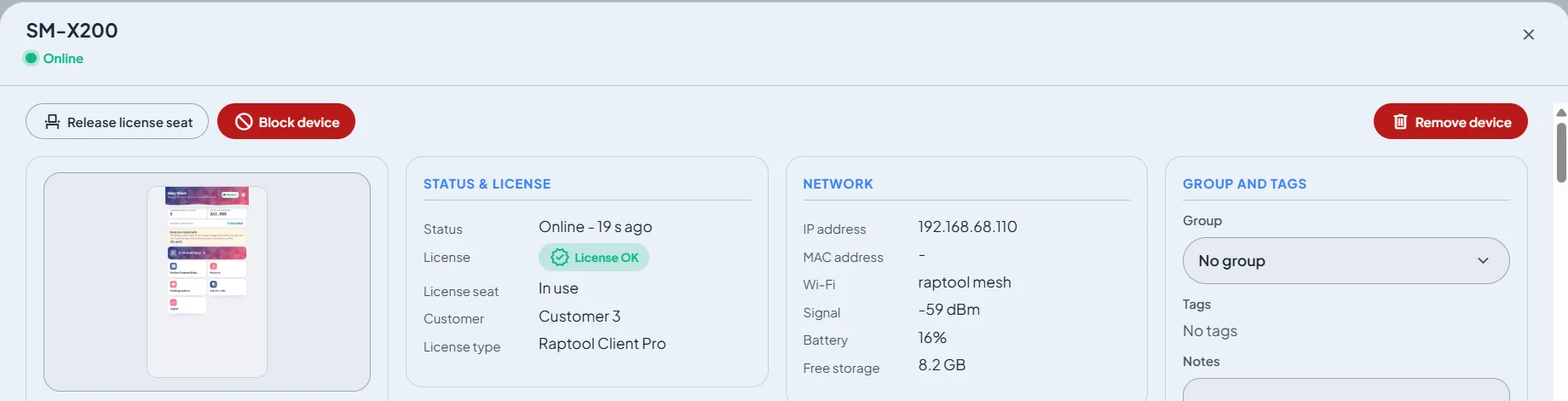
Daten bis zum Schluss sicher
Geht ein Gerät verloren oder wird es gestohlen, sperren Sie es, sodass es Ihre Apps nicht mehr öffnen kann. Wird ein Gerät ersetzt, geben Sie seinen Lizenzplatz für das neue frei und entfernen das alte Gerät aus Ihrer Flotte.
- Gerät für Ihre Apps sperren
- Lizenzplatz für ein Ersatzgerät freigeben
- Ausgemusterte Geräte entfernen
- Als Device Owner registrierte Android-Geräte sperren und löschen
Flottenübersicht
Ihre gesamte Flotte auf einen Blick.
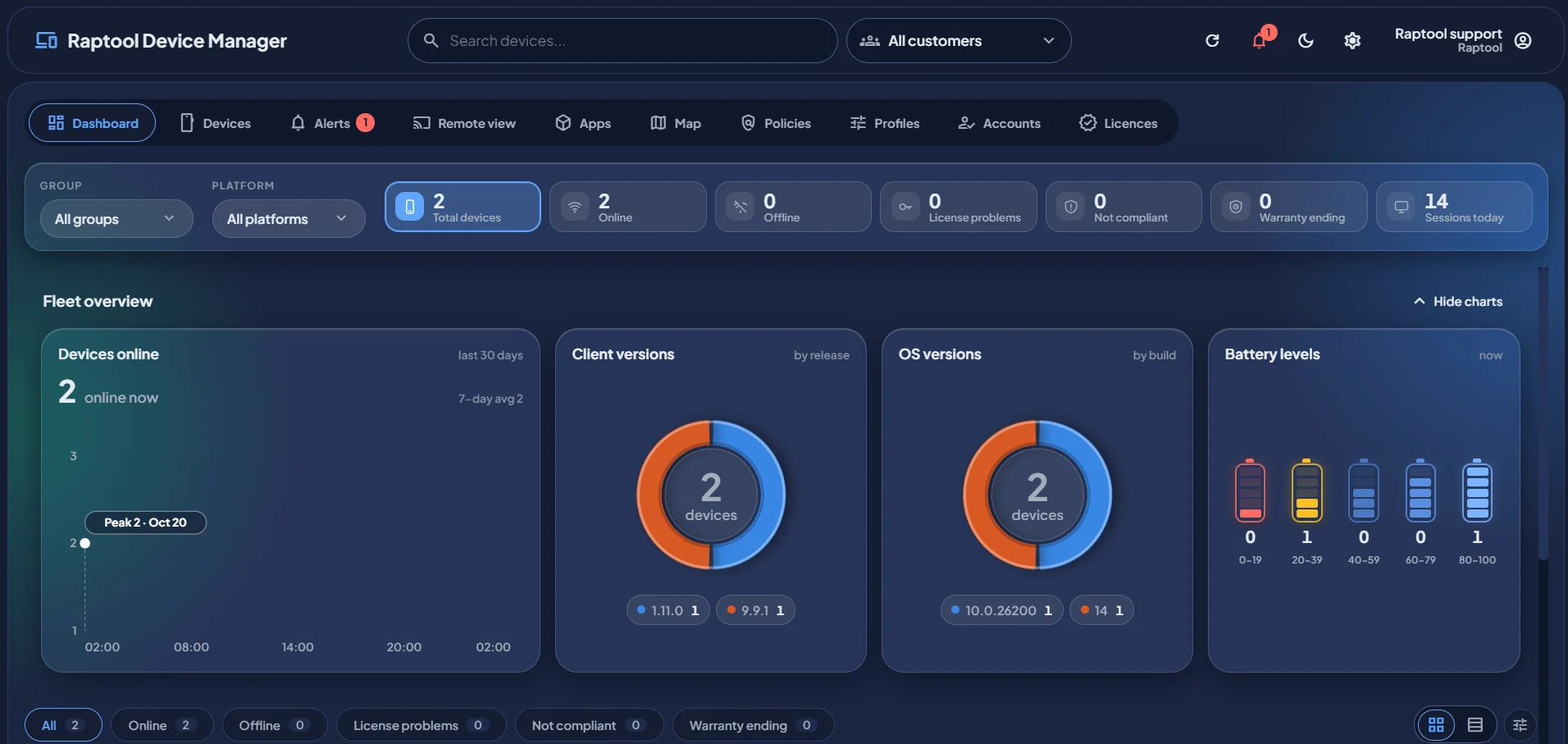
Filtern Sie nach Kunde, Gruppe und Plattform. Jede Zahl ist eine Abkürzung zu den dahinterliegenden Geräten. Hell oder dunkel, ganz wie es zu Ihrem Arbeitsplatz passt.
Sehen Sie, welche Geräte gerade erreichbar sind, sowie den 30-Tage-Trend mit Spitzen und 7-Tage-Durchschnitt.
Erkennen Sie Lizenzprobleme vor Ihren Anwendern und sehen Sie, welchen Kunden und Lizenztyp jedes Gerät nutzt.
Finden Sie Geräte, die gegen eine Richtlinie verstoßen, und Geräte, deren Garantie bald abläuft.
Client- und Betriebssystemversionen nach Release und Build sowie der Akkustand der gesamten Flotte, damit Sie wissen, wer ein Update oder ein Ladegerät braucht.
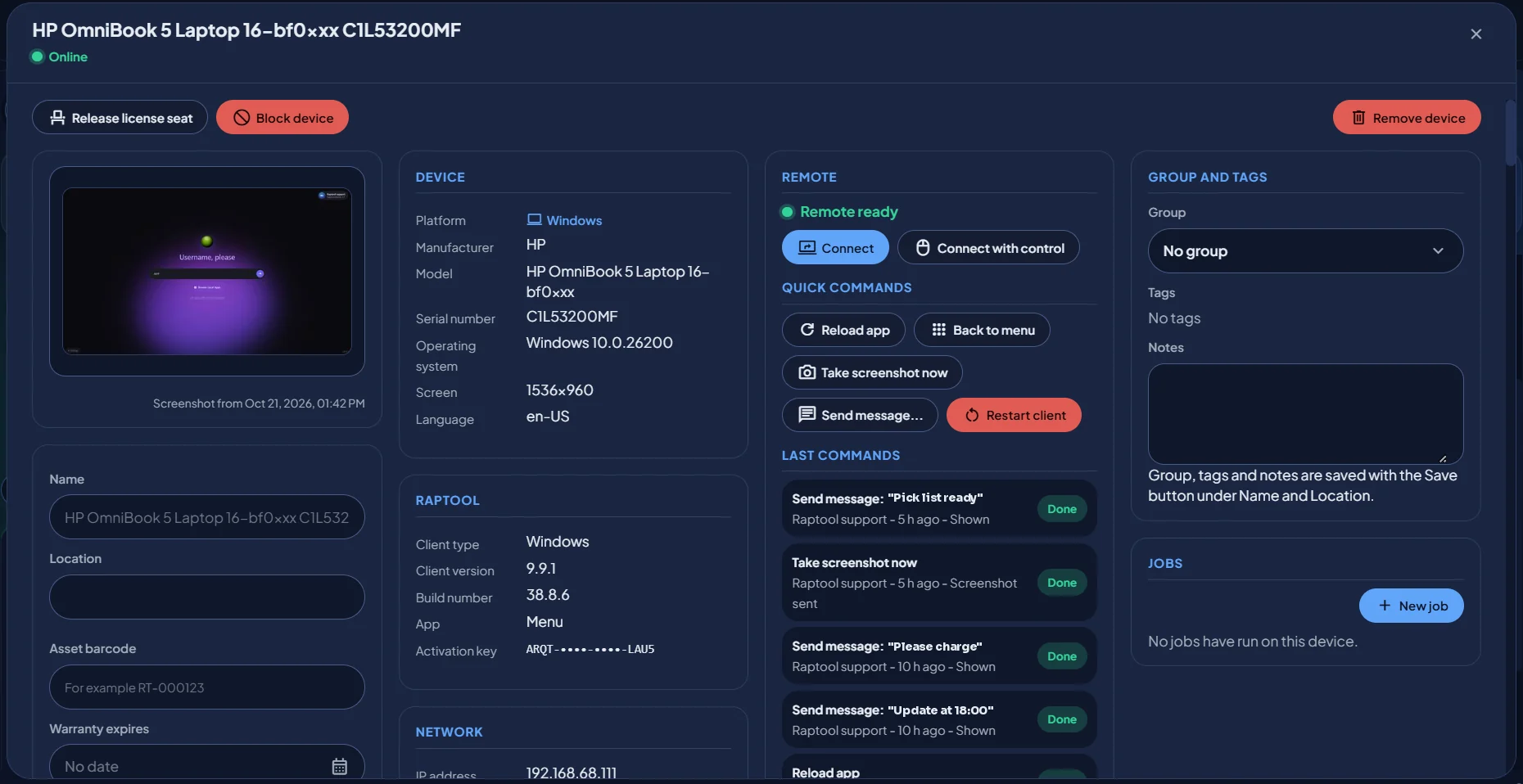
Gerätedetails
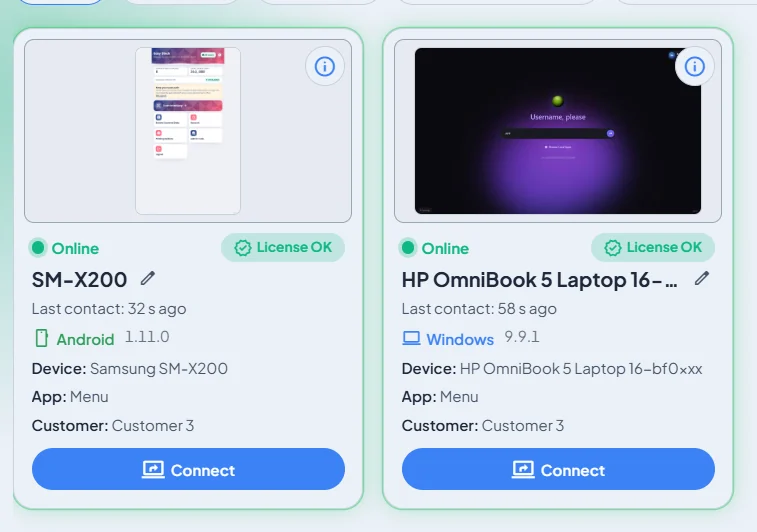
Alles über ein Gerät, auf einer Karte.
Öffnen Sie ein beliebiges Gerät, um Status, Hardware und Netzwerk zu sehen, und handeln Sie direkt auf demselben Screen.
- Gerät und NetzwerkModell, Seriennummer, Betriebssystem, Bildschirm, Sprache, IP-Adresse, WLAN, Signal, Akku und freier Speicher.
- Raptool-DetailsClient-Typ und -Version, Build-Nummer, die geöffnete App und der Aktivierungsschlüssel.
- Ein Protokoll aller BefehleSehen Sie, wer wann welchen Befehl gesendet hat und ob er ausgeführt wurde.
- Ihre eigenen LabelsName, Standort, Asset-Barcode, Garantiedatum, Gruppe, Tags und Notizen sowie Jobs, die auf dem Gerät ausgeführt werden.
Fernansicht und Fernsteuerung
Das Problem sehen. Aus der Ferne beheben.
Verbinden Sie sich mit dem Raptool Client auf einem beliebigen Gerät und sehen Sie genau, was der Anwender sieht. Wechseln Sie in die Steuerung, wenn Sie selbst durchklicken möchten.
Warum Teams es nutzen
Weniger laufen. Mehr arbeiten.
Ein Support-Fall im Ablauf: Ein Scanner in der Halle hängt, und das Problem wird vom Büro aus behoben, ohne dass jemand seinen Schreibtisch verlassen muss.
- Wareneingang 1Android · Easy StockOnline
- PackplatzWindows · MenüOnline
- Scanner 3Android · Easy StockOnlineApp reagiert nicht
- Lager-KioskWindows · KioskOnline
- Wareneingang 1Android · Easy StockOnline
- Scanner 3Android · Easy StockOnline
- Lager-KioskWindows · KioskOnline
- 1Gerät meldet sichDer Scanner meldet dem Device Manager, dass seine App nicht mehr reagiert
- 2WarnungDas Problem erscheint im Dashboard, bevor jemand anruft
- 3FernansichtDer Support sieht genau, was der Anwender sieht
- 4Mit einem Klick behebenApp neu laden wird gesendet und als erledigt bestätigt
- 5Wieder an der ArbeitDas Scannen geht weiter. Niemand ist zu Gang 14 gelaufen
Bei jeder Störung Zeit sparen
Bildschirm ansehen, App neu laden oder Client neu starten, und das aus der Ferne, statt zum Gerät zu fahren.
Weniger Überraschungen
Warnungen zu Lizenz, Compliance, Garantie und Akku erscheinen im Dashboard, bevor sie die Arbeit stoppen.
Überall dieselbe Konfiguration
Apps, Richtlinien und Profile halten jedes Gerät einer Gruppe gleich konfiguriert.
Schützen Sie Ihre Daten
Sperren Sie verlorene oder gestohlene Geräte sofort für Ihre Apps und sperren oder löschen Sie registrierte Android-Geräte.
Klare Trennung pro Kunde
Kunden sehen nur ihre eigenen Geräte und Aktivierungsschlüssel. Partner und der Raptool Support sehen die Geräte, die sie betreuen.
Updates ohne Laufarbeit
Sehen Sie, welche Geräte ältere Client- oder Betriebssystemversionen nutzen, und spielen Sie App-Updates von einem Ort aus aus.
Branchen
Gemacht für die Geräte, die Ihren Betrieb am Laufen halten.
Wo auch immer Ihr Team scannt, kommissioniert, eincheckt oder bedient: Device Manager sorgt dafür, dass die Geräte dahinter funktionieren.
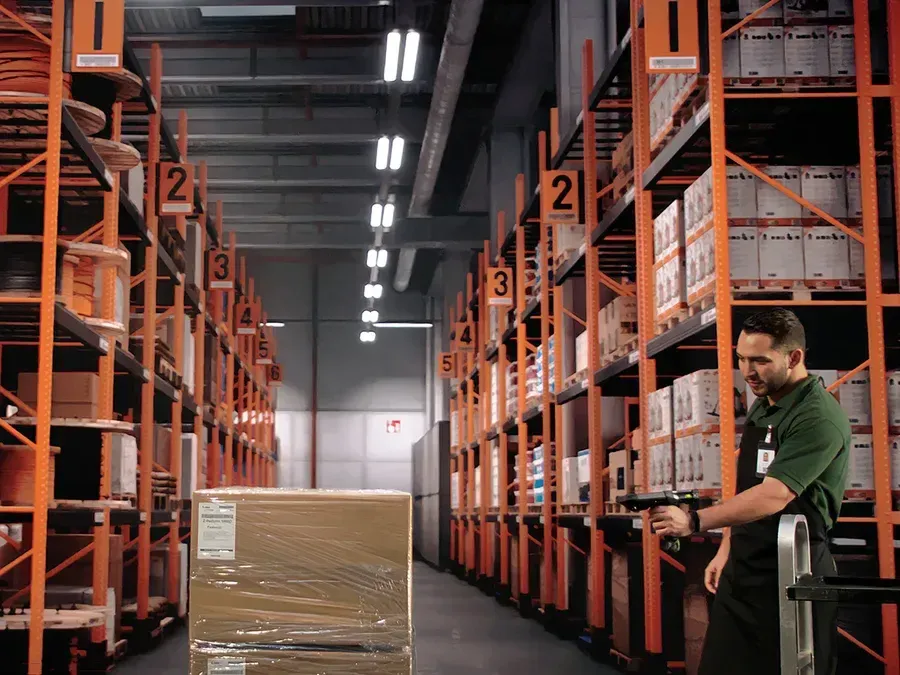
Lager und Logistik
- Handhelds und Wearables geladen und online halten
- Dieselben Kommissionier- und Wareneingangs-Apps auf jedem Gerät
- Einen Scanner während der Schicht aus der Ferne reparieren
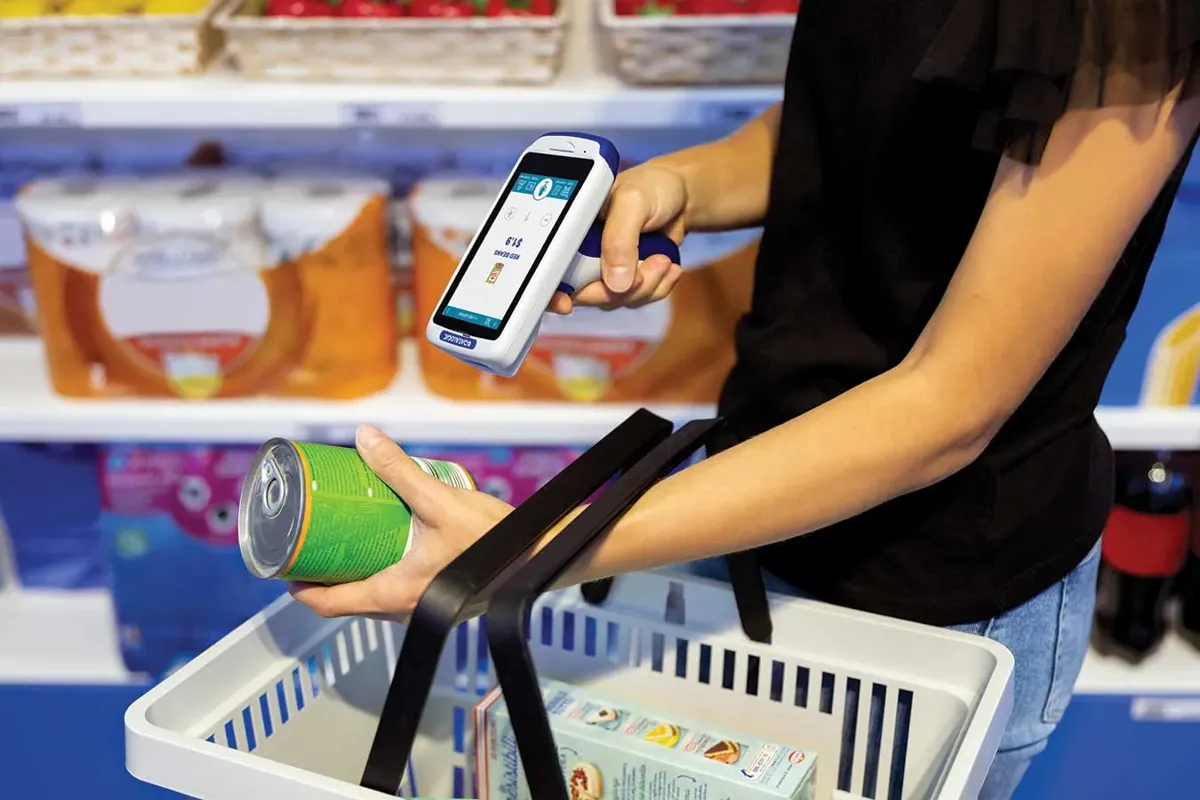
Retail
- Geräte in allen Filialen verwalten
- Inventur- und Etiketten-Apps immer aktuell
- Ein vermisstes Gerät für Ihre Apps sperren
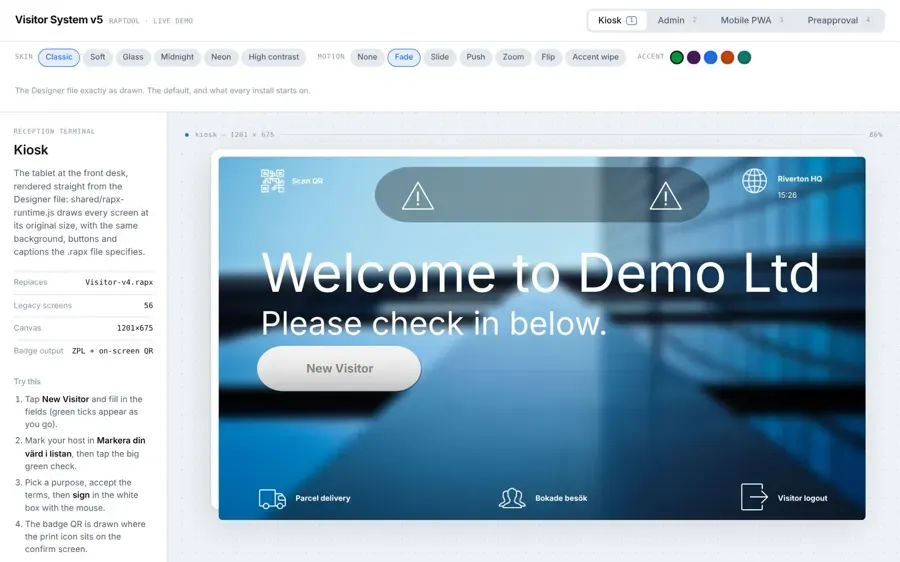
Kioske und Empfang
- Kioske auf eine App beschränkt halten
- Den Bildschirm jedes Kiosks vom Schreibtisch aus sehen
- Die App neu laden, wenn ein Screen hängt

Gastgewerbe
- Tablets und Handhelds für das Personal, jeden Morgen einsatzbereit
- Eine Übersicht über Standorte und Teams
- Eine Nachricht an ein Gerät im Betrieb senden

Außendienst
- Techniker unterstützen, wo immer sie sind
- Versionen und Akku unterwegs im Blick behalten
- Asset-Barcode und Garantiedatum pro Gerät
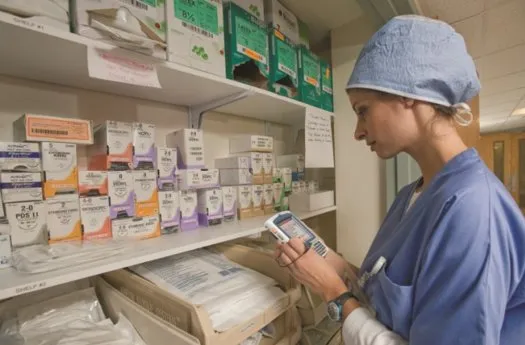
Gesundheitswesen
- Gemeinsam genutzte Geräte gleich eingerichtet
- Compliance-Status für jedes Gerät
- Verlorene Geräte für Ihre Apps gesperrt
FAQ
Fragen zur Geräteverwaltung, beantwortet.
Was ist Mobile Device Management (MDM)?
Mobile Device Management ist eine Software, mit der ein Unternehmen seine betrieblichen Geräte von einem Ort aus registrieren, einrichten, überwachen, unterstützen und sichern kann, statt zu jedem Gerät zu laufen. Raptool Device Manager übernimmt das für jedes Gerät, auf dem der Raptool Client läuft.
Was ist der Raptool Device Manager?
Geräteverwaltung für Geräte, auf denen der Raptool Client läuft. Sie zeigt Status, Screenshot, letzten Kontakt und Lizenz jedes Geräts und lässt Sie Geräte in einem Dashboard aktivieren, aktualisieren, unterstützen und steuern.
Welche Geräte und Plattformen kann ich verwalten?
Jedes Gerät, auf dem der Raptool Client läuft: Handheld-Scanner, Smartphones, Tablets, PCs und Kioske unter Android, iOS, Windows, macOS und Linux. Android-Geräte, die per QR-Code als Device Owner registriert werden, bieten die umfassendste Kontrolle.
Wie registriere ich Android-Geräte?
Registrieren Sie sie per QR-Code als Device Owner. Das ermöglicht stille App-Installation, Kioskmodus auf Betriebssystemebene, Neustart, Sperren, Löschen und Richtlinien. Andere Geräte werden im Raptool Client mit einem Aktivierungsschlüssel aktiviert.
Funktioniert es mit Herstellern robuster Geräte?
Ja. Unterstützt werden Zebra StageNow, OEMConfig und LifeGuard sowie OEMConfig für Geräte von Honeywell und Datalogic.
Kann ich ein Gerät aus der Ferne ansehen und steuern?
Ja. Verbinden Sie sich, um den Bildschirm des Raptool Client zu sehen, oder verbinden Sie sich mit Steuerung, um ihn zu bedienen. Außerdem können Sie chatten, auf dem Bildschirm zeichnen, eine Datei senden, die Sitzung aufzeichnen und Schnellbefehle wie App neu laden oder Screenshot erstellen senden.
Erfährt der Nutzer, wenn der Support auf den Bildschirm schaut?
Ja. Während einer Fernsitzung zeigt das Gerät eine Leiste „Bildschirm mit Support geteilt“ mit Schaltflächen zum Chatten oder Beenden der Sitzung.
Kann der Device Manager private Fotos, Anrufe oder Nachrichten sehen?
Nein. Die Fernansicht zeigt den Raptool Client, und das Dashboard zeigt Geräte- und App-Informationen wie Status, Akku, Netzwerk, Versionen und Lizenz. Er ist für Firmengeräte und die Apps gemacht, die Ihr Team für die Arbeit nutzt.
Was passiert, wenn ein Gerät verloren geht oder gestohlen wird?
Sperren Sie das Gerät, damit es Ihre Apps nicht mehr öffnen kann, geben Sie seinen Lizenzplatz für ein Ersatzgerät frei oder entfernen Sie es aus Ihrer Flotte. Android-Geräte, die als Device Owner registriert sind, lassen sich außerdem sperren oder löschen.
Wer kann meine Geräte sehen?
Kunden melden sich an und sehen nur ihre eigenen Geräte und Aktivierungsschlüssel. Raptool-Mitarbeiter und Partner sehen alle Geräte, um Support zu leisten und Lizenzen nachzuverfolgen.
Gibt es einen Dark Mode?
Ja. Wechseln Sie mit einem Klick in der oberen Leiste zwischen hellem und dunklem Design.
Sichern und verwalten Sie jedes Gerät in einem Dashboard.
Sagen Sie uns, wie viele Geräte Sie betreiben und was Sie verwalten möchten, und wir zeigen Ihnen den Device Manager in einem kurzen Teams-Meeting.