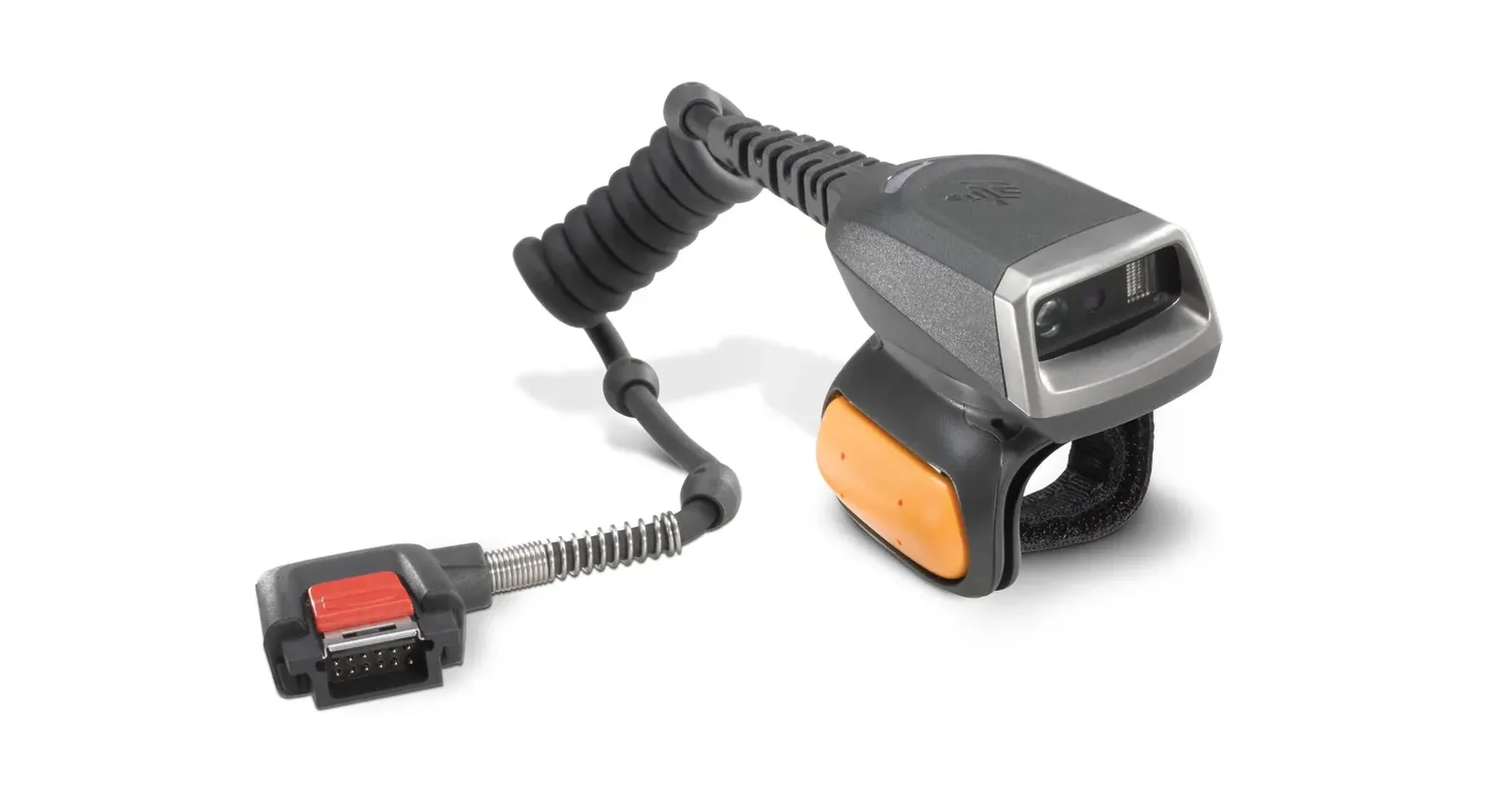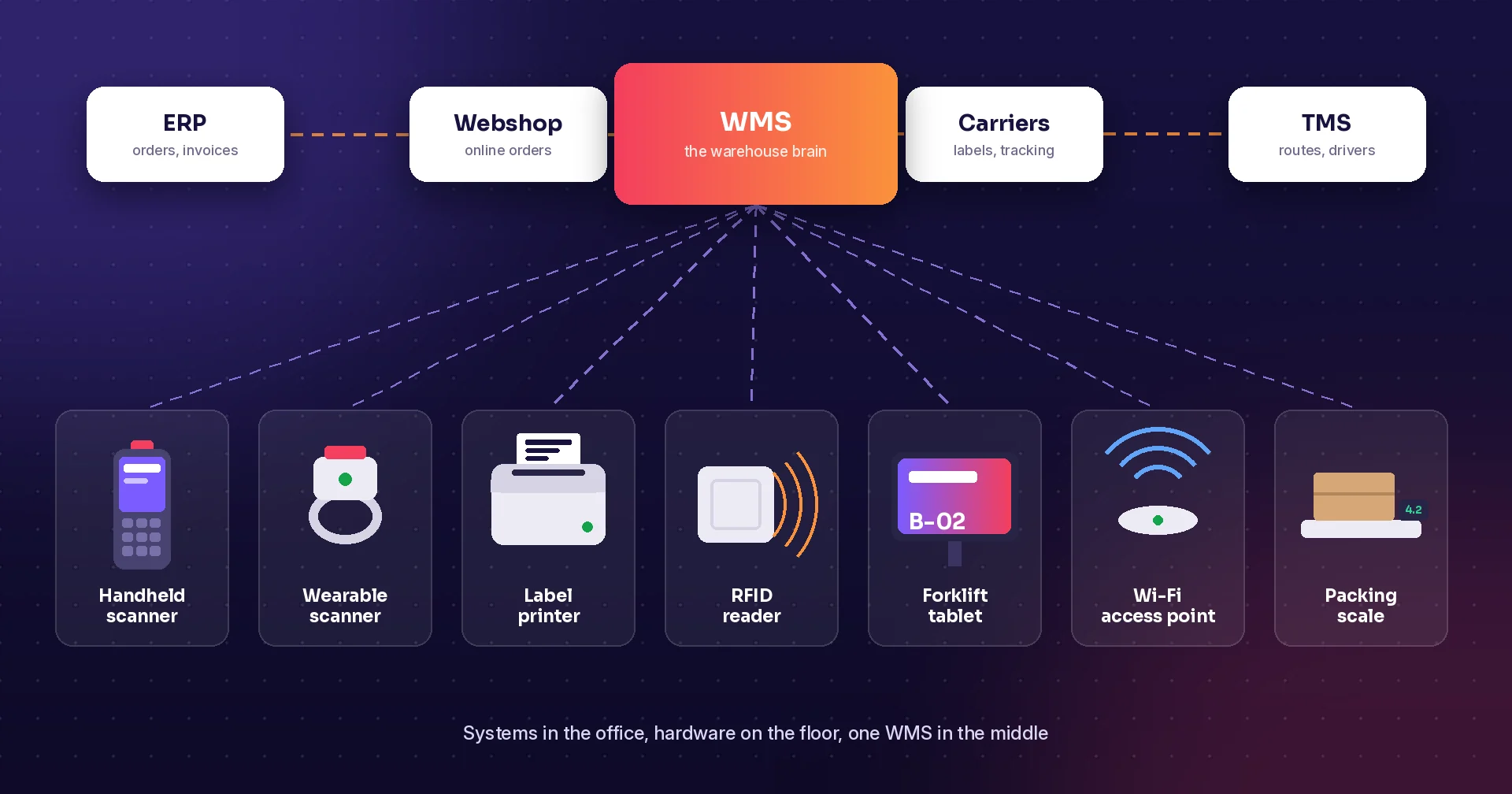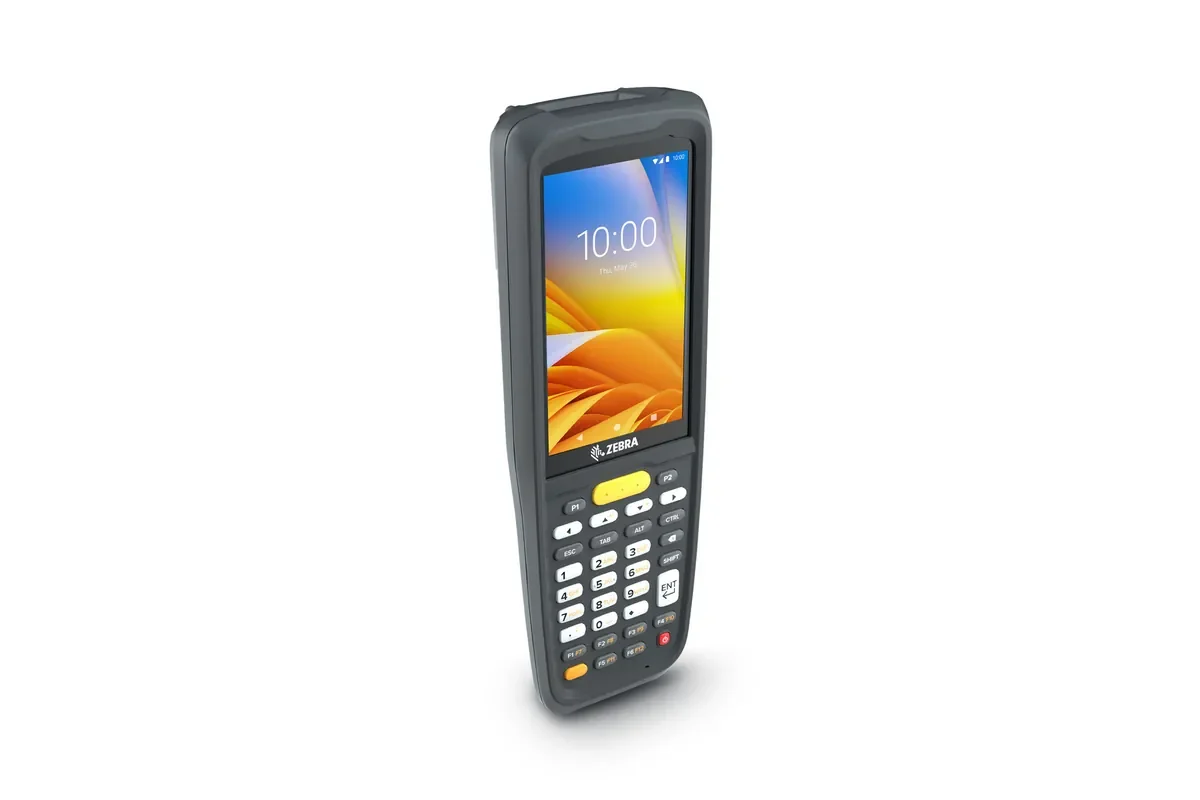
Das Produktfoto zeigt das beschriebene Modell. Die Arbeitsplatzfotos veranschaulichen Aufgaben und belegen keine modellspezifische Softwarekompatibilität.
Die Suche nach „Zebra MC2200 Android 11“ kann von einem Unternehmen stammen, das bereits Geräte besitzt und sie weiterverwenden, eine App ändern oder eine angebotene Konfiguration verstehen möchte. Prüfen Sie zuerst die tatsächlich installierte Software, statt anzunehmen, dass auf allen MC2200 im Betrieb derselbe Stand vorliegt.
Dieser Leitfaden schlägt für diesen Fall eine Überprüfung von App und Arbeitsablauf vor. Er fordert weder zur Installation eines bestimmten OS-Pakets auf noch behauptet er, Android 11 sei für jede Bereitstellung aktuell die unterstützte Wahl. Klären Sie den verfügbaren Support und den freigegebenen Aktualisierungspfad mit Zebra und dem Hardwarepartner.
Gerät und installierte Software identifizieren
Zebra veröffentlicht einen Produktreferenzhandbuch MC2200/MC2700 für Android 11. Die Dokumentation belegt diese Plattformkombination, sagt jedoch nichts über Build, Patch-Stand, Berechtigungen oder installierte Apps auf Ihrem Gerät aus.
Halten Sie Modellkennung, OS-Build, relevante Scannereinstellungen, Version der Business-App und Verbindungskonfiguration des Pilotgeräts fest. Lassen Sie die Angaben vom zuständigen Supportteam prüfen, bevor jemand Änderungen an der Geräteflotte vornimmt.
Beziehen Sie Geräte aus unterschiedlichen Beschaffungen ein, wenn der Betrieb gemischte Bestände hat. Ein ähnliches Gehäuse bedeutet nicht, dass Builds und Einstellungen übereinstimmen. Halten Sie Abweichungen sichtbar, damit das Pilotprojekt nicht versehentlich eine Konfiguration testet, die nur ein Mitarbeiter verwendet.
Festlegen, was im Betrieb geändert werden soll
Trennen Sie einen neuen Arbeitsablauf, ein App-Update, eine OS-Prüfung und einen Geräteersatz voneinander. Für jeden Schritt können andere Nachweise und Zuständigkeiten erforderlich sein. Fassen Sie diese nicht in einer unklaren Anweisung zusammen, alles gleichzeitig zu aktualisieren.
Beginnen Sie mit dem betrieblichen Problem. Vielleicht geben Mitarbeiter eine Menge doppelt ein, können einen offenen Wareneingang nicht richtig interpretieren oder benötigen eine übersichtlichere Kommissioniermaske. Beschreiben Sie das gewünschte Verhalten, damit sich die Softwarediskussion an einer beobachtbaren Aufgabe orientiert.
Fragen Sie den Hardwarepartner nach Support, Service und Lieferbarkeit des genauen Modells und der Konfiguration. Ein älteres Handbuch belegt weder die aktuelle Bestellbarkeit noch eine künftige Softwarezusage. Trennen Sie diese Fragen davon, ob sich die heutige Aufgabe vorführen lässt.
Scannerverhalten in der vorgesehenen App testen
Verwenden Sie echte Etiketten und die normale Arbeitsreihenfolge. Prüfen Sie, welcher Artikel erkannt wird, wo der Scan in der App erscheint und was der Mitarbeiter vor Abschluss des Vorgangs tun muss.
Beziehen Sie einen langen Code, ein unlesbares Etikett und einen Code für eine andere Einheit ein. Lassen Sie sich die manuelle Ausweichlösung und die Mengenregel erklären. Ein erfolgreicher Scan in ein leeres Textfeld ist kein durchgängiger Test für Wareneingang oder Kommissionierung.
Prüfen Sie das Scanverhalten nach einem App-Neustart und wenn eine andere Maske den Fokus erhält. Ändert sich das Ergebnis, beziehen Sie App- und Gerätesupport ein, um die verantwortlichen Einstellungen zu ermitteln. Dokumentieren Sie das akzeptierte Verhalten zusammen mit der Konfiguration.
Verbindungen und Berechtigungen prüfen
Klären Sie, welche Konten, Netzwerkprofile und Berechtigungen die App benötigt. Testen Sie mit einem repräsentativen Benutzer und verlassen Sie sich nicht nur auf das Gerät eines Administrators. Das Pilotprojekt sollte die Erfahrung der späteren Anwender abbilden.
Verfolgen Sie einen abgeschlossenen Vorgang bis zum ERP- oder WMS-Datensatz. Prüfen Sie, wie die App eine fehlgeschlagene Übermittlung oder verzögerte Aktualisierung anzeigt. Mitarbeiter benötigen einen unterstützten Wiederherstellungsweg und eine klare Unterscheidung zwischen angenommenen und noch offenen Vorgängen.
Wenn der geplante Ablauf Offline-Arbeit umfasst, testen Sie genau die Aktionen, die Mitarbeiter bei einer Unterbrechung benötigen. Stellen Sie die Verbindung nach dem vereinbarten Verfahren wieder her und prüfen Sie die Datensätze. Lokaler Zugriff bedeutet nicht automatisch, dass alle verbundenen Systeme bereits aktualisiert sind.
Eine kontrollierte Prüf-Checkliste erstellen
Die folgende Tabelle ist ein Vorschlag zur Vorbereitung. Sie schreibt keine Installationsmethode für das Betriebssystem vor und garantiert keine Unterstützung für eine bestimmte Anwendung. Die Verantwortlichen für Geräte, Netzwerk und App sollten die geplante Konfiguration abstimmen.
| Prüfbereich | Zuerst erfassen | Abnahmenachweis |
|---|---|---|
| Gerät | Genaues Modell und aktueller OS-Build | Supportteam bestätigt die geplante Konfiguration |
| App | Version und Geschäftsaufgabe | Aufgabe wird korrekt abgeschlossen |
| Scannt | Relevante Geräteeinstellungen | Erwarteter Code löst die richtige Aktion aus |
| Verbindung | Konto- und Netzwerkkonfiguration | Angenommene und ausstehende Vorgänge sind klar erkennbar |
| Änderungssteuerung | Verantwortlicher und Umfang des erneuten Tests | Ein zweites Gerät erzielt dasselbe Ergebnis |
Updates als Supportentscheidung behandeln
Zebras Dokumentation zu Android System Update verweist für Pakete auf Zebra Support and Downloads. Lassen Sie das autorisierte Supportteam das richtige Paket, die Anforderungen und den Wiederherstellungsplan für das Gerät bestätigen.
Machen Sie aus dem Betriebspilotprojekt kein improvisiertes Update-Experiment. Vereinbaren Sie, wer Änderungen freigibt, welche Einstellungen erhalten bleiben müssen und welche Geschäftsaufgaben danach erneut zu testen sind. Bewahren Sie eine Referenzkonfiguration zum Vergleich auf.
Beziehen Sie Authentifizierung, Scannen, Drucken (falls genutzt) und Synchronisierung in den Regressionstest ein. Dass sich eine App öffnen lässt, ist nur ein Ergebnis. Der aussagekräftige Abnahmenachweis ist, dass die vorgesehene Arbeit weiterhin abgeschlossen wird und die Datensätze korrekt bleiben.
Weiterverwendung und Ersatz fair vergleichen
Prüfen Sie die Gesamtkosten für den Weiterbetrieb der vorgesehenen Geräteflotte: Support, Zubehör, Konfigurationsaufwand, App-Änderungen und Maßnahmen für Ausfallzeiten. Lassen Sie die Vergleichsdaten vom Partner bestätigen, statt ein bestimmtes Lebenszyklusdatum anzunehmen.
Wenn ein Ersatz erwogen wird, testen Sie ihn mit denselben Geschäftsszenarien. Vergleichen Sie Handhabung, Abschluss, Korrekturen und Supportverantwortung anhand repräsentativer Aufgaben. Trennen Sie das App-Problem von der Hardwarewahl, damit das Team versteht, was die jeweilige Option löst.
Planen Sie den Rollout in einer überschaubaren Gruppe. Bestätigen Sie vor einer Ausweitung, dass ein zweites Gerät das akzeptierte Pilotergebnis reproduziert. Mitarbeiter benötigen einen klaren Meldeweg, falls Einstellungen oder Verhalten von der Referenz abweichen.
So passt Raptool dazu
Raptool WMS und Apps für Handscanner bieten nützliche Geschäftsszenarien für die Prüfung, darunter Wareneingang, Kommissionierung, Umlagerungen und Inventur. Definieren Sie die App-Anforderungen anhand der Aufgaben, die Ihr Team verbessern möchte.
Lassen Sie Raptool Client, Scannen, Berechtigungen und den verbundenen Arbeitsablauf auf dem genauen MC2200-OS-Build prüfen. Ältere Android-Dokumentation belegt für sich genommen keine modellspezifische App-Kompatibilität. Raptool liefert Software; Zuständigkeiten für Hardware und Gerätesupport werden mit Partnern vereinbart.
FAQ
Dokumentiert Zebra den MC2200 mit Android 11?
Ja. Zebra veröffentlicht ein Produktreferenzhandbuch MC2200/MC2700 für Android 11.
Bedeutet das, dass Android 11 aktuell das empfohlene Betriebssystem ist?
Nicht allein dadurch. Klären Sie mit Zebra und dem Hardwarepartner die aktuell unterstützten Optionen und den freigegebenen Weg für genau dieses Gerät.
Sollten wir vor dem App-Test aktualisieren?
Lassen Sie die zuständigen Supportteams zuerst die geplante Konfiguration und den Testplan abstimmen. Ändern Sie nicht mehrere Variablen ohne dokumentierte Ausgangsbasis.
Was sollte die Prüfung umfassen?
Prüfen Sie Modell, OS-Build, App-Version, Scannerverhalten, Berechtigungen, Verbindungen und endgültige Geschäftsdaten.
Lässt sich die Raptool-Kompatibilität allein aus Android ableiten?
Nein. Validieren Sie Client und den vollständigen Arbeitsablauf auf genau diesem Gerät und OS-Build.
Schlagwörter
Möchten Sie sehen, wie das in Ihrem Lager funktionieren könnte? Buchen Sie eine Demo, und wir führen Sie durch den Ablauf.
Demo buchen