Handscanner zu kaufen ist einfach. Der tägliche Aufwand entsteht dadurch, zehn, zwanzig oder fünfzig Geräte geladen, einheitlich eingerichtet und in den richtigen Apps angemeldet zu halten und sie nach der Schicht wieder am richtigen Platz zu haben. Fehlen diese Routinen, verschwinden Geräte, Akkus sind mitten in der Schicht leer und jeder Scanner verhält sich etwas anders.
Dieser Leitfaden beschreibt Routinen, mit denen Handscanner oder mobile Computer in einem kleinen oder mittelgroßen Lager oder Geschäft einsatzbereit bleiben. Dafür ist keine große IT-Abteilung nötig, aber eine zuständige Person.
Mit einem Geräteverzeichnis beginnen
Geräte, die nicht erfasst sind, lassen sich nicht verwalten. Führen Sie ein einfaches Verzeichnis mit einer Zeile pro Gerät: Modell, Seriennummer, kurzer Gerätename oder Nummer, typischer Einsatzort, verantwortliche Person, Kaufdatum und Servicevertrag.
Kennzeichnen Sie jedes Gerät und seinen Ladeplatz mit demselben Kurznamen, zum Beispiel „WH-07“. Wenn ein Gerät fehlt oder kaputtgeht, wissen alle, welches gemeint ist. Meldet jemand ein Problem, erspart der Gerätename im Bericht viel Rätselraten.
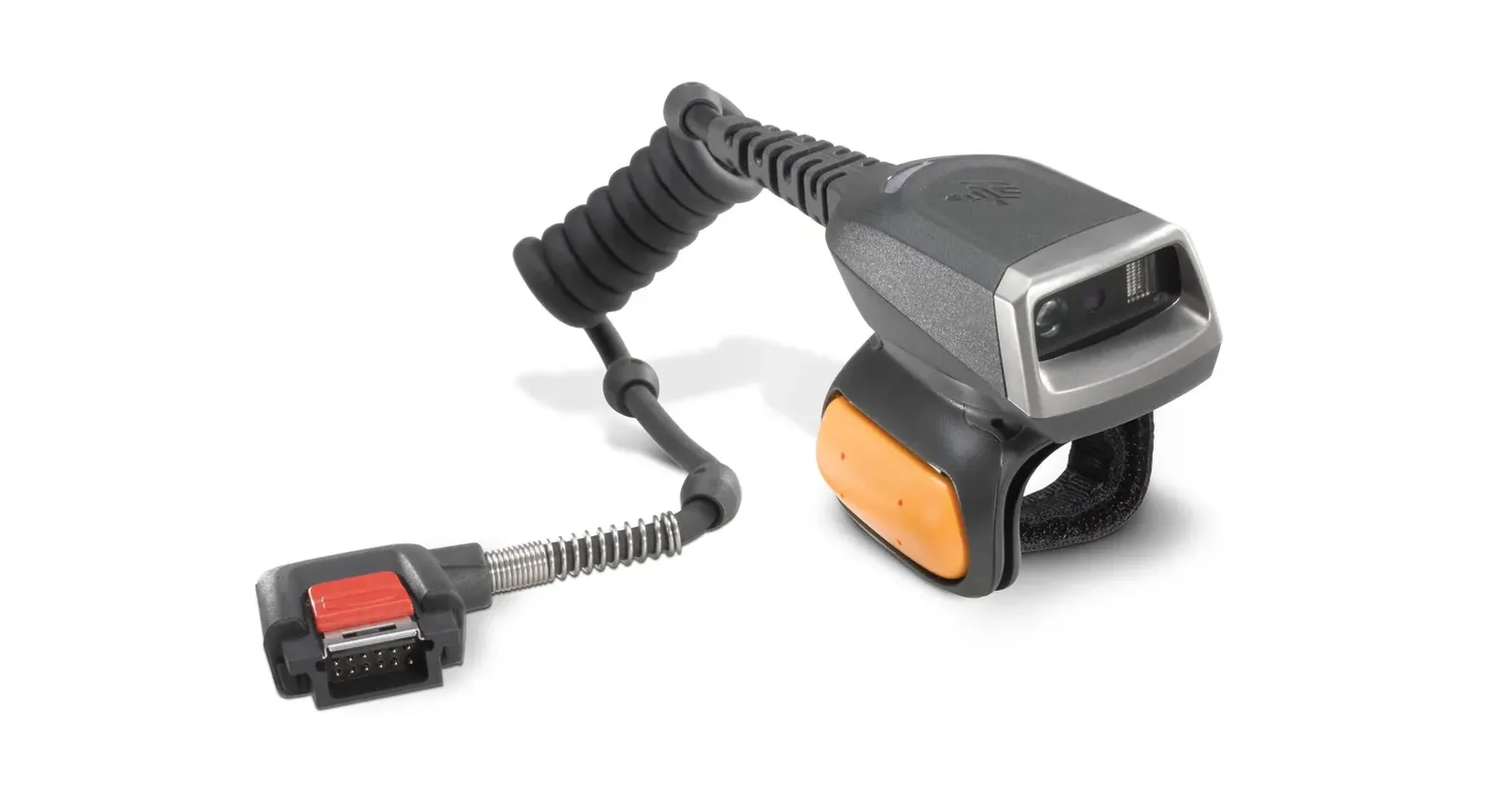
Erfassen Sie auch Zubehör: Ersatzakkus, Ladeschalen, Pistolengriffe und Wearable-Scanner. Diese gehen häufiger verloren als die Geräte selbst.
Alle Geräte gleich einrichten
Eine Standardkonfiguration ist die wertvollste Routine. Legen Sie fest, welche Apps installiert werden, welche Einstellungen gesperrt sind, wie der Scanner konfiguriert ist und mit welchen WLAN-Netzen sich das Gerät verbindet. Halten Sie die Schritte in einer kurzen Checkliste fest und verwenden Sie sie für jedes neue oder reparierte Gerät.
Sind alle Geräte gleich eingerichtet, wird die Schulung einfacher, Mitarbeitende können jedes Gerät verwenden und Probleme lassen sich leichter vergleichen. Vermeiden Sie private Apps und persönliche Einstellungen auf gemeinsam genutzten Arbeitsgeräten.
Bewahren Sie die Einrichtungsschritte so auf, dass die nächste Person sie findet. Wer die ersten Geräte eingerichtet hat, richtet zwei Jahre später oft nicht die Ersatzgeräte ein.
Anmelderegeln festlegen
Für gemeinsam genutzte Geräte braucht es eine klare Anmelderegel. Wählen Mitarbeitende zu Schichtbeginn ein Gerät aus dem Regal, sollte sich jede Person mit dem eigenen Konto in den Apps anmelden. So werden Wareneingänge, Kommissionierungen und Inventuren der richtigen Person zugeordnet. Ein allgemeines gemeinsames Konto macht es unmöglich nachzuvollziehen, wer was getan hat.
Die Anmeldung muss schnell gehen. Dauert sie zu lange, teilen Mitarbeitende Konten oder lassen Geräte angemeldet. Eine einmalige Anmeldung für alle Apps auf dem Gerät hilft ebenso wie eine klare Abmelderoutine, bevor das Gerät wieder geladen wird.
Laderoutine einführen
Die meisten Akkuausfälle mitten in der Schicht gehen auf Ladegewohnheiten zurück, nicht auf die Akkus selbst. Geben Sie jedem Gerät einen festen Ladeplatz und machen Sie „am Schichtende zurück in den Ladeplatz“ zum Teil der Schichtübergabe.
Bei mehreren Schichten müssen Sie Geräte einplanen, die erneut gebraucht werden, bevor sie vollständig geladen sind. Ersatzakkus oder zusätzliche Geräte am Ladegerät können die Lücke überbrücken. Fragen Sie Ihren Hardwarepartner, was die verwendeten Modelle unterstützen. Kennzeichnen Sie Akkus, damit verschlissene Exemplare rechtzeitig auffallen und ersetzt werden.
Ersatzgeräte und Reparaturabläufe bereithalten
Legen Sie fest, wie viele Ersatzgeräte eingerichtet und geladen bereitstehen. Dann kann ein defektes Gerät in Minuten statt Tagen ausgetauscht werden. Ein kleiner Ersatzgerätepool ist meist günstiger, als wenn ein Team auf eine Reparatur wartet.
Klären Sie den Reparaturablauf mit Ihrem Hardwarepartner, bevor Sie ihn brauchen: Wer schickt ein Gerät ein, was deckt der Servicevertrag ab und wie lange dauert eine Reparatur voraussichtlich? Erfassen Sie jede Reparatur im Geräteverzeichnis. Kommt ein Gerät immer wieder zurück, sollten Sie seine Nutzung oder einen Austausch prüfen.
Updates planen statt nur reagieren
Betriebssysteme, Apps und Scannereinstellungen ändern sich mit der Zeit. Alle Geräte an einem geschäftigen Morgen gleichzeitig zu aktualisieren, ist riskant. Testen Sie Updates zuerst mit den echten Apps und Abläufen auf ein oder zwei Geräten und rollen Sie sie dann für die übrigen aus.
Notieren Sie, welche Version auf jeder Gerätegruppe läuft. Tritt nach einem Update ein Problem auf, lässt sich so schnell feststellen, ob es die Ursache sein könnte.
WLAN dort prüfen, wo gearbeitet wird
Ein Scanner, der im Büro funktioniert, kann am anderen Ende des Lagers, im Kühlraum oder auf dem Hof Probleme haben. Gehen Sie die Arbeitswege der Mitarbeitenden mit einem Gerät ab und notieren Sie, wo die Verbindung abbricht. Teilen Sie die Ergebnisse mit der zuständigen Netzwerkperson.
Wählen Sie Apps, die bei Verbindungsabbrüchen weiterarbeiten, und sorgen Sie dafür, dass Mitarbeitende sehen können, wann ihre Arbeit übertragen wurde. Funklöcher stören deutlich weniger, wenn das Gerät die Arbeit speichert und später synchronisiert.
Routinen im Überblick
| Routine | Umfang | Mögliche Zuständigkeit | Häufigkeit |
|---|---|---|---|
| Geräteverzeichnis | Modell, Seriennummer, Name, Standort, Vertrag | Flottenverantwortliche Person | Bei jeder Änderung |
| Standardkonfiguration | Apps, Einstellungen, Scannerkonfiguration, WLAN | IT oder Key-User | Für jedes neue oder reparierte Gerät |
| Anmeldungen | Eigenes Konto pro Person, Abmeldung am Schichtende | Schichtleitung | Jede Schicht |
| Laden | Feste Ladeplätze, Akkukontrollen, Ersatzakkus | Schichtleitung | Jede Schicht |
| Ersatzgeräte und Reparaturen | Bereite Ersatzgeräte, Reparaturablauf, Reparaturprotokoll | Flottenverantwortliche Person | Bei jedem Defekt |
| Updates | Erst Testgruppe, dann Rollout | IT oder Key-User | Bei neuen Updates |
| WLAN-Prüfung | Abdeckung entlang der tatsächlichen Arbeitswege | IT oder Netzwerkpartner | Nach Änderungen am Layout |
So passt Raptool dazu
Raptool-Apps laufen in Raptool Client, der nativ auf Android, iOS, Windows und Mac funktioniert und Geräte von Zebra, Honeywell, Datalogic und Newland unterstützt. Client stellt Apps online und offline Scanner, Kamera, Drucker und RFID-Lesegerät bereit. Eine Raptool-Account-Anmeldung gilt für alle Apps; Downloads sind signiert. Auf der Seite Handscanner-Apps finden Sie die Apps für diese Geräte.
Die Raptool App Tool Suite umfasst Device Manager zur Aktivierung und Verwaltung aller Geräte an einem Ort sowie License Manager zur Kontrolle von Lizenzen und Nutzerplätzen. Apps wie Raptool WMS arbeiten offline weiter und synchronisieren, sobald das Gerät wieder online ist.
Raptool verkauft keine Hardware. Nutzen Sie den Gerätevergleich zur Vorauswahl und klären Sie Kauf, Zubehör und Serviceverträge mit einem Hardwarepartner.
FAQ
Wie viele Ersatzscanner sollten wir bereithalten?
Das hängt von der Anzahl der Geräte und der Reparaturdauer ab. Halten Sie genügend eingerichtete und geladene Ersatzscanner bereit, um ein defektes Gerät in Minuten auszutauschen. Überprüfen Sie den Bedarf anhand Ihres Reparaturprotokolls.
Sollten Mitarbeitende auf gemeinsam genutzten Geräten dasselbe Konto verwenden?
Nein. Jede Person sollte sich mit dem eigenen Konto anmelden, damit Wareneingänge, Kommissionierungen und Inventuren richtig zugeordnet werden. Halten Sie die Anmeldung kurz, damit niemand versucht ist, Konten zu teilen.
Wie verhindern wir, dass Akkus mitten in der Schicht leer sind?
Geben Sie jedem Gerät einen festen Ladeplatz, machen Sie die Rückgabe zum Teil der Schichtübergabe und kennzeichnen Sie Akkus, damit verschlissene frühzeitig ersetzt werden. Ersatzakkus oder zusätzliche Geräte helfen bei direkt aufeinanderfolgenden Schichten.
Was passiert, wenn ein Scanner die WLAN-Verbindung verliert?
Raptool-Apps funktionieren offline. Das Gerät speichert die Arbeit und synchronisiert sie, sobald es wieder online ist. Gehen Sie die Arbeitswege ab, um Funklöcher zu finden, und teilen Sie diese mit Ihrem Netzwerkanbieter.
Verkauft Raptool Handscanner?
Nein. Raptool entwickelt die Software. Raptool Client läuft auf Geräten von Herstellern wie Zebra, Honeywell, Datalogic und Newland, die Sie über einen Hardwarepartner kaufen.
Schlagwörter
Möchten Sie sehen, wie das in Ihrem Unternehmen funktionieren könnte? Buchen Sie eine Demo, und wir führen Sie durch den Ablauf.
Demo buchen