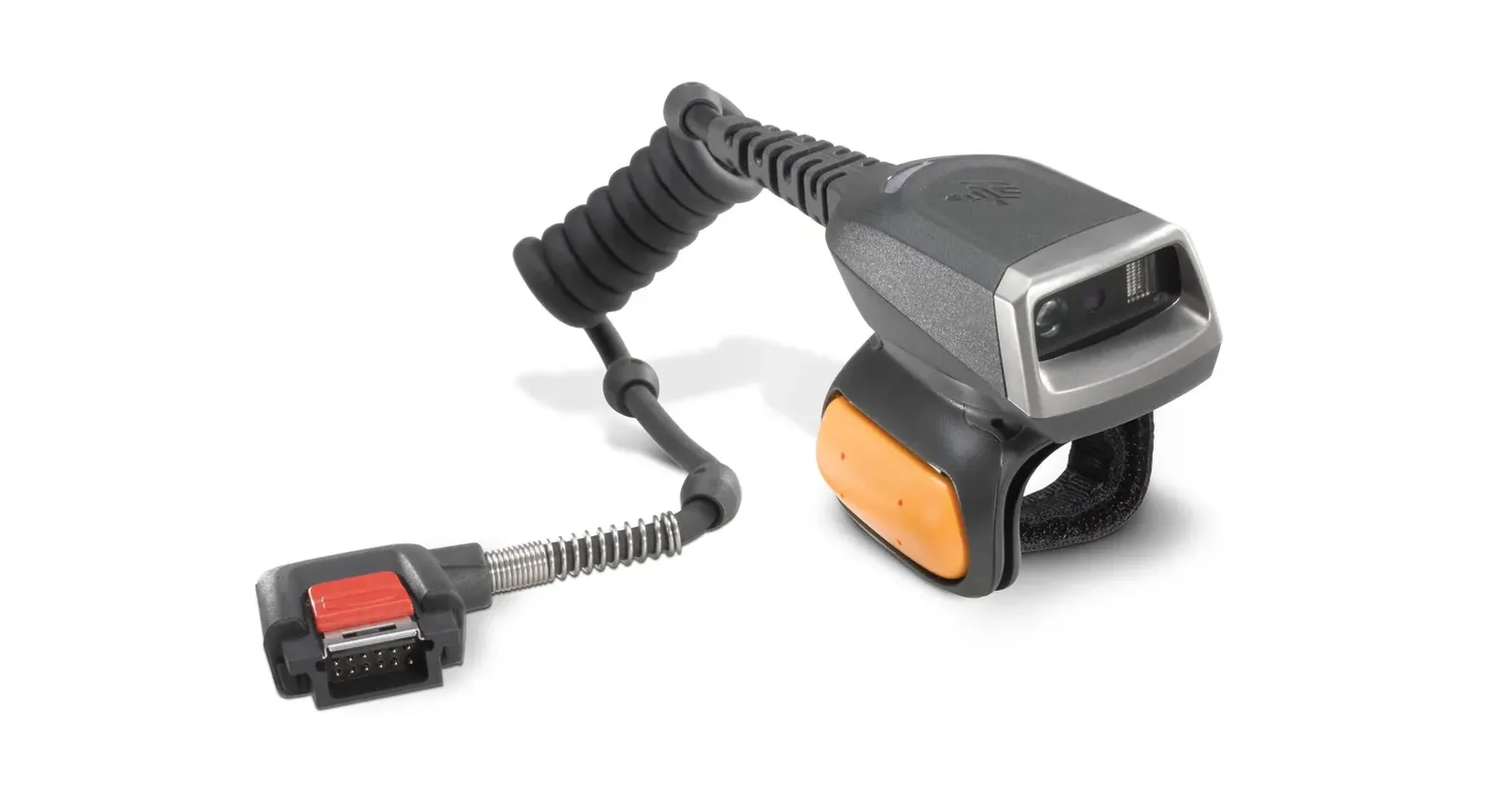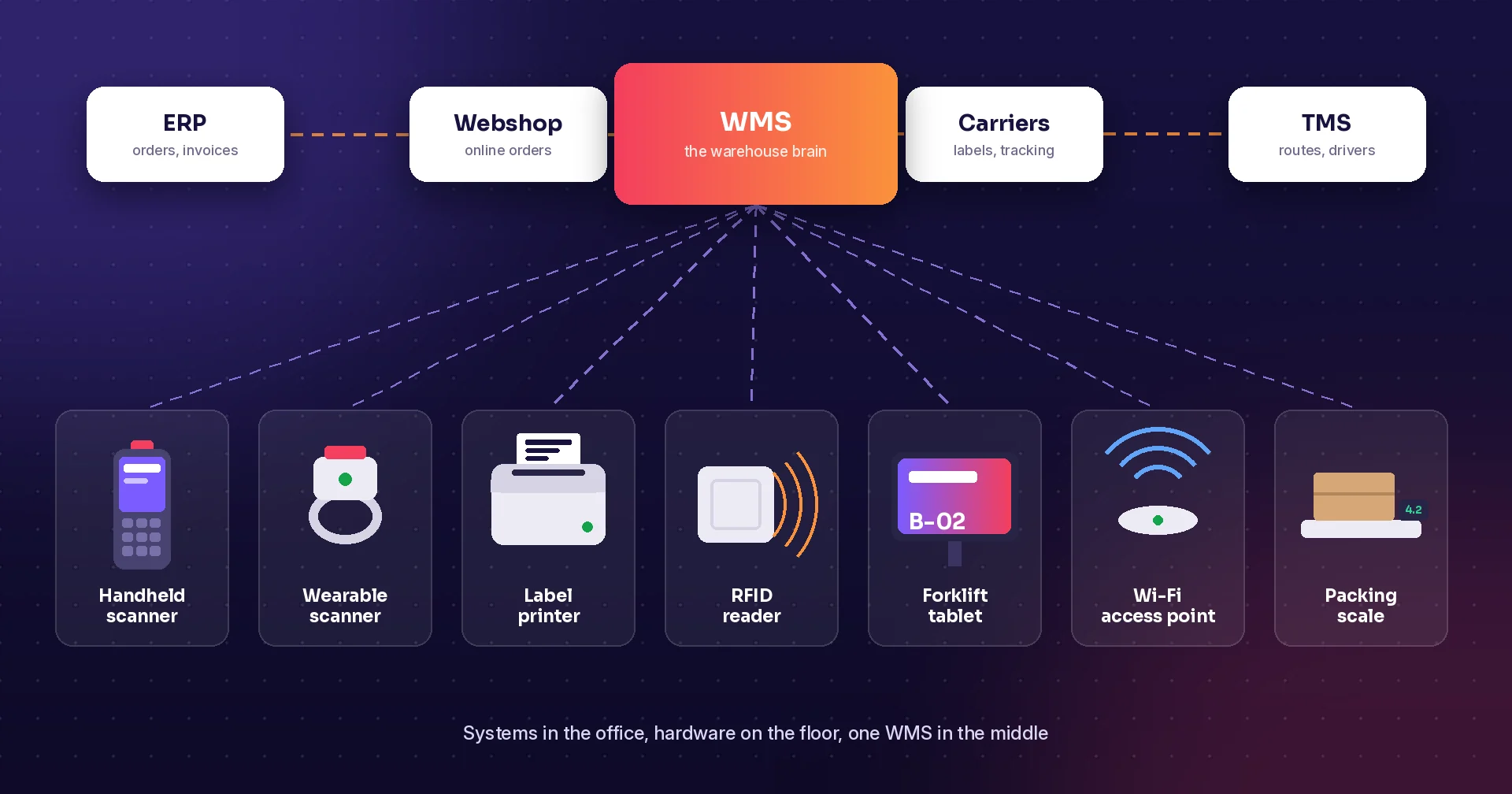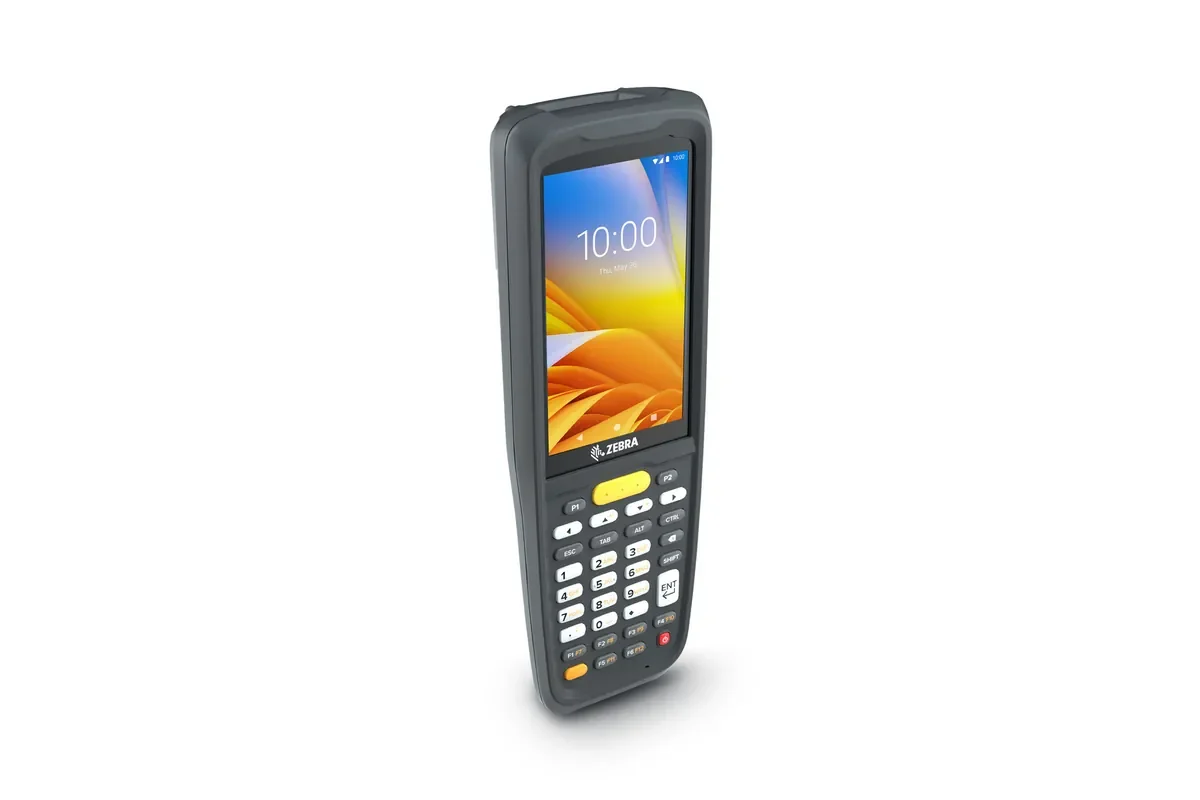
La foto del prodotto identifica il modello descritto. Le foto sul posto di lavoro illustrano le attività, ma non dimostrano la compatibilità software con uno specifico modello.
La ricerca “Zebra MC2200 Android 11” può provenire da un’azienda che possiede già i dispositivi e vuole riutilizzarli, cambiare app o capire una configurazione preventivata. Parti da ciò che è effettivamente installato, senza presumere che tutti gli MC2200 dell’azienda abbiano lo stesso stato software.
Questa guida propone una revisione dell’app e del flusso di lavoro. Non è un’istruzione per installare uno specifico pacchetto OS né afferma che Android 11 sia la scelta attualmente supportata per ogni distribuzione. Verifica con Zebra e il partner hardware il supporto disponibile e il percorso di aggiornamento approvato.
Identifica il dispositivo e il software installato
Zebra pubblica una Guida di riferimento del prodotto MC2200/MC2700 per Android 11. La sua esistenza conferma la documentazione per questa combinazione di piattaforme, ma non identifica la build, il livello di patch, le licenze o le app installate sul tuo dispositivo.
Registra identificativo del modello, build del sistema operativo, impostazioni dello scanner, versione dell’app aziendale e configurazione della connessione del dispositivo di test. Fai verificare i dati dal team di supporto responsabile prima di modificare il parco dispositivi.
Includi dispositivi acquistati in momenti diversi se il parco è eterogeneo. Un involucro simile non indica che build e impostazioni coincidano. Tieni traccia delle differenze per evitare che il test riguardi per errore una configurazione usata da un solo operatore.
Decidi cosa vuole cambiare l’azienda
Distingui un nuovo flusso di lavoro, un aggiornamento dell’app, una revisione del sistema operativo e la sostituzione del dispositivo. Ognuno può richiedere evidenze e responsabilità diverse. Evita di riunirli in un’istruzione poco chiara per aggiornare tutto in una volta.
Parti dal problema operativo. Forse il personale inserisce due volte una quantità, non riesce a interpretare una ricezione in sospeso o ha bisogno di una schermata di prelievo più chiara. Descrivi il comportamento desiderato, così la discussione sul software si basa su un’attività osservabile.
Chiedi al partner hardware informazioni su supporto, assistenza e disponibilità dell’esatto modello e della configurazione. La presenza di una guida precedente non dimostra che il modello sia attualmente ordinabile o che sia previsto un impegno software futuro. Tieni separate queste domande dalla possibilità di dimostrare l’attività attuale.
Verifica il comportamento dello scanner nell’app prevista
Usa etichette reali e la normale sequenza operativa. Verifica quale articolo viene identificato, dove appare la scansione nell’app e cosa deve fare l’operatore prima di completare la transazione.
Includi un codice lungo, un’etichetta illeggibile e un codice riferito a un’unità diversa. Chiedi al personale di spiegare la procedura manuale alternativa e la regola sulle quantità. Una scansione riuscita in un campo di testo vuoto non è un test end-to-end di ricevimento o prelievo.
Verifica il comportamento della scansione dopo il riavvio dell’app e quando un’altra schermata riceve il focus. Se il risultato cambia, coinvolgi i team di supporto dell’app e del dispositivo per individuare le impostazioni responsabili. Documenta il comportamento approvato insieme alla configurazione.
Verifica connessioni e autorizzazioni
Verifica quali account, profili di rete e autorizzazioni richiede l’app. Esegui il test con un utente rappresentativo, non solo sul dispositivo di un amministratore. Il test deve mostrare l’esperienza delle persone che useranno l’app.
Segui un’attività completata fino al record nell’ERP o nel WMS. Verifica come l’app segnala un invio non riuscito o un aggiornamento ritardato. Il personale ha bisogno di una procedura di ripristino supportata e di un modo chiaro per distinguere le attività accettate da quelle ancora in sospeso.
Se il processo previsto include il lavoro offline, prova esattamente le operazioni necessarie durante un’interruzione. Riconnettiti secondo la procedura concordata e controlla i record risultanti. Non presumere che l’accesso locale significhi che tutti i sistemi collegati siano già aggiornati.
Crea una checklist di verifica controllata
La tabella seguente è uno strumento di preparazione suggerito. Non prescrive un metodo d’installazione del sistema operativo né garantisce il supporto di una particolare applicazione. I responsabili di dispositivi, rete e app devono concordare la configurazione proposta.
| Area di verifica | Dati da registrare | Evidenza di accettazione |
|---|---|---|
| Dispositivo | Modello esatto e build attuale del sistema operativo | Il team di supporto conferma la configurazione proposta |
| App | Versione e attività aziendale | L’attività viene completata correttamente |
| Scansione in corso | Impostazioni rilevanti del dispositivo | Il codice previsto attiva l’azione corretta |
| Connessione | Configurazione di account e rete | Gli stati accettati e in sospeso sono chiari |
| Gestione delle modifiche | Responsabile e ambito del nuovo test | Un secondo dispositivo riproduce il risultato |
Considera gli aggiornamenti una decisione di supporto
La documentazione Zebra documentazione Android System Update rimanda gli utenti a Zebra Support and Downloads per i pacchetti. Chiedi al team di supporto autorizzato di confermare il pacchetto corretto, i requisiti e il piano di ripristino del dispositivo.
Non trasformare il test operativo in un esperimento improvvisato di aggiornamento. Concorda chi approva le modifiche, quali impostazioni conservare e quali attività aziendali verificare di nuovo. Mantieni una configurazione di riferimento per il confronto.
Includi nel test di regressione autenticazione, scansione, stampa se prevista e sincronizzazione. Il semplice avvio dell’app è solo un risultato. La prova utile di accettazione è che l’attività prevista venga completata e i record restino corretti.
Confronta correttamente riutilizzo e sostituzione
Valuta il costo complessivo per mantenere in servizio il parco proposto: assistenza, accessori, configurazione, modifiche all’app ed eventuali misure per i tempi di inattività. Chiedi al partner di confermare i dati alla base del confronto, senza presumere una data specifica del ciclo di vita.
Se si valuta una sostituzione, prova il nuovo dispositivo con gli stessi scenari aziendali. Confronta gestione, completamento, correzioni e responsabilità di assistenza su attività rappresentative. Tieni separato il problema dell’app dalla scelta hardware, così il team capisce cosa risolve ciascuna opzione.
Pianifica il rilascio in un gruppo gestibile. Verifica che un secondo dispositivo riproduca il risultato approvato del test prima di estendere la modifica. Il personale deve sapere come segnalare eventuali differenze nelle impostazioni o nel comportamento rispetto al riferimento.
Come si integra Raptool
Raptool WMS e app per scanner palmari offrono scenari aziendali utili per la verifica, tra cui ricevimento, prelievo, movimenti e inventario. Definisci i requisiti dell’app in base alle attività che il team vuole migliorare.
Chiedi a Raptool di verificare Client, scansione, autorizzazioni e flusso connesso sulla build OS esatta dell’MC2200. La documentazione Android storica non dimostra da sola la compatibilità dell’app con uno specifico modello. Raptool fornisce il software; le responsabilità per hardware e assistenza dei dispositivi si concordano con i partner.
FAQ
Zebra documenta l’MC2200 con Android 11?
Sì. Zebra pubblica una guida di riferimento del prodotto MC2200/MC2700 per Android 11.
Questo significa che Android 11 è il sistema operativo attualmente consigliato?
Non da solo. Verifica con Zebra e il partner hardware le opzioni attualmente supportate e il percorso approvato per l’esatto dispositivo.
Dovremmo aggiornare prima di provare l’app?
Fai concordare prima ai team di supporto responsabili la configurazione proposta e il piano di test. Evita di modificare più variabili senza una base di riferimento documentata.
Cosa dovrebbe includere la verifica?
Verifica modello, build del sistema operativo, versione dell’app, comportamento dello scanner, autorizzazioni, connessioni e record aziendali finali.
La compatibilità Raptool si può dedurre dal solo Android?
No. Convalida Client e l’intera attività sull’esatto dispositivo e sulla build OS.
Tag
Vuoi vedere come potrebbe funzionare nel tuo magazzino? Prenota una demo e ti guideremo passo dopo passo.
Prenota una demo