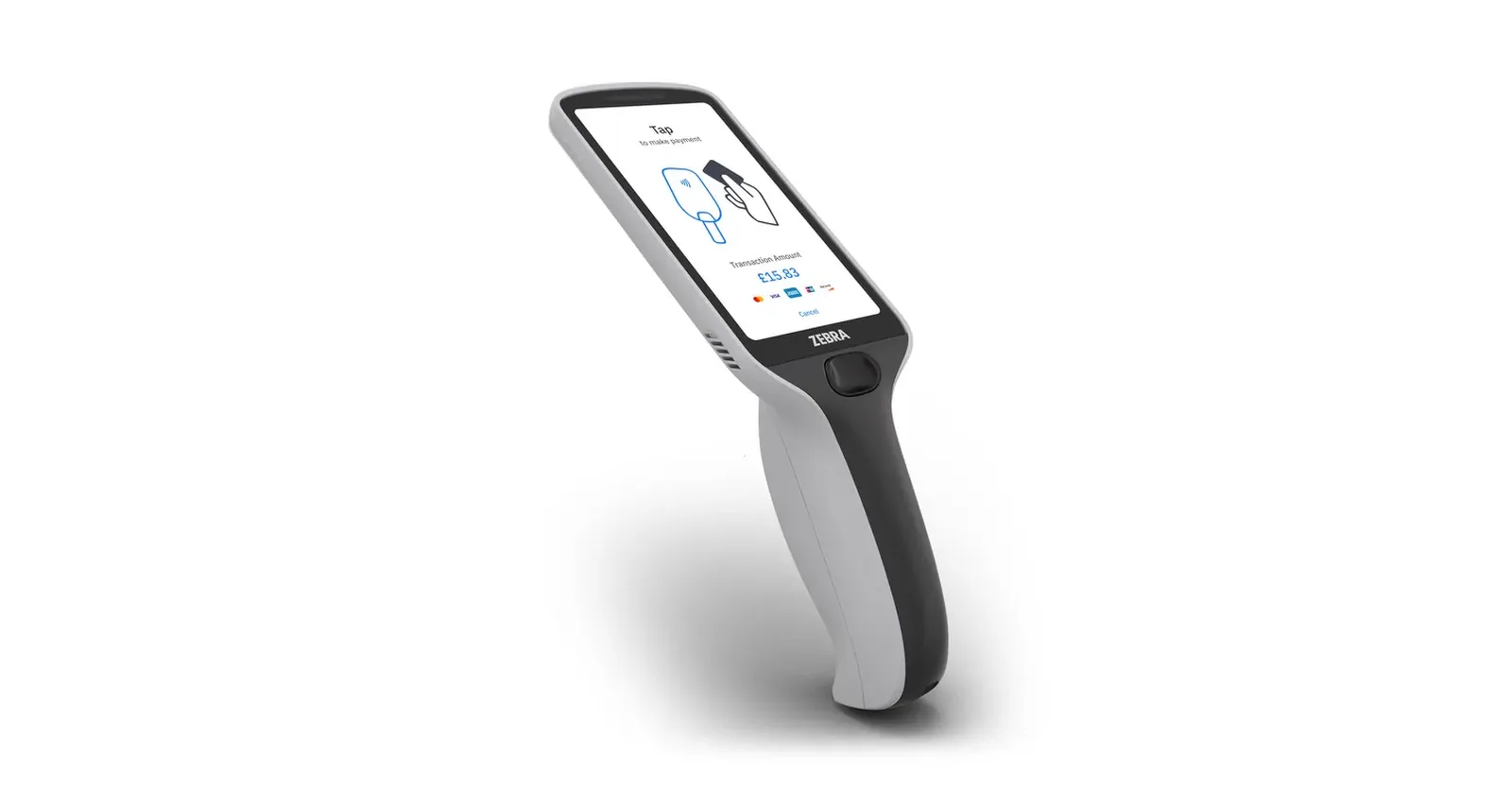
Att köpa handhållna skannrar är enkelt. Det dagliga arbetet ligger i att hålla tio, tjugo eller femtio enheter laddade, konfigurerade på samma sätt, inloggade i rätt appar och tillbaka på rätt plats efter skiftet. Utan rutiner försvinner enheter, batterier tar slut mitt i skiftet och varje skanner beter sig lite olika.
Den här guiden går igenom rutinerna som håller en flotta av handhållna skannrar eller mobila datorer igång i ett litet eller medelstort lager eller en butik. Det kräver ingen stor IT-avdelning, men någon måste ansvara för arbetet.
Börja med ett enhetsregister
Du kan inte hantera enheter som du inte har listat. Ha ett enkelt register med en rad per enhet: modell, serienummer, kort enhetsnamn eller nummer, vanlig användningsplats, ansvarig person, inköpsdatum och serviceavtal.
Märk varje enhet och laddningsplats med samma kortnamn, till exempel ”WH-07”. Om en enhet saknas eller går sönder vet alla vilken det gäller. När någon rapporterar ett problem slipper ni gissa om enhetsnamnet står i rapporten.
Ta med tillbehör i registret: extrabatterier, vaggar, avtryckarhandtag och wearable-skannrar. De försvinner oftare än själva enheterna.
Konfigurera alla enheter på samma sätt
En standardkonfiguration är den mest värdefulla rutin ni kan ha. Bestäm vilka appar som ska installeras, vilka inställningar som ska vara låsta, hur skannern ska konfigureras och vilka Wi-Fi-nät enheten ska ansluta till. Skriv ned stegen i en kort checklista och använd den för varje ny eller reparerad enhet.
När alla enheter är konfigurerade på samma sätt blir utbildningen enklare, användare kan ta valfri enhet och det går lätt att jämföra problem mellan enheter. Undvik privata appar och inställningar på delade arbetsenheter.
Förvara instruktionerna där nästa person hittar dem. Personen som konfigurerade de första enheterna är ofta inte samma person som sätter upp ersättningsenheterna två år senare.
Bestäm hur personalen loggar in
Delade enheter behöver en tydlig inloggningsregel. Om personalen väljer en enhet från stället vid skiftstart bör varje person logga in i apparna med sitt eget konto, så att mottagningar, plockningar och inventeringar registreras på rätt användare. Ett gemensamt generiskt konto gör det omöjligt att spåra vem som gjorde vad.
Håll inloggningen snabb. Om den tar för lång tid börjar personalen dela konton eller lämna enheter inloggade. En enda inloggning för alla appar på enheten hjälper, liksom en tydlig rutin för att logga ut när enheten sätts på laddning.
Skapa en laddningsrutin
De flesta batteriproblem mitt i skiftet beror på laddningsvanor, inte på själva batterierna. Ge varje enhet en fast laddningsplats och gör ”tillbaka på platsen vid skiftets slut” till en del av skiftöverlämningen.
Om ni har flera skift behöver ni planera för enheter som ska användas igen innan de hunnit laddas fullt. Extrabatterier eller ytterligare enheter på laddning kan täcka upp; fråga hårdvarupartnern vad modellerna ni använder stöder. Märk batterierna så att slitna exemplar upptäcks och byts ut innan de orsakar problem ute i verksamheten.
Ha reservutrustning och en reparationsväg
Bestäm hur många reservskannrar som ska vara klara, konfigurerade och laddade, så att en trasig enhet kan bytas på några minuter i stället för efter flera dagar. En liten reservpool är oftast billigare än att låta ett team vänta på en reparation.
Kom överens om reparationsrutinen med hårdvarupartnern innan ni behöver den: vem skickar in enheten, vad serviceavtalet täcker och hur lång reparationstiden väntas vara. Registrera varje reparation. En enhet som återkommer gång på gång är ett tecken på att ni bör se över hur den används eller om den ska bytas ut.
Planera uppdateringar i stället för att reagera på dem
Operativsystem, appar och skannerinställningar förändras med tiden. Att uppdatera alla enheter samtidigt en stressig morgon är riskabelt. Testa först uppdateringen på en eller två enheter med de riktiga apparna och arbetsflödena och rulla sedan ut den till resten.
Anteckna vilken version varje enhetsgrupp kör. Om ett problem uppstår efter en uppdatering ser ni snabbt om den kan vara orsaken.
Kontrollera Wi-Fi där arbetet utförs
En skanner som fungerar på kontoret kan ha problem längst bort i lagret, i ett kylrum eller på gården. Gå personalens rutter med en enhet i handen och notera var anslutningen bryts. Dela resultatet med den som ansvarar för nätverket.
Välj appar som fortsätter fungera när anslutningen bryts och se till att användarna kan se när arbetet har skickats. Döda zoner stör betydligt mindre när enheten sparar arbetet och synkroniserar det senare.
Översikt över rutiner
| Rutin | Vad den omfattar | Föreslagen ansvarig | Hur ofta |
|---|---|---|---|
| Enhetsregister | Modell, serienummer, namn, plats, avtal | Flottansvarig | Vid varje ändring |
| Standardkonfiguration | Appar, inställningar, skannerkonfiguration, Wi-Fi | IT eller superanvändare | Varje ny eller reparerad enhet |
| Inloggning | Eget konto per användare, logga ut vid skiftslut | Skiftledare | Varje skift |
| Laddning | Fasta platser, batterikontroller, extrabatterier | Skiftledare | Varje skift |
| Reservutrustning och reparationer | Klara reservskannrar, reparationsväg, reparationslogg | Flottansvarig | Vid varje fel |
| Uppdateringar | Testgrupp först, sedan utrullning | IT eller superanvändare | När uppdateringar släpps |
| Wi-Fi-kontroll | Täckning längs verkliga arbetsrutter | IT eller nätverkspartner | Efter ändringar i layouten |
Så passar Raptool in
Raptool-appar körs i Raptool Client, som fungerar inbyggt på Android, iOS, Windows och Mac och stöder enheter från Zebra, Honeywell, Datalogic och Newland. Client ger apparna åtkomst till skanner, kamera, skrivare och RFID-läsare, online eller offline, med en Raptool Account-inloggning för alla appar och signerade nedladdningar. Se sidan för appar för handhållna skannrar för apparna som körs på dessa enheter.
Den Raptool App Tool Suite omfattar Device Manager, för att aktivera och hantera alla enheter på ett ställe, samt License Manager, för kontroll över licenser och användarplatser. Appar som Raptool WMS fortsätter att fungera offline och synkroniseras när enheten är online igen.
Raptool säljer inte hårdvara. Använd enhetsjämförelsen för att välja ut modeller och samarbeta med en hårdvarupartner om köp, tillbehör och serviceavtal.
Vanliga frågor
Hur många reservskannrar bör vi ha?
Det beror på antalet enheter och hur snabbt reparationerna blir klara. Ha tillräckligt många konfigurerade och laddade reservskannrar för att kunna byta ut en trasig enhet på några minuter, och justera antalet utifrån reparationsloggen.
Ska personalen dela en inloggning på delade enheter?
Nej. Alla bör logga in med sina egna konton så att mottagningar, plockningar och inventeringar registreras på rätt användare. Håll inloggningen snabb så att ingen frestas att dela konto.
Hur undviker vi att batterierna tar slut mitt i skiftet?
Ge varje enhet en fast laddningsplats, gör återlämning till en del av skiftöverlämningen och märk batterier så att slitna byts i tid. Extrabatterier eller ytterligare enheter kan täcka skift som följer direkt på varandra.
Vad händer när en skanner tappar Wi-Fi?
Raptool-appar fungerar offline, så enheten sparar arbetet och synkroniserar när den är online igen. Gå arbetsrutterna för att hitta döda zoner och dela dem med nätverksleverantören.
Säljer Raptool handhållna skannrar?
Nej. Raptool utvecklar programvaran. Raptool Client körs på enheter från tillverkare som Zebra, Honeywell, Datalogic och Newland, som du köper via en hårdvarupartner.
Taggar
Vill du se hur det här kan fungera i din verksamhet? Boka en demo så går vi igenom det tillsammans.
Boka en demo