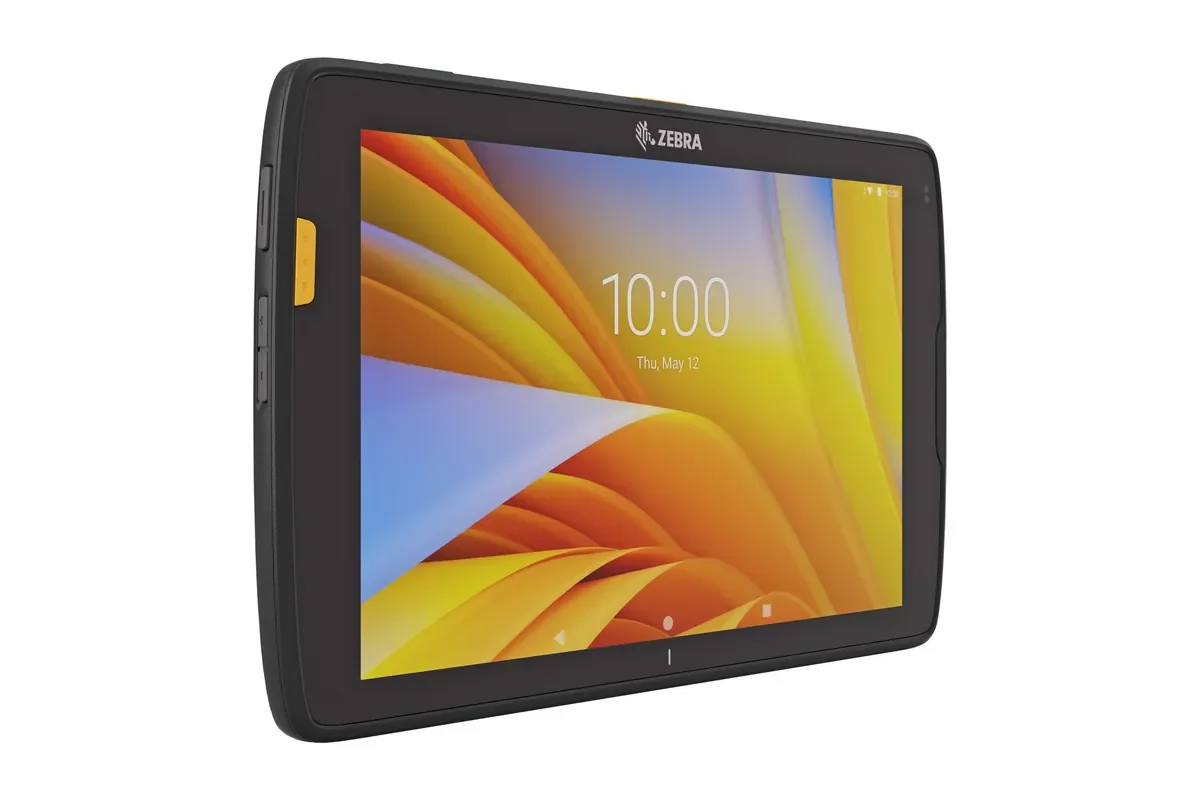
Das Foto des Zebra ET40 zeigt zum Vergleich ein handelsübliches Tablet. Es handelt sich weder um einen ODM-Prototyp noch um ein von Raptool hergestelltes Gerät.
Ein ODM-Projekt für ein robustes Tablet sollte mit einer Aufgabe beginnen, die ein Standardgerät nicht zuverlässig erfüllt. Vielleicht benötigen Mitarbeiter einen bestimmten Anschluss, eine andere Befestigung oder eine integrierte Scanfunktion. Halten Sie den betrieblichen Bedarf schriftlich fest, bevor Sie über Gehäuseform oder Logoposition sprechen.
Für Betriebsleiter ist entscheidend, wie die geplante Hardware, das Zubehör, das Betriebssystem und die Unternehmens-App zusammenarbeiten. Dieser Leitfaden schlägt vor, wie Sie die Gesamtkonfiguration bewerten können. Er nennt weder eine Mindestbestellmenge noch Entwicklungskosten oder Lieferzeiten für ein ODM-Programm.
Klären Sie, was der Hersteller anbietet
ODM steht für Original Design Manufacturer. Fragen Sie bei robusten Tablets den Anbieter, welche Teile der Design- und Fertigungsleistung enthalten sind und welche Änderungen ein separates Projekt erfordern. Gehen Sie nicht davon aus, dass Branding, Komponentenauswahl und eine neue mechanische Konstruktion gleichartige Wünsche sind.
Der ODM-Service für robuste Tablets von MSI, der beispielsweise Design- und Fertigungskompetenzen sowie mechanische und elektronische Entwicklung, Software/API, Validierung und Entwicklung von Feldeinsatzlösungen beschreibt. Das veranschaulicht die beteiligten Disziplinen, legt aber nicht den Leistungsumfang eines anderen Anbieters fest.
Bitten Sie um eine schriftliche Abgrenzung zwischen Standardkonfiguration und kundenspezifischer Entwicklung. Klären Sie, wer das Betriebssystem-Image bereitstellt, wer Geräteschnittstellen unterstützt und wer für spätere Änderungen verantwortlich ist. Die kaufmännische Vereinbarung sollte zu den bei der Demonstration besprochenen technischen Zuständigkeiten passen.
Weisen Sie nach, dass die Aufgabe angepasste Hardware erfordert
Listen Sie die Aufgaben der Mitarbeiter und die Gründe auf, warum ein Standard-Tablet nicht ausreicht. Beschreiben Sie beobachtbare Anforderungen: Mengenangabe mit Handschuhen, Anschluss eines Scanners, Docking an einem Wagen oder Nutzung des Displays unter bestimmten Lichtverhältnissen.
Vergleichen Sie das geplante kundenspezifische Gerät mit einem handelsüblichen Tablet und dem passenden Zubehör. Möglicherweise genügt ein anderer Ständer oder ein überarbeiteter App-Bildschirm, ohne die Tablet-Hardware zu ändern. Eine unverzichtbare physische Schnittstelle kann dagegen eine angepasste Plattform rechtfertigen.
Richten Sie den Vergleich auf den gesamten Arbeitsablauf aus. Lassen Sie Mitarbeiter mit beiden vorgesehenen Konfigurationen einen Artikel annehmen, einen Lagerort finden und eine Aufgabe bestätigen. Dokumentieren Sie, wo der Standardansatz scheitert, statt sich auf den allgemeinen Eindruck zu verlassen, angepasste Geräte seien besser.
Definieren Sie die Schnittstelle zwischen Scanvorgang und App
Fragen Sie, wie Scandaten in die Unternehmens-App gelangen. Die Antwort sollte die unterstützte Methode, die übertragenen Informationen und die Unterscheidung zwischen erfolgreichem Scan, abgebrochener und fehlgeschlagener Aufgabe erläutern.
Testen Sie Ihre tatsächlichen Etiketten. Beziehen Sie eine lange Kennung, einen Barcode für einen Karton und einen Code mit den von Ihrem Ablauf benötigten Datenfeldern ein. Vereinbaren Sie, welches System Einheit und Menge interpretiert. Ein Scanner, der ein Etikett liest, schließt nicht automatisch den Wareneingangsvorgang ab.
Dokumentieren Sie die Schnittstelle für zusätzliche Lesegeräte und Peripheriegeräte. Verfügt das Tablet über NFC, RFID, eine Kamera oder einen speziellen Anschluss, bestätigen Sie Treiber- und App-Unterstützung für genau diese Hardware und das Betriebssystem-Image. Gehen Sie nicht davon aus, dass die App jedes Modul auf dieselbe Weise erkennt.
Klären Sie die Zuständigkeit für das Betriebssystem
Bestätigen Sie die Betriebssystem-Edition, den Build, den Updateprozess und die Supportvereinbarung für das geplante Gerät. Fragen Sie den Hersteller, welche Komponenten des Images geändert werden können und wie solche Änderungen dem App-Verantwortlichen mitgeteilt werden.
Verwenden Sie ein Pilot-Image, das der geplanten Produktionskonfiguration entspricht. Ein Entwicklungsmuster mit anderen Treibern oder Berechtigungen zeigt möglicherweise nicht das Verhalten des endgültigen Geräts. Dokumentieren Sie Abweichungen, damit sie vor der Abnahme erneut geprüft werden können.
Vereinbaren Sie, wie Updates auf bereitgestellte Tablets gelangen und wie Probleme behoben werden. Mitarbeiter müssen wissen, ob das Gerät während des Updates nutzbar bleibt, welche Einstellungen erhalten bleiben und wer einer fehlgeschlagenen Bereitstellung nachgeht. Testen Sie den Prozess erst mit einer kleinen Gruppe, bevor Sie ihn auf die Geräteflotte ausweiten.
Bewerten Sie den Vorschlag als Gesamtsystem
Nutzen Sie die folgende Tabelle in einem Gespräch mit dem Anbieter. Sie enthält Projektentscheidungen und keine universellen ODM-Funktionen. Benennen Sie für jede offene Frage eine verantwortliche Person, damit Hardware- und App-Teams nicht jeweils davon ausgehen, das andere Team habe sie geklärt.
| Projektbereich | Anzufordernder Nachweis | Entscheidungsverantwortlicher |
|---|---|---|
| Hardwareanforderung | Eine Aufgabe, die mit der Standardkonfiguration nicht möglich ist | Betrieb und Hardwarepartner |
| Scannerschnittstelle | Erfolgreiche Scans in der vorgesehenen App | Gerätelieferant und App-Verantwortlicher |
| Betriebssystem-Image | Dokumentierter Build und Updateweg | Hersteller |
| Zubehör | Getestete Produktions-Dockingstation und Befestigung | Hardwarepartner |
| Abnahme | Abgeschlossene Aufgaben und Wiederherstellung nach Ausnahmefällen | Betriebsleitung |
Beziehen Sie das Zubehör in den Prototyp ein
Testen Sie Ladegerät, Dock, Schutzhülle, Trageriemen, Scannerhalterung und jede Wagen- oder Fahrzeughalterung, die im tatsächlichen Arbeitsablauf benötigt wird. Bestätigen Sie, dass Mitarbeiter das Gerät wie vorgesehen anschließen, abnehmen und tragen können.
Prüfen Sie, wo das Tablet zwischen Aufgaben abgelegt wird. Auch ein Gerät, das auf der Werkbank gut funktioniert, braucht eine praktische Lade- und Aufbewahrungsroutine. Lassen Sie Mitarbeiter die Schichtübergabe vorführen, einschließlich eines niedrigen Akkustands oder eines nicht verfügbaren Ladeplatzes.
Besprechen Sie Ersatzteile und Austauschregelungen mit dem Hardwarepartner. Klären Sie, was passiert, wenn sich während des Programms ein Dock oder Kabel ändert. Bewahren Sie Kompatibilitätsnachweise bei der freigegebenen Konfiguration auf, statt anzunehmen, dass Zubehör mit demselben Anschluss austauschbar ist.
Nehmen Sie den Arbeitsablauf ab, nicht nur den Prototyp
Definieren Sie die Abnahme anhand erledigter Aufgaben und behebbarer Ausnahmen. Beziehen Sie den Normalbetrieb, einen falschen Artikel, einen beschädigten Barcode, eine Verbindungsunterbrechung und einen App-Neustart ein. Prüfen Sie die entstandenen Datensätze im angebundenen Geschäftssystem.
Führen Sie eine Konfigurationsliste für das freigegebene Muster. Nehmen Sie Modellkennung, relevante Module, Zubehör, Betriebssystem-Build, App-Version und Einstellungen auf. Damit erhält die Produktionscharge und ein späteres Ersatzgerät konkrete Vergleichswerte.
Messen Sie den Handhabungsaufwand und Korrekturen zusammen mit der Aufgabendauer. Fragen Sie das Team, was nach einer vollständigen Schicht weiterhin schwierig ist. Eine Prototypprüfung sollte betriebliche Einschränkungen aufdecken, bevor sich das Unternehmen auf einen größeren Rollout festlegt.
So passt Raptool dazu
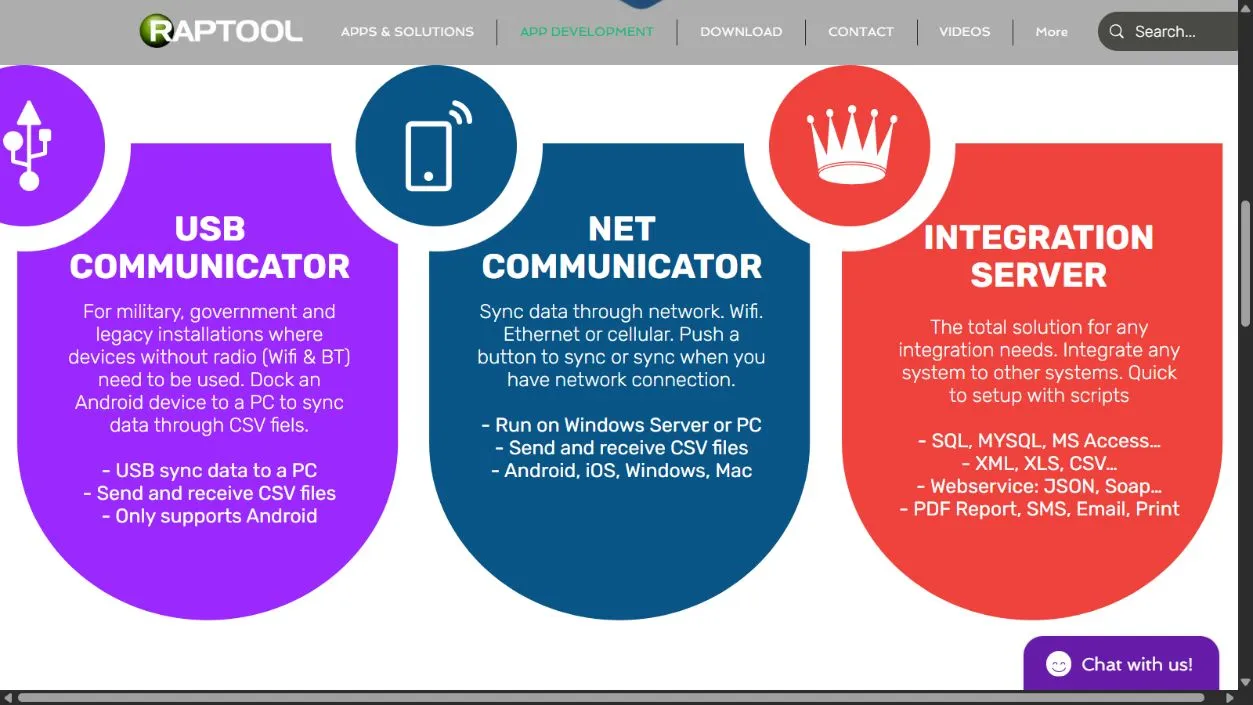
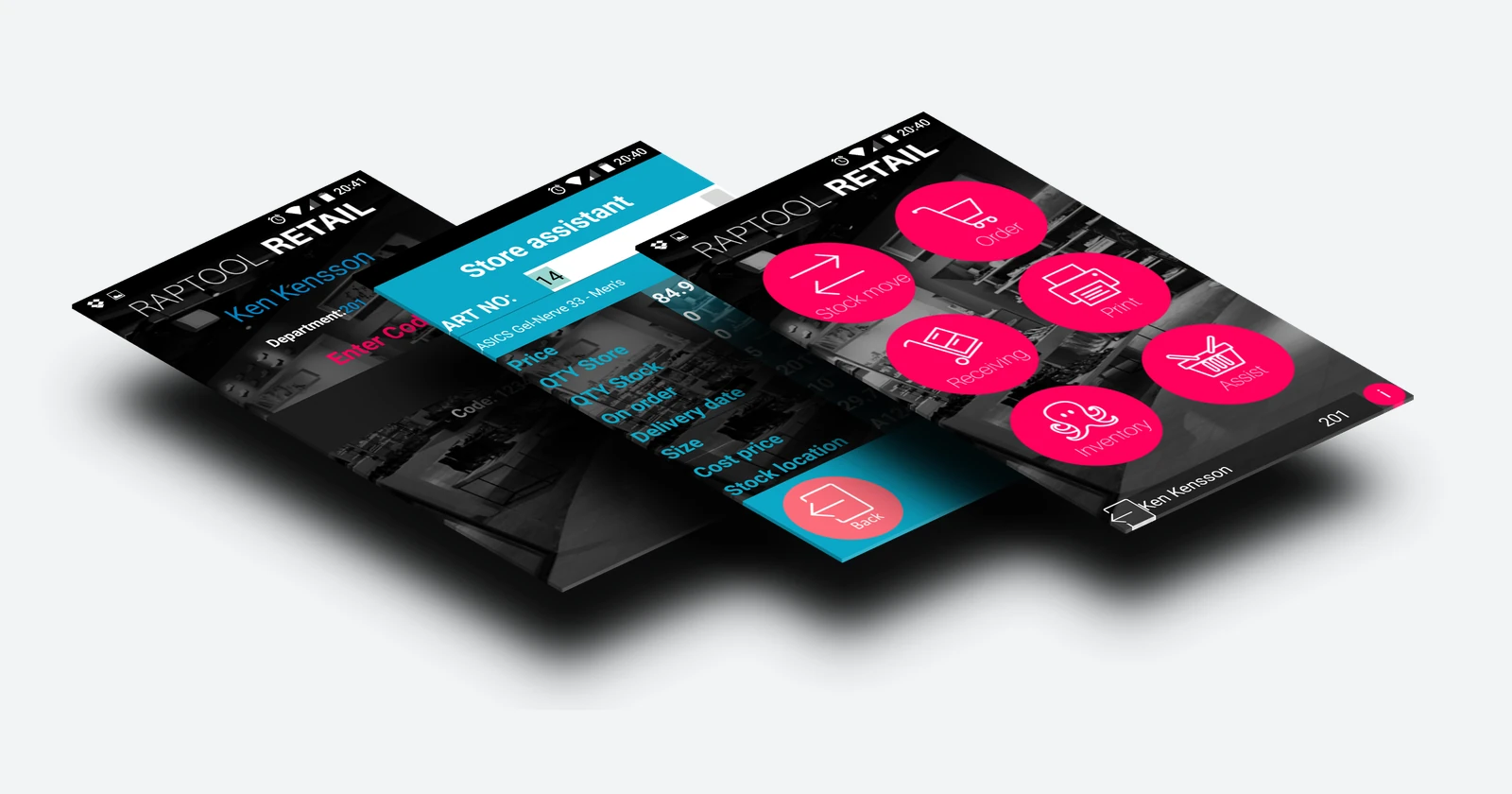
Auf der Raptool-Website werden ein natives Client und Scan-Apps sowie die App-Anpassung mit Raptool Designer. Nutzen Sie diese Softwareinformationen, um die benötigten Geschäftsmasken, Validierungen und verknüpften Datensätze für den Tablet-Ablauf festzulegen.
Die Kompatibilität mit einem angepassten ODM-Tablet muss auf dem geplanten Gerät und Betriebssystem-Image demonstriert werden. Bestätigen Sie jede Scanner- und Peripherieschnittstelle, statt eine Betriebssystembezeichnung als Beleg für vollständige Unterstützung zu behandeln. Raptool liefert die Software; Hardwarepartner und Hersteller bleiben für das vereinbarte Gerätedesign und den Hardwareservice verantwortlich.
FAQ
Was bedeutet ODM?
ODM steht für Original Design Manufacturer. Lassen Sie den Anbieter definieren, welche Design- und Fertigungsleistungen sein konkretes Angebot umfasst.
Erfordert ein individuelles Branding ein völlig neues Tablet-Design?
Gehen Sie nicht davon aus. Fragen Sie, welche Änderungen an einer bestehenden Plattform möglich sind und welche zusätzliche Entwicklung erfordern.
Kann Raptool auf jedem kundenspezifischen Tablet laufen?
Die Kompatibilität muss mit dem konkreten Gerät, Betriebssystem und den Schnittstellen getestet werden. Ein vertrauter Betriebssystemname belegt nicht die Unterstützung jedes integrierten Moduls.
Was gehört in einen Prototypentest?
Beziehen Sie das tatsächliche Zubehör, repräsentative Aufgaben, schwierige Etiketten, Verbindungsunterbrechungen und eine Schichtübergabe ein. Prüfen Sie die entstandenen Geschäftsdaten.
Wer liefert die Hardware?
Hersteller und Hardwarepartner liefern das Gerät im Rahmen des vereinbarten Projekts. Raptool stellt die Software und den konfigurierten Geschäftsablauf bereit.
Schlagwörter
Möchten Sie sehen, wie das in Ihrem Lager funktionieren könnte? Buchen Sie eine Demo, und wir führen Sie durch den Ablauf.
Demo buchen